パスキー認証機能は、お客様の取引アカウントと大切な資産をより強固に保護する、moomoo証券のアカウントセキュリティ機能です。本機能をオンにすると、ログインや重要な操作を行う際に、パスキーによる本人確認が必要になります。
パスキーは、従来のパスワードに代わる、利便性と高い安全性を兼ね備えた認証方法です。対応端末の指紋認証・顔認証・画面ロック解除用のパスコードをログイン認証情報として設定でき、簡単に本人確認を行えます。
パスキー機能は、現時点ではmoomooアプリのスマホ版16.20.25608、デスクトップ版16.20.16508以降のバージョンでのみご利用いただけます。また、ご利用端末のOSは、iOS 16、Android 9、またはWindows 11以上である必要があります。
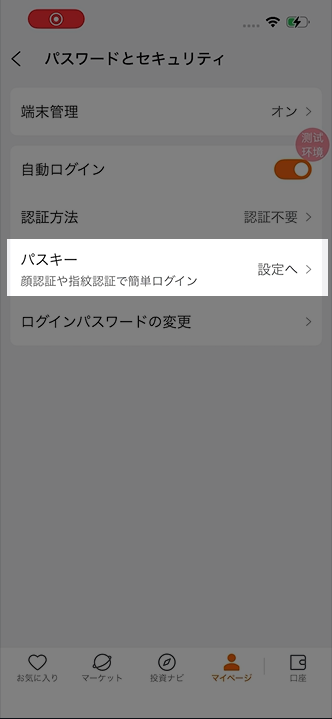
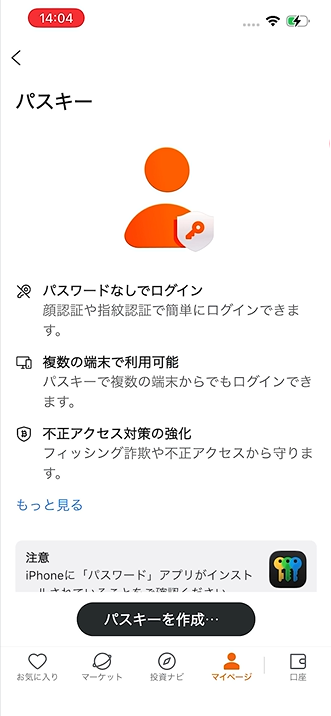
moomooアプリにログイン後、マイページ > 設定 > パスワードとセキュリティ > パスキー をタップし、パスキー作成画面に進みます。事前に端末ロックが有効になっていることをご確認ください。
「パスキーを作成する」をタップし、SMS認証コードによる電話番号認証を完了してから、次の操作に進みます。
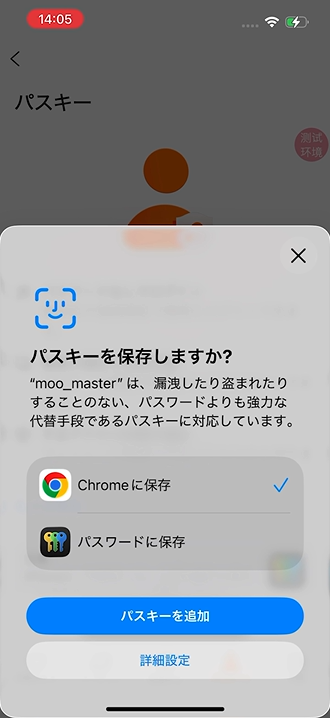
画面の指示に従って、パスキーの保存先が表示される場合は選択し、「続ける」をタップします。その後、認証方法を選択してパスキーを作成します。
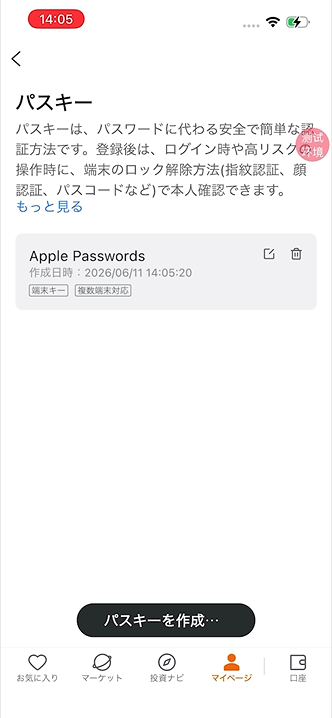
作成完了後、パスキー横のアイコンをタップすると、パスキー名を変更できます。不要になった場合は、削除アイコンをタップしてパスキーを削除してください。削除後、パスキーは無効となり、ログインおよび本人確認には使用できなくなります。なお、端末のキーチェーン内に残っているパスキー情報は、手動で削除することもできます。
iOSをご利用の方
画面の指示に従って、端末のFace ID、Touch ID、または画面ロックのパスコードでパスキーを設定します。設定 > Apple Account > iCloud > パスワード からクラウド同期を有効にすると、作成したパスキーはiCloudキーチェーンに自動保存されます。設定完了後は、同じApple AccountでサインインしているAppleデバイスでご利用いただけます。
二次元コードを読み取ることで、iPhone、iPad、Androidなどの対応端末でパスキーを追加することもできます。USBまたはNFC対応のセキュリティキーをお持ちの場合は、画面の指示に従って登録できます。なお、セキュリティキーは別途ご購入が必要です。
Google、1Passwordなど、サードパーティ製のパスワード管理アプリでの設定にも対応しています。
Androidをご利用の方
画面の指示に従って、端末の生体認証または画面ロックのパスコードでパスキーを設定します。
Googleアカウントの同期機能に対応している端末の場合は、複数の端末でパスキーをご利用いただけます。二次元コードを読み取って、iPhone、iPad、その他のAndroid端末でパスキーを追加することもできます。USBまたはNFC対応のセキュリティキーでも登録可能です。なお、セキュリティキーは別途ご購入が必要です。
Googleアカウントの同期機能に対応していない端末の場合は、作成したパスキーは現在の端末専用となり、他の端末ではご利用いただけません。
Macをご利用の方
画面の指示に従って、端末のTouch IDまたは画面ロックのパスコードをパスキーとして設定します。システム設定 > Apple Account > iCloud > パスワード から「このMacを同期」を有効にすると、作成したパスキーはiCloudキーチェーンに自動保存されます。設定完了後は、同じApple AccountでサインインしているAppleデバイスでご利用いただけます。
1Password、Bitwardenなど、サードパーティ製のパスワード管理アプリを使用すると、Macで作成したパスキーを複数の端末で同期してご利用いただけます。USBセキュリティキーをお持ちの場合は、画面の指示に従って登録できます。なお、セキュリティキーは別途ご購入が必要です。
Windowsをご利用の方
画面の指示に従って、Windows Helloの顔認証、指紋認証、またはPINコードでパスキーを設定します。
Microsoftアカウントの同期に対応している場合は、パスキーをMicrosoftアカウントに保存できます。同じアカウントでサインインしているWindows端末間で同期してご利用いただけます。また、二次元コードを読み取って、iPhone、iPad、Androidなどの端末でパスキーを追加することも可能です。
クラウド同期に対応していない場合は、パスキーを現在の端末のみに保存してご利用いただけます。1Password、Bitwardenなど、サードパーティ製のパスワード管理アプリに保存すれば、複数の端末でもご利用いただけます。
USBセキュリティキーをお持ちの場合は、画面の指示に従って登録できます。なお、セキュリティキーは別途ご購入が必要です。
ご利用の端末がパスキーに対応しており、OSが前述の要件を満たしていることをご確認ください。
ログインについて
方法1:
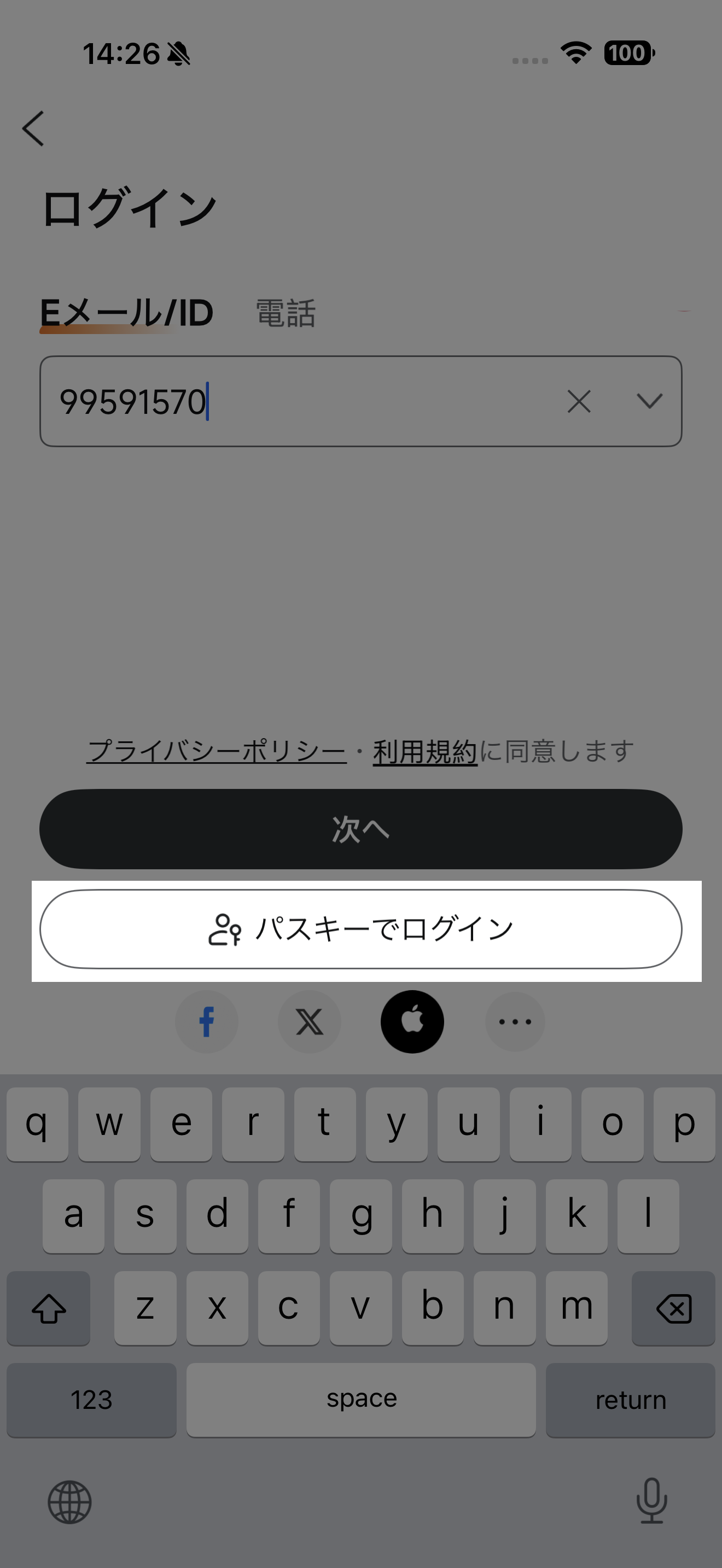
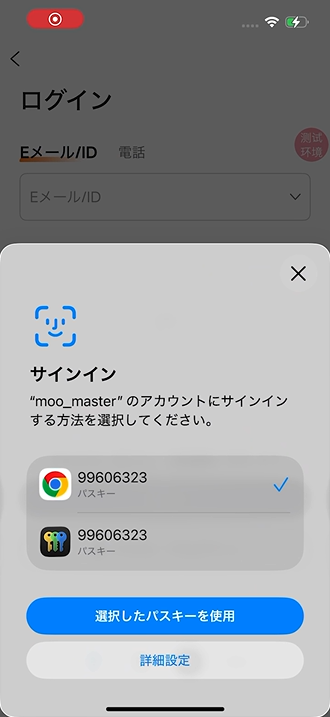
アカウントやパスワードを入力せずに、ログイン画面下部の「パスキーでログイン」をタップすると、端末の認証機能が起動します。
端末およびクラウドに保存されているパスキーが自動で読み込まれ、端末のロック解除方法で認証できます。複数のパスキーがある場合は、ログインしたいアカウントを選択してください。
端末にパスキーがない場合は、他の端末で二次元コードを読み取るか、セキュリティキーを使用して認証できます。いずれの方法も、あらかじめパスキーを作成しておく必要があります。
方法2:
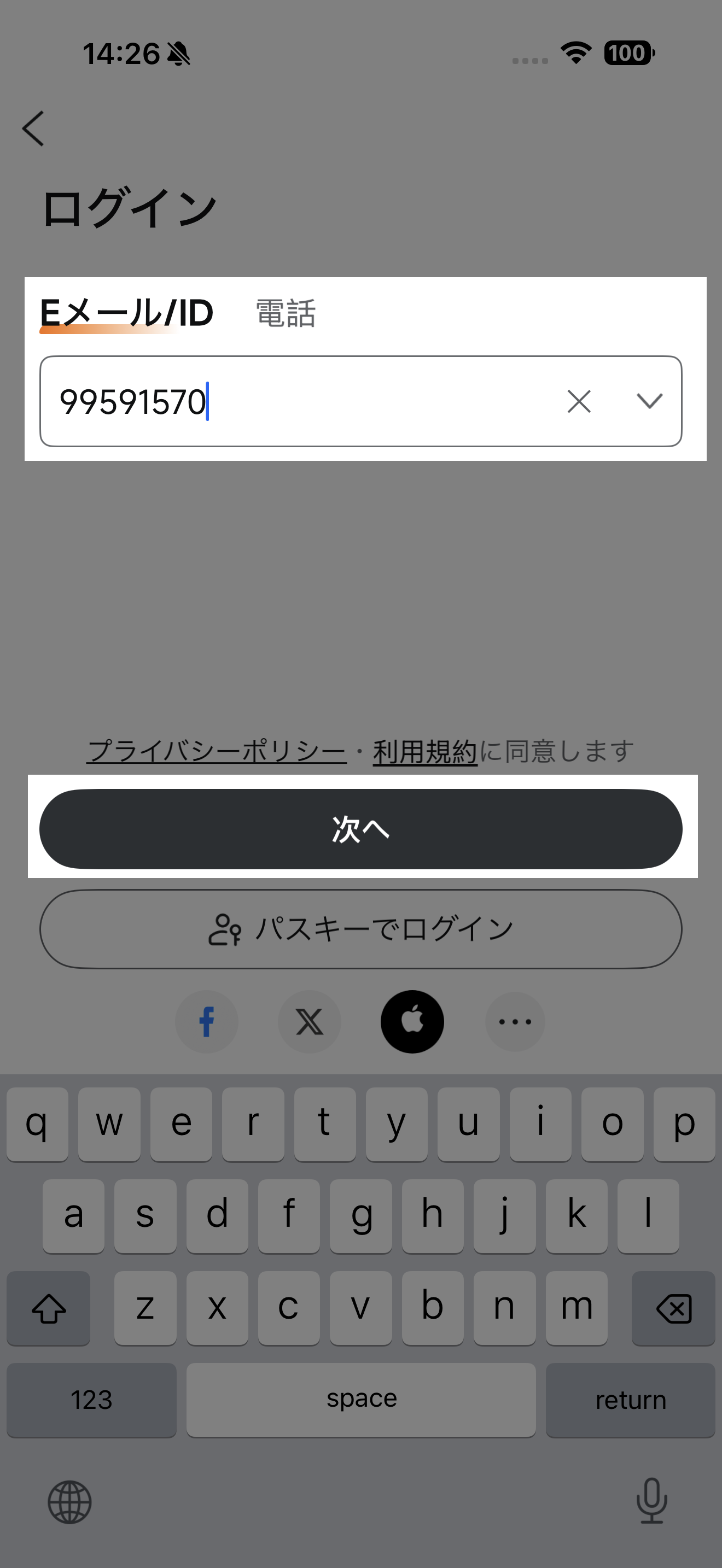
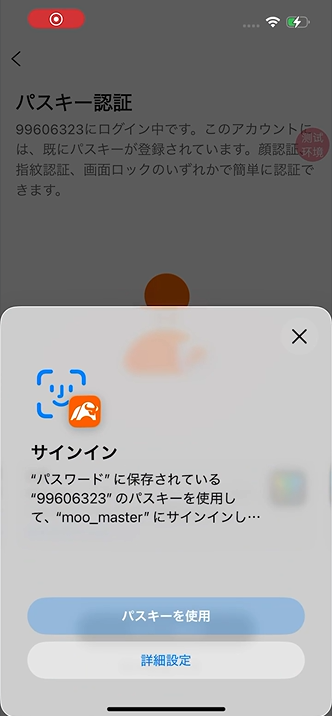
アカウントのID・メールアドレス・電話番号のいずれかを入力し、「次へ」をタップします。すでにパスキーを登録済みの場合は、パスキーでのログインが優先的に表示されます。
端末およびクラウドに保存されたパスキーが自動で読み込まれ、端末のロック解除方法で本人確認できます。
端末にパスキーがない場合は、他の端末で二次元コードを読み取るか、セキュリティキーでも認証できます。いずれの方法も、あらかじめパスキーを作成しておく必要があります。
金融機関口座の変更・出金時の認証について
金融機関口座の変更や出金などの重要な操作を行う際は、パスキーによる本人確認が必要です。認証の流れは以下のとおりです。
1.取引パスワードを入力して、初回認証を行います。
2.アカウントにパスキーが登録されている場合は、自動的にパスキー認証が求められます。端末のロック解除方法で本人確認を行うと、認証が完了します。
ご利用の端末でパスキーによるログインができない場合や、パスキーを登録した端末を紛失した場合は、認証画面を閉じて、画面下部の「別の認証方法」をタップしてください。その後、パスワード認証または電話番号認証でログインしてください。新しい端末で初めてログインする場合は、常用端末での本人確認も必要です。ログイン後、パスキー設定画面に進み、無効となったパスキーを削除してから、改めてパスキーを作成してください。
Q:パスキーを作成できないのはなぜですか?
A:以下の理由が考えられます。
ご利用の端末で画面ロックが設定されていない可能性があります。顔認証・指紋認証・画面ロックのパスコードなどを使わずにロック解除できる状態では、パスキーを作成できません。画面ロックを設定したうえで、再度お試しください。
パスキーに対応していないサードパーティ製のパスワード管理アプリを使用している可能性があります。
ご利用の端末の機種やOSバージョンが古い、または端末自体がパスキー機能に対応していない可能性があります。
Q:パスキーを他の端末で利用できないのはなぜですか?
A:パスキーを複数の端末で利用するには、moomooでパスキーを作成したうえで、端末側の設定でパスワードのクラウド同期をオンにする必要があります。設定方法は以下をご参照ください。
iOSの場合:設定 > Apple Account > iCloud から「パスワードとキーチェーン」の同期をオンにしてください。2台の端末で同じApple Accountにサインインしている必要があります。
Google Pixel Android端末の場合:設定 > Google > パスワードマネージャー から「パスワードとパスキーの同期」をオンにしてください。
その他のAndroid端末の場合(Xiaomi、OPPO、vivoなど):端末に搭載されているパスワード管理機能の設定に従ってください。
※一部のAndroid端末は端末間の同期に対応していないため、作成したパスキーはその端末でのみご利用いただけます。設定手順は端末やOSバージョンによって異なるため、実際の画面表示に沿って操作してください。
Q:パスキーによる認証画面が表示されないのはなぜですか?
A:以下の状況が考えられます。
現在のアカウントまたは端末に、パスキーが登録されていません。
登録済みのパスキーが削除されています。
Q:USBセキュリティキー使用時にPINコードの設定を求められた場合、どうすればよいですか?
A:以下の3つの方法でPINコードを設定できます。
方法1:ご購入されたUSBセキュリティキーの販売元にお問い合わせのうえ、販売元が提供するソフトウェアでPINコードを設定してください。このソフトウェアからPINコードの変更も可能です。
方法2:Web版またはデスクトップ版でパスキーを作成する際、一部のブラウザや端末でPINコードの設定画面が表示されます。画面の指示に従って設定してください。ただし、この方法で設定したPINコードは、同じ方法では変更できません。変更する場合は、方法1または方法3をお試しください。
方法3:Google Chromeを開き、設定 > プライバシーとセキュリティ > セキュリティ > セキュリティキーの管理 > PINコードを作成 に進みます。PINコードを入力後、「保存する」をクリックすると設定が完了します。このページからPINコードの変更も可能です。
Q:パスキー認証に失敗するのはなぜですか?
A:以下の理由が考えられます。
パスキーが登録されていない:現在ご利用の端末にパスキーが登録されていないため、認証できない可能性があります。
パスキーが無効になっている:端末の初期化やパスキーの削除などにより、パスキーが使えなくなっている可能性があります。他の方法でログイン後、設定画面からこのパスキーを削除し、新しいパスキーを登録してください。
パスキーが削除された:アプリ内でパスキーを削除した後も、端末にこのパスキーが残っていると、認証エラーが発生することがあります。端末からこのパスキーを削除し、他の方法でログイン後、改めてパスキーを作成してください。
パスキーの選択ミス:選択したパスキーが、ログインしようとしているアカウントと一致していない可能性があります。
一時的な障害:サービスが一時的に不安定な場合、認証に失敗することがあります。別の方法でログインし、パスキーを削除して、改めて作成してからもう一度お試しください。
USBセキュリティキーのPINコードが未設定:PINコードをリセット後、新しいPINコードを設定していない場合、認証に失敗することがあります。
リスク開示 これらの内容は、情報提供及び投資家教育のためのものであり、いかなる個別株や投資方法を推奨するものではありません。こちらの投資情報は説明目的の用途でのみ提供されており、すべての投資家にとって適切であるとは限りません。また、こちらの内容には何人の投資家の個人的な投資目的、経済状況についての考慮は含まれておらず、個人への投資アドバイスではありません。投資家の皆様が投資判断を下される際には、ご自身の状況に基づき、情報の適切性のご検討をお願いいたします。過去の投資実績は、将来の成功を保証するものではありません。すべての投資は、リスクや元本割れの可能性を免れることが出来ません。moomooは、上記内容の真実性、完全性、正確性、いかなる特定の目的への適時性について、何の表明や保証もいたしません。