この操作ガイドでは、TradingViewとmoomoo証券の口座を連携して株式取引を行う方法や、TradingViewが提供する機能の概要をご紹介します。
TradingViewの各種機能・ツールの詳細につきましては、TradingViewのヘルプセンターをご利用ください。
1. アカウント登録・ログイン
まず、TradingViewの公式サイトにアクセスしてください。
新規の方は、「登録」をクリックしてアカウントを作成してください。すでに登録済の方は、「ログイン」をクリックしてください。
※お客様ご自身でTradingViewのアカウントを作成する必要があります。
2. moomoo証券の口座と連携
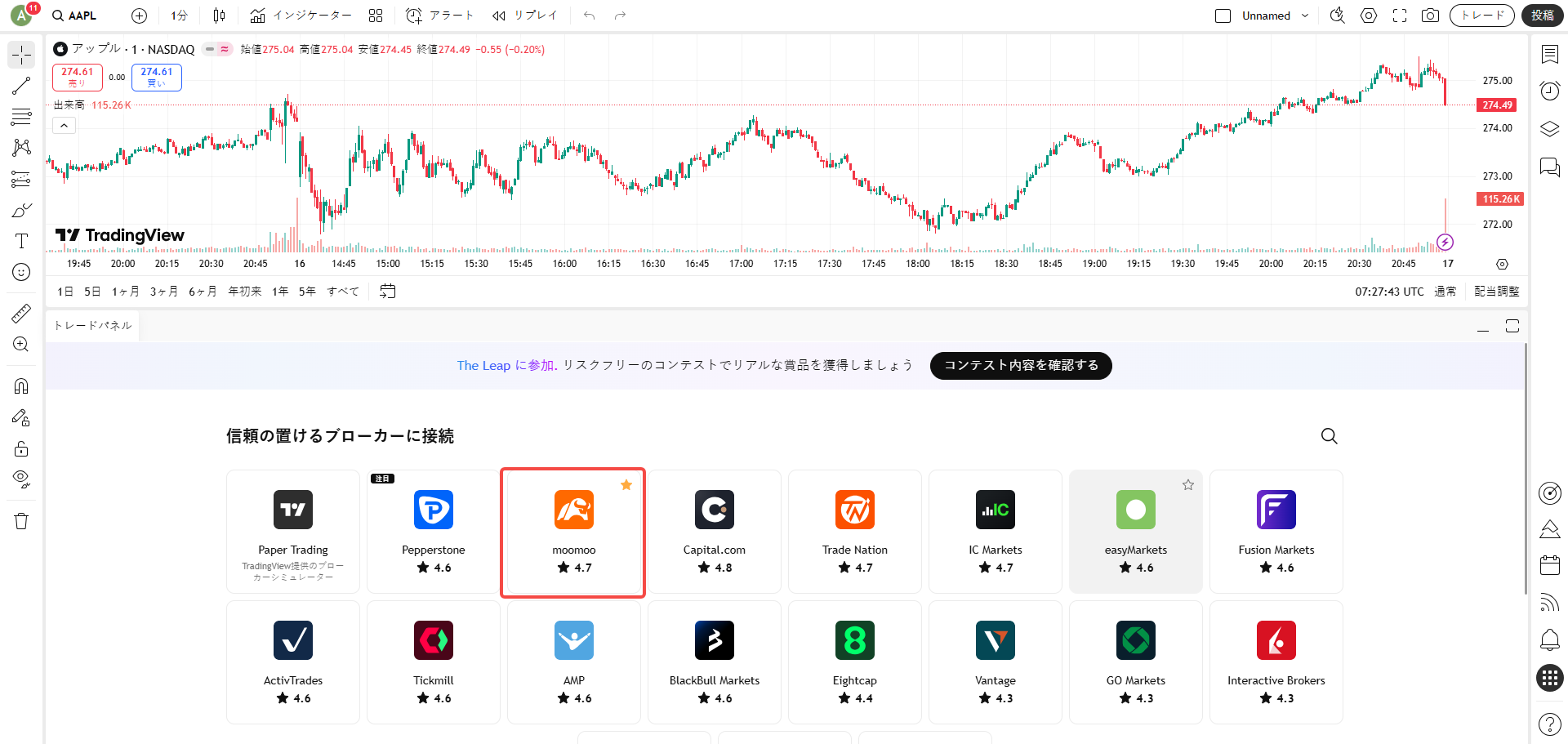
- TradingViewにログインし、個別銘柄画面の下部にある「トレードパネル」をクリックしてください。
- 一覧の中からmoomoo証券を選択してください。
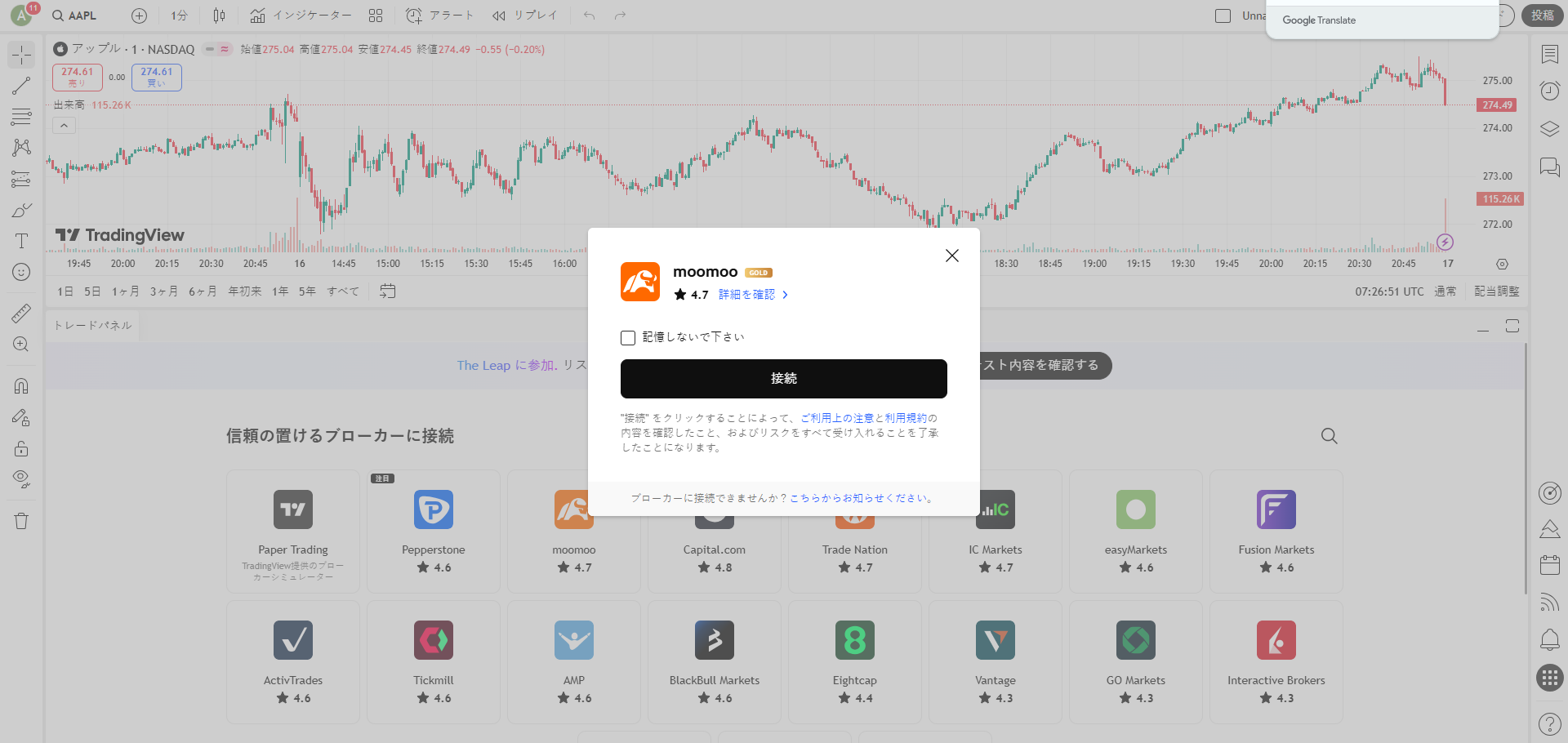
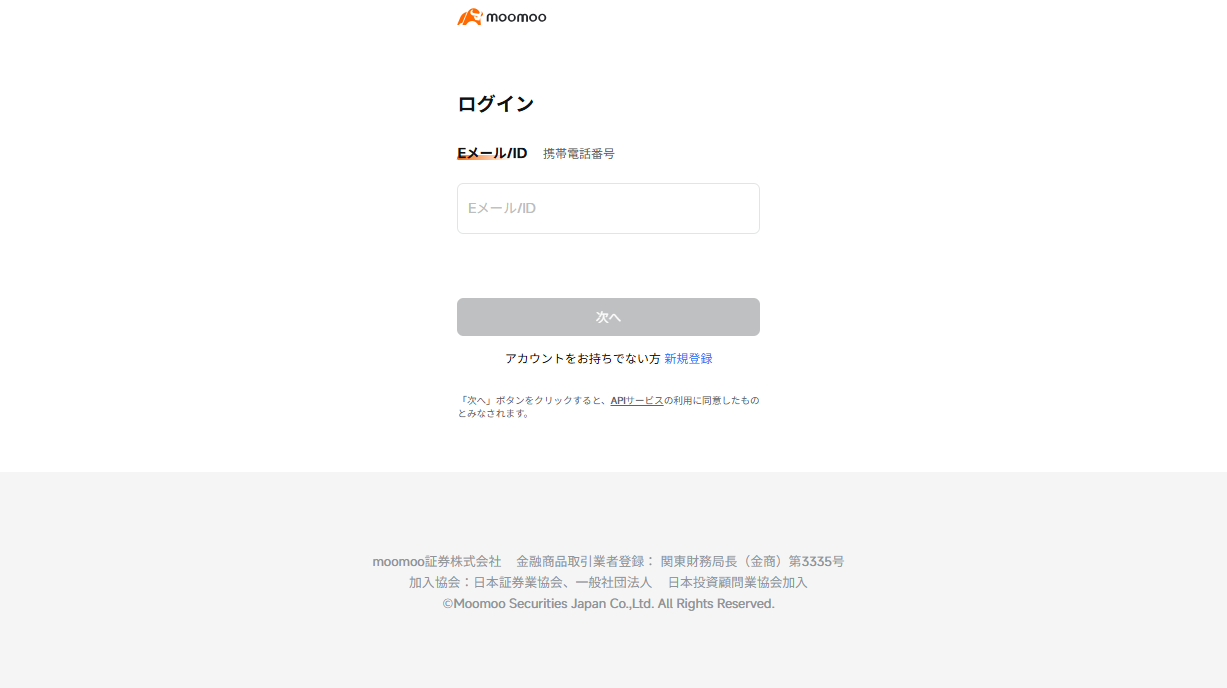
- ご案内に沿ってmoomoo証券の口座情報を入力し、連携してください。
- moomoo証券と一度連携すると、以後ログインのたびに再度連携する必要はありません。なお、TradingViewでmoomoo証券の口座を連携する前に、moomoo API利用規約に同意していただく必要があります。
3. 機能概要
TradingViewでは主に次の機能がご利用いただけます。
チャート画面:リアルタイム価格やトレンドを表示し、テクニカル分析ができます。
トレードパネル:ポジション管理や注文履歴確認ができます。
ツールバー:描画ツール、指標など使って、チャート分析をカスタマイズできます。
ウォッチリスト:登録した銘柄のリアルタイム価格を確認できます。
4. 注文方法
まずTradingViewとmoomoo証券の口座を接続してください。
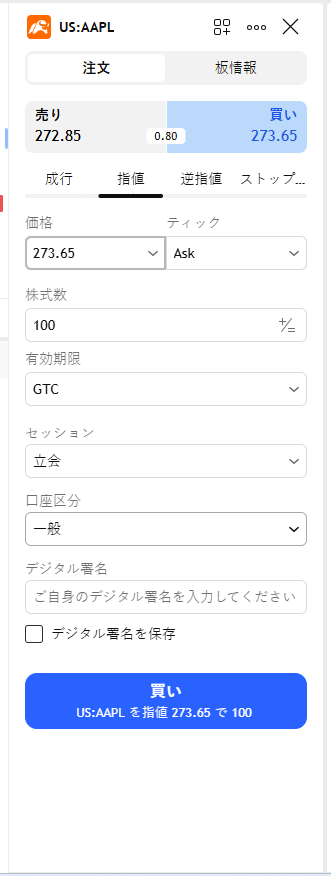
- 取引する銘柄を選択します。
- 注文パネルに注文方法、数量などを入力します。
- 「買い/売り」ボタンをクリックして発注します。
ご注意事項
- 現時点では、TradingViewでのお取引は米国株、米国株信用、米国株オプションがご利用いただけます。口座連携は現物口座、信用取引口座、デリバティブ口座に対応しています。
- moomoo証券の取引ルールについては、ヘルプセンターの記事をご参照いただくか、お客様サポートにお問い合わせください。
- TradingViewの「即時発注」モードは、入力内容を確認するステップを省略して発注する機能です。入力に不備がなく、取引パスワードを保存済の場合、注文は直接発注されますので、この機能は慎重にご利用ください。
- TradingViewの注文名称と定義は、moomoo証券のものと異なる可能性があります。moomoo証券で発注された注文をTradingViewで確認する際は、moomoo証券の注文名称を基準にしてください。なお、TradingViewでは、moomoo証券の口座で発注された注文の表示、訂正、取消に対応できない可能性があります。
5. 口座と資産の管理
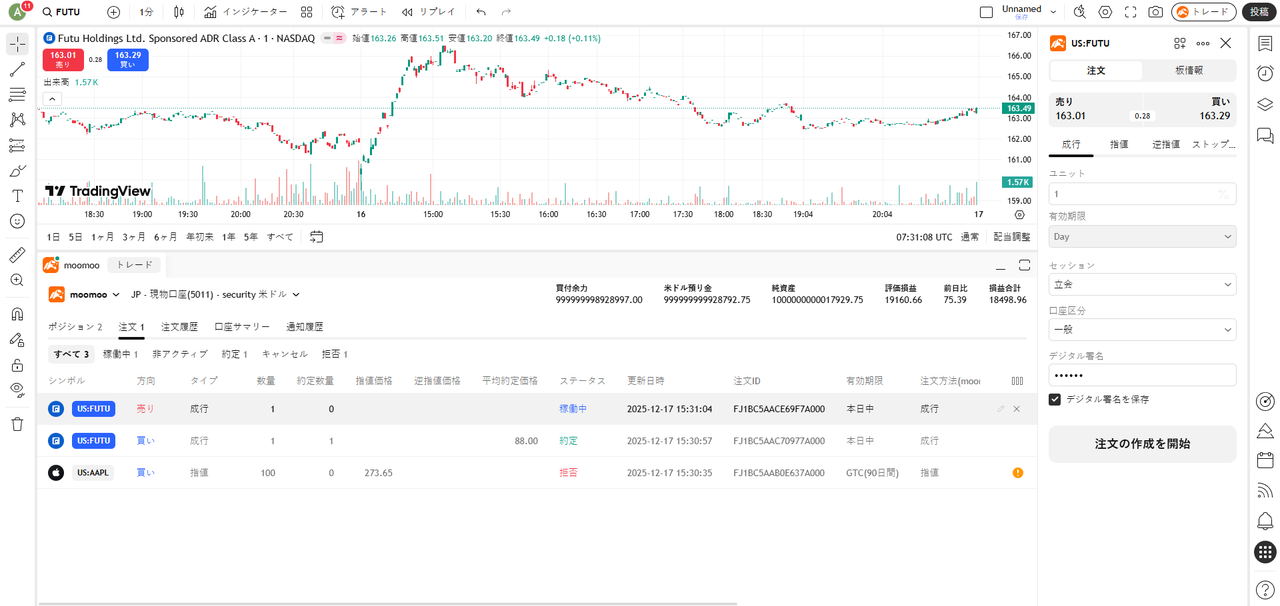
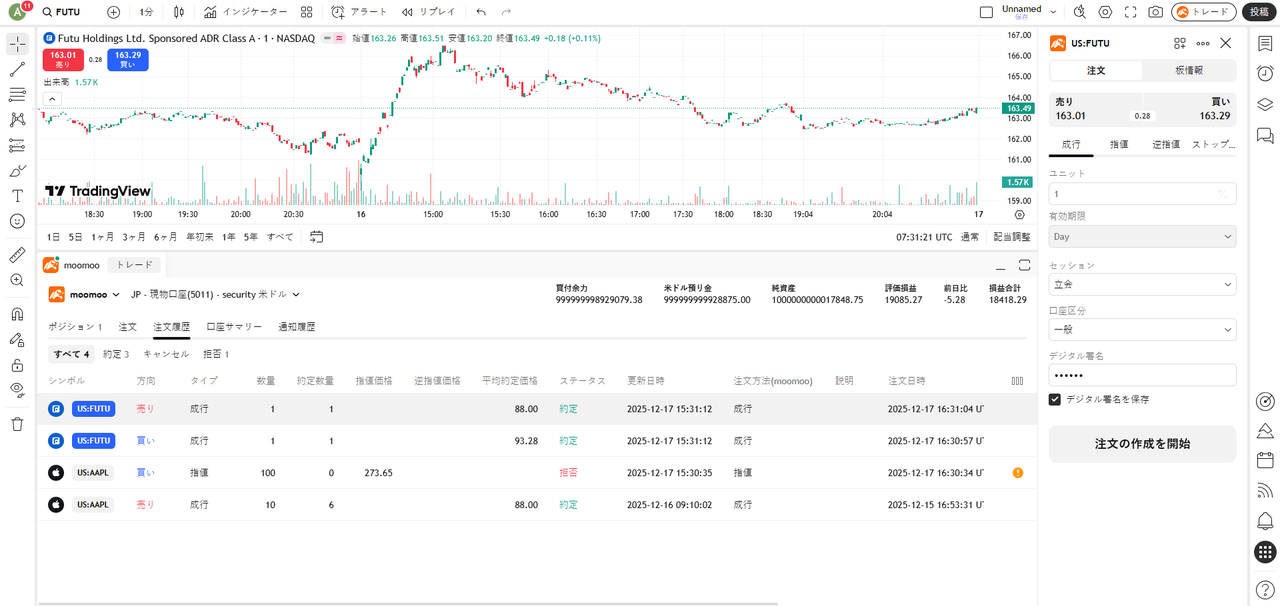
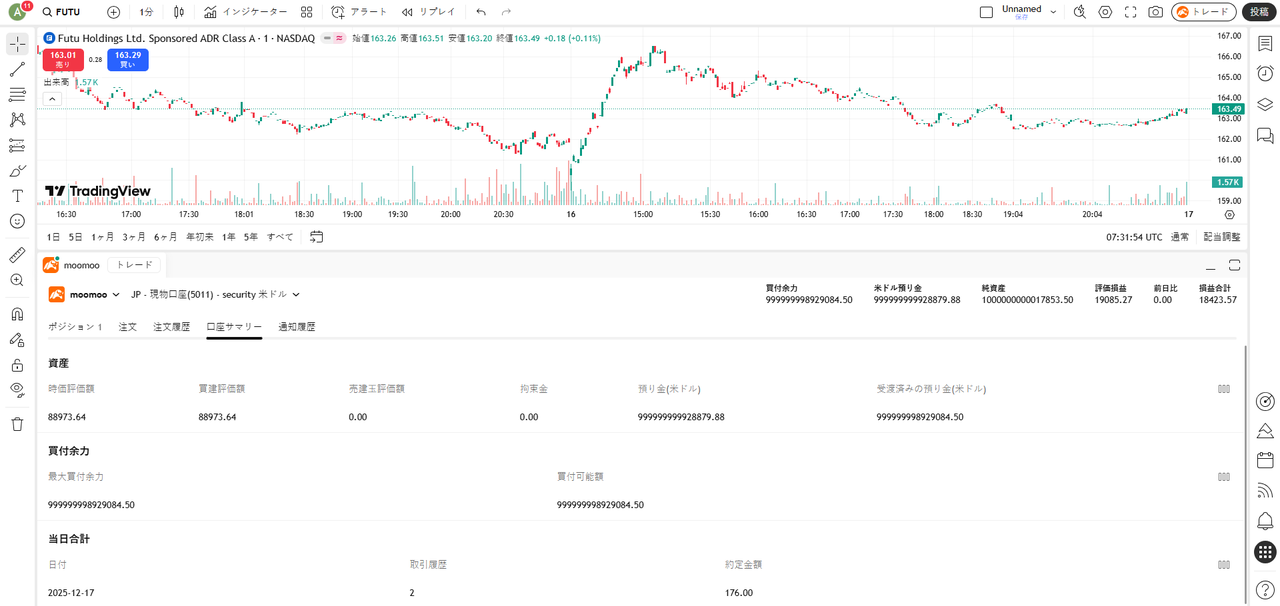
TradingViewでmoomoo証券の口座の保有銘柄を確認・管理するには、画面下のトレードパネルにある以下のタブをご確認ください。
- 「ポジション(Positions)」タブ:保有銘柄を表示します。
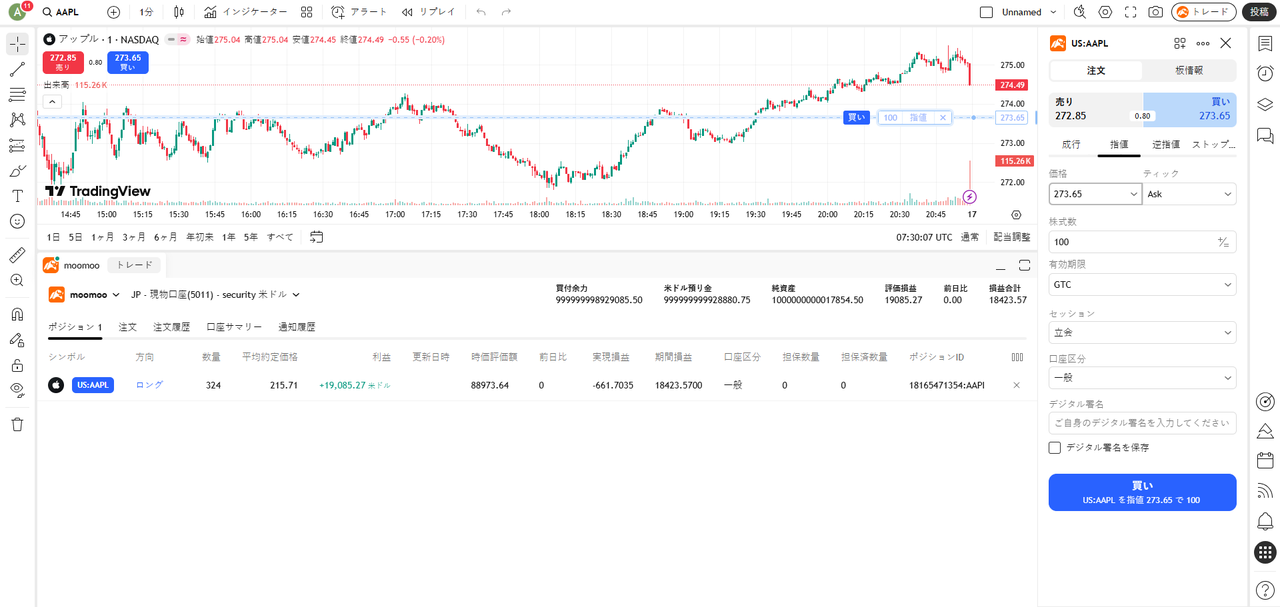
- 「注文(Orders)」タブ:注文状況を確認できます。
- 「履歴(Order History)」タブ:すべての注文履歴を確認できます。
- 「口座サマリー(Account Summary)」タブ:口座の資産およびリスクレベルを確認できます。
6. 口座のセキュリティ
- 口座のセキュリティ保護のため、ログインパスワードおよび取引パスワードを定期的に変更してください。
- ご利用にならない場合や、情報セキュリティ上の懸念がある場合は、TradingViewからmoomoo証券口座との接続をいつでも解除できます。
- ご不明な点がございましたら、お客様サポートまでご連絡ください。
7. 入出金方法
入出金は、下記のリンクにアクセスしていただくか、moomooアプリで操作してください。