moomoo証券では、お客様のアカウントを保護するため、既に口座を開設済みのお客様が未認証の端末からログインする場合、過去にログインした端末での認証(旧端末認証)が必要です。
1.1 未認証の端末(以下「新端末」)で「認証をはじめる」ボタンを押すと、過去にログインした記録のある常用端末(以下「旧端末」)のすべてに認証リクエストが送信されます。
1.2 新端末で位置情報の使用を許可します。
1.3 いずれかの旧端末でmoomooアプリを起動し、ポップアップに表示される新端末の名称や操作時刻、地図上に表示される位置情報などに間違いがないかご確認ください。「許可する」ボタンを押すと、新端末と旧端末の位置情報を照合します。
1.4 まず新旧端末のログインIPアドレスを照合し、一致する場合は認証を許可します。 IPアドレスが一致しない場合は、新旧端末のGPS位置情報を照合します。GPS位置が一致している場合は認証を許可し、一致しない場合は認証を拒否します。
なお、認証リクエストは15分以上経過すると有効期限切れになります。「認証リクエスト再送信」を押して、再度認証を行ってください。
以上の方法で確認できない場合は、新端末認証画面下部の「別の認証方法を利用する>本人確認による認証」をお選びください。
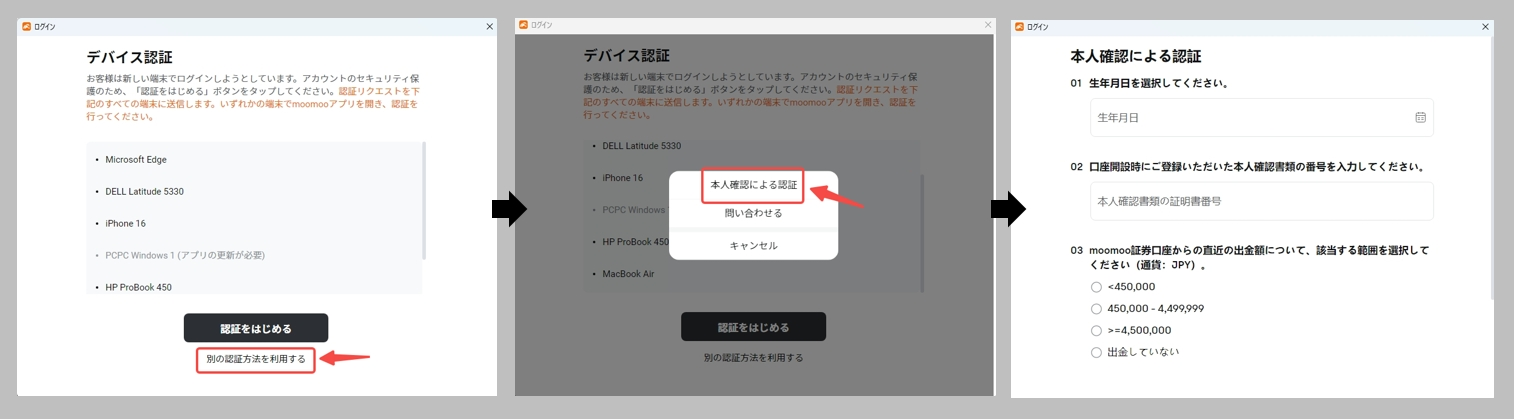
画面に表示された項目に回答すると、新端末でのログインが可能になります。
※本人確認の質問事項はランダムで表示されます。
位置情報の照合や、オンラインでの本人確認による認証が完了できない場合、カスタマーサービスまでお問い合わせください。
オペレーターによる本人確認後、旧端末認証を一時的に無効化いたします。
Q:心当たりのないログイン認証ポップアップが表示されたときは?
A:お客様ご自身の操作ではないログイン認証ポップアップが表示された場合は、必ず「本人ではない」ボタンを押してください。ログインを試みている別の端末は強制ログアウトされます。
あわせて、アカウント保護のため、以下の手順でパスワードの再設定を行ってください。
Q:旧端末に認証ポップアップが表示されないときは?
A:「認証をはじめる」→ 位置情報の共有を許可しても、旧端末に認証ポップアップが表示されない場合は、以下をご確認ください。
Q:旧端末認証はOFFにできますか?
A:お客様のアカウントセキュリティ保護の観点から、旧端末認証を完全に無効化する機能は提供しておりません。何卒ご了承ください。
Q:位置情報を有効にしなければログインできませんか?
A:ログイン時に使用する位置情報は、端末の位置照合のみを目的としており、実際の位置情報を収集・保存することはありません。
どうしても有効にしたくない場合は、旧端末での認証をスキップし、オンラインでの本人確認、またはオペレーターによる本人確認によってログインすることも可能です。