注文画面の入り方と現物株注文の基本操作
注文画面への入り方
方法1:個別銘柄ページから
-
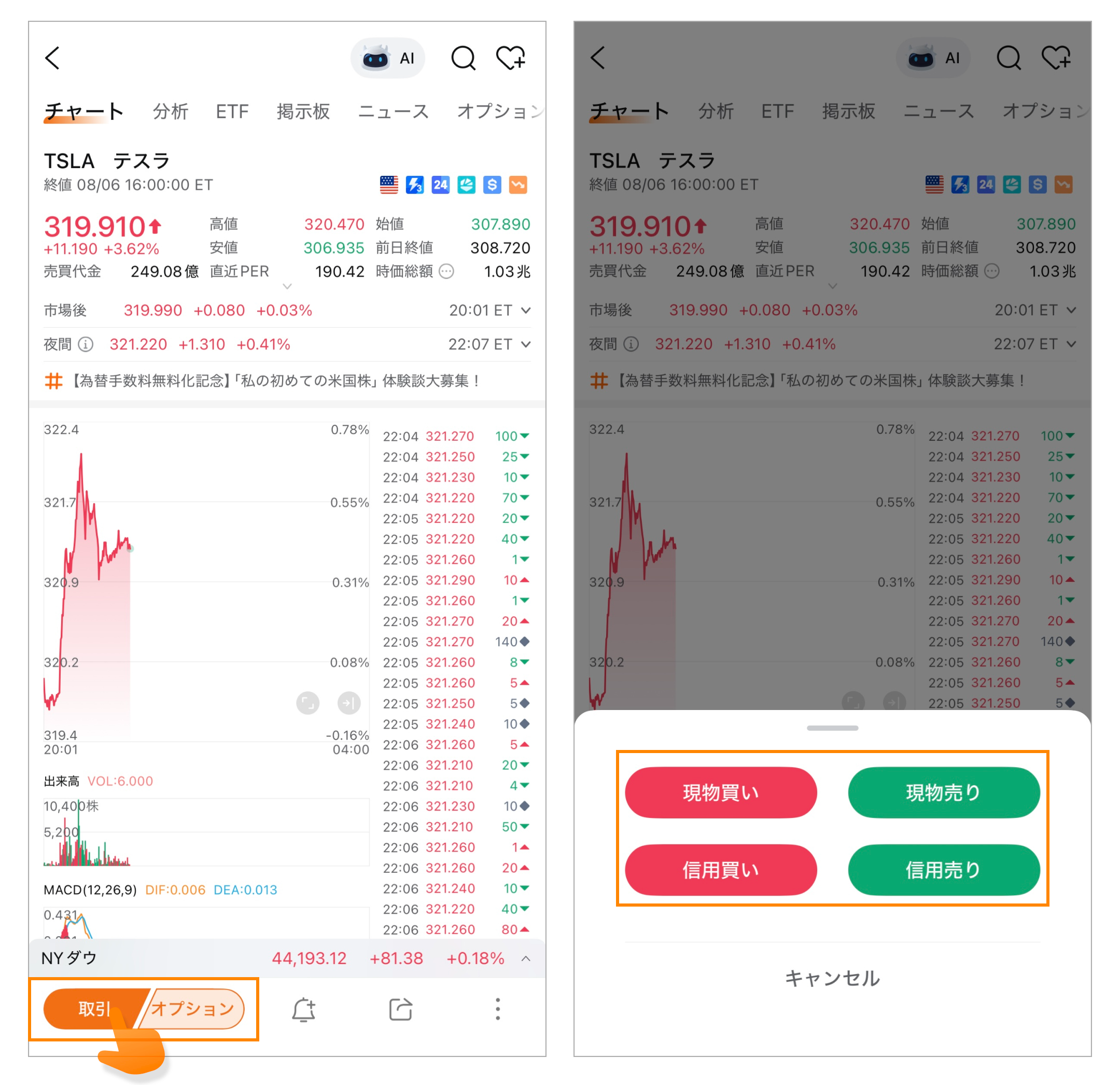
「お気に入り」や検索窓(ティッカーコード/銘柄コード/企業名)で銘柄を検索します。
-
個別銘柄ページ下部の「取引」ボタンをタップします。
-
注文方法画面が表示されます。
方法2:「口座」タブから
-
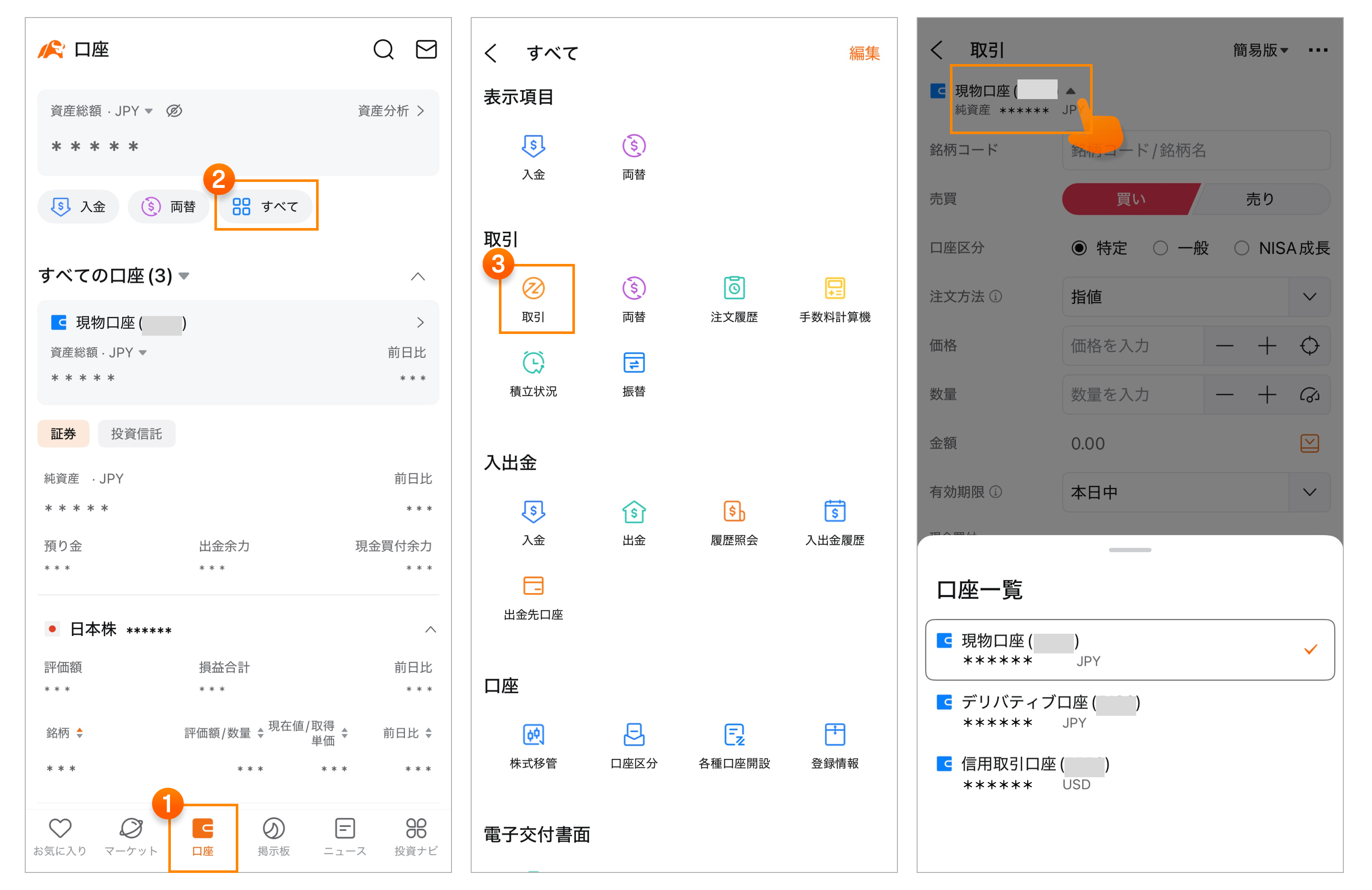
「口座」タブ > すべて> 「取引」ボタンをタップします。
-
取引画面左上から口座を切り替えて注文方法を選択します。
現物株注文の流れ
米国株注文例:「現物株の成行買い」
-
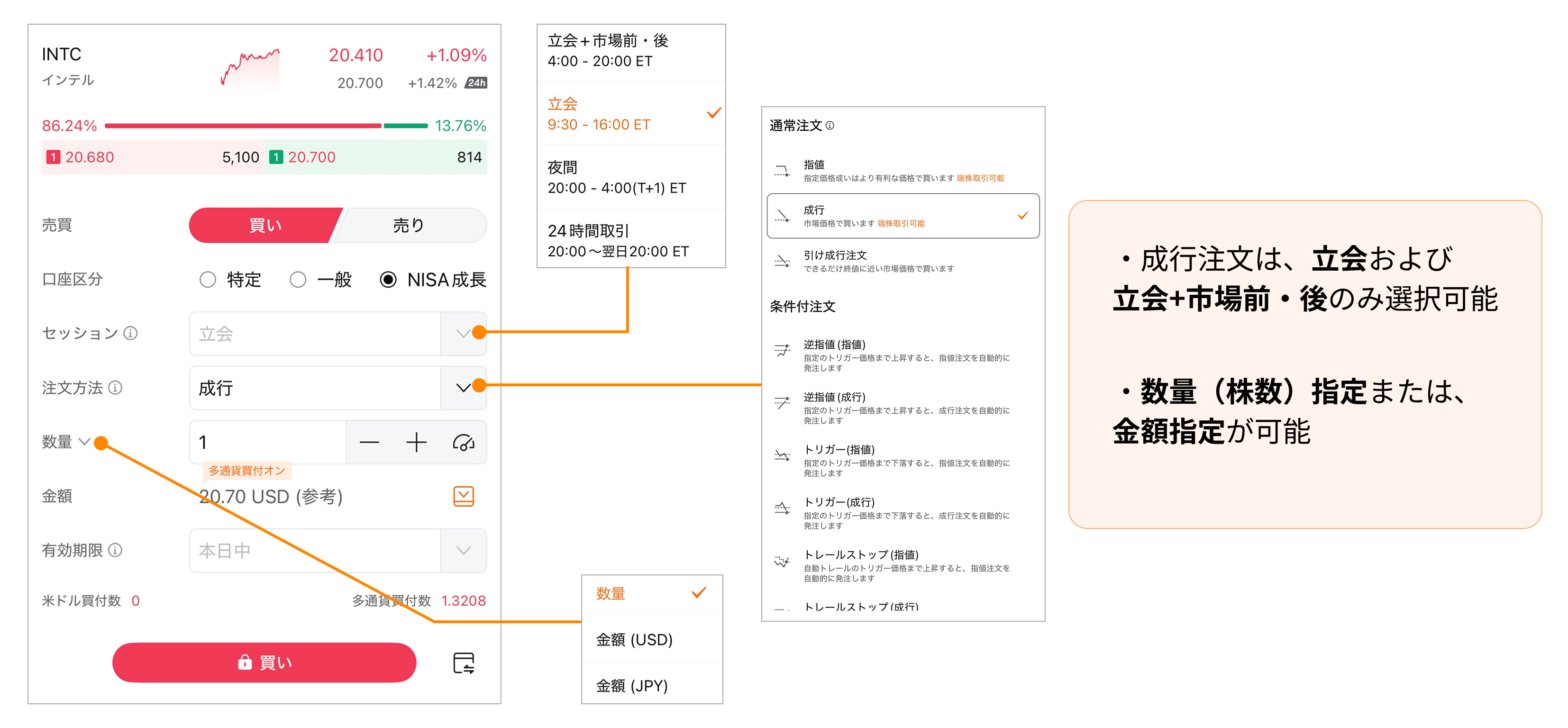
注文画面で「買い」を選択します。
-
口座区分(特定/一般/NISA成長)を選択します。
-
セッションで注文を出す時間帯を選択します。
-
注文方法を「成行」に設定します。
-
「株数/金額」を設定します。
-
注文内容を確認し、「買い」ボタンをタップします。
■成行注文の際、必要な購入余力は「参考価格(時価など)」に15%上乗せした金額をもとに計算されます。
米国株注文例:「現物株の成行売り」
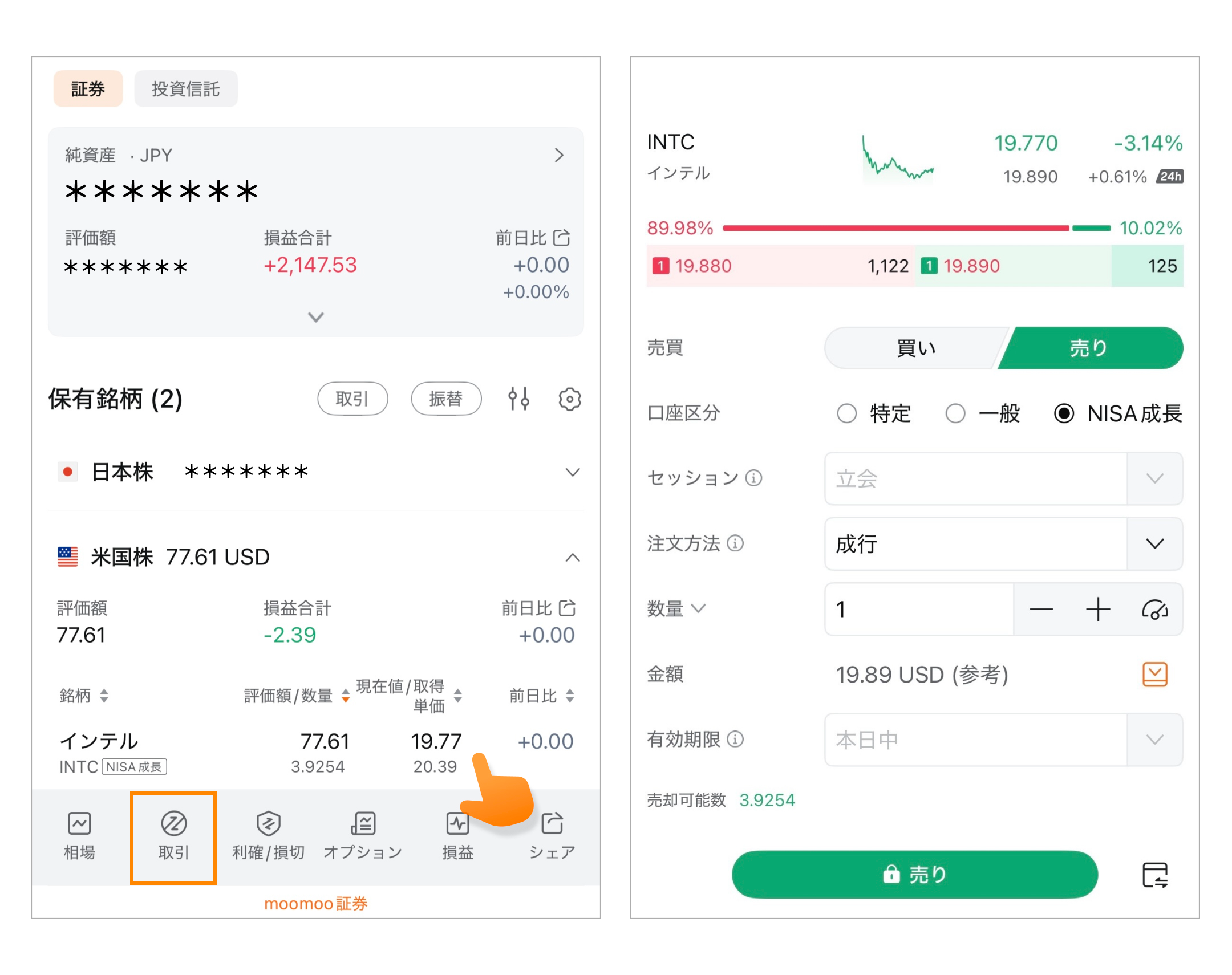
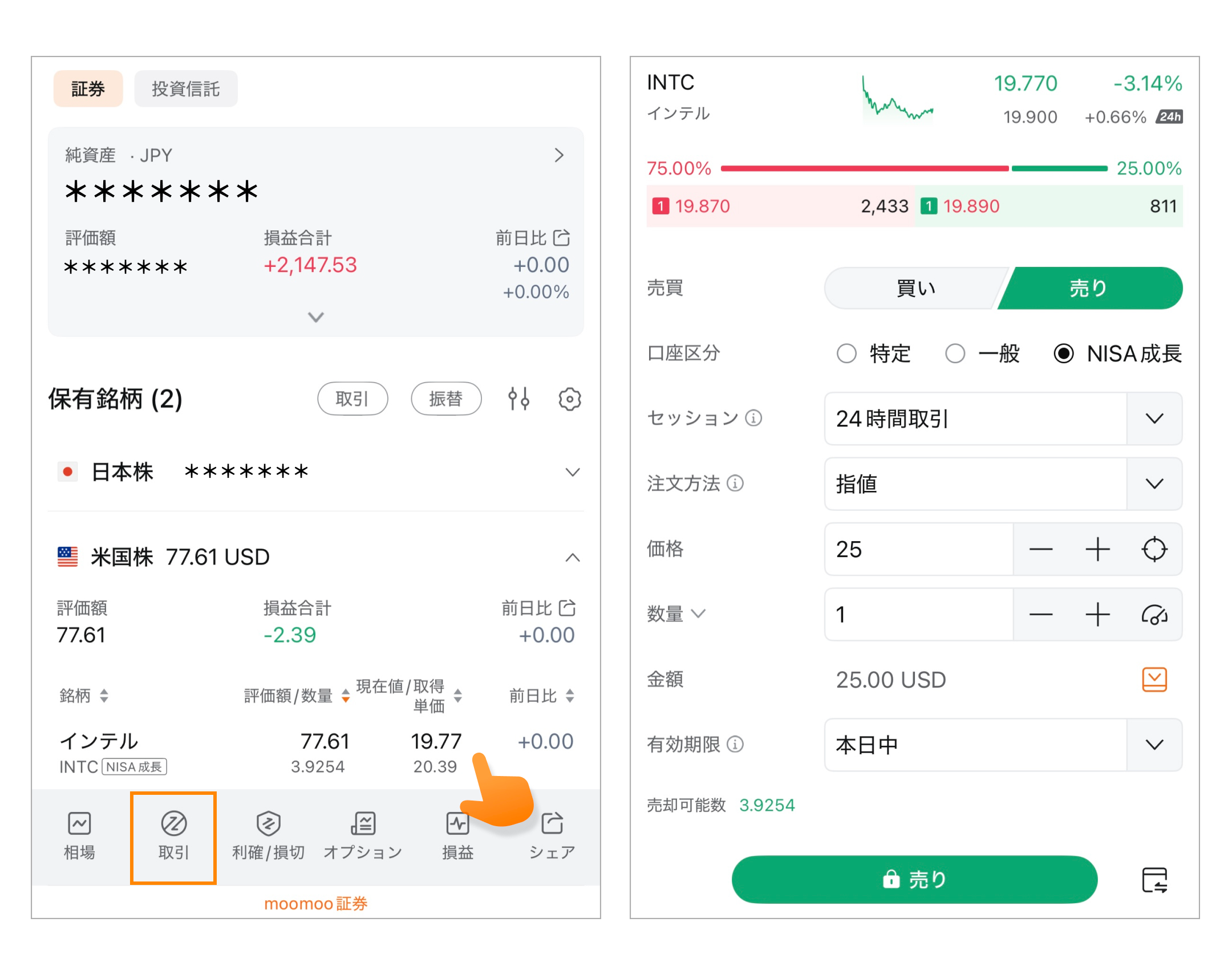
売却時も、買付時と同様に個別銘柄ページから売り注文を出すことができます。
また、「口座」タブで保有銘柄をタップし、「取引」を選択すると注文画面に進むことも可能です。
-
注文画面で「売り」を選択します。
-
売却する保有株の口座区分(特定/一般/NISA成長)を選択します。
-
セッションで注文を出す時間帯を選択します。
-
注文方法を「成行」に設定します。
-
「株数/金額」を設定します。
-
注文内容を確認し、「売り」ボタンをタップします。
米国株注文例:「現物株の指値買い」
-
注文画面で「買い」を選択します。
-
口座区分(特定/一般/NISA成長)を選択します。
-
セッションで注文を出す時間帯を選択します。
-
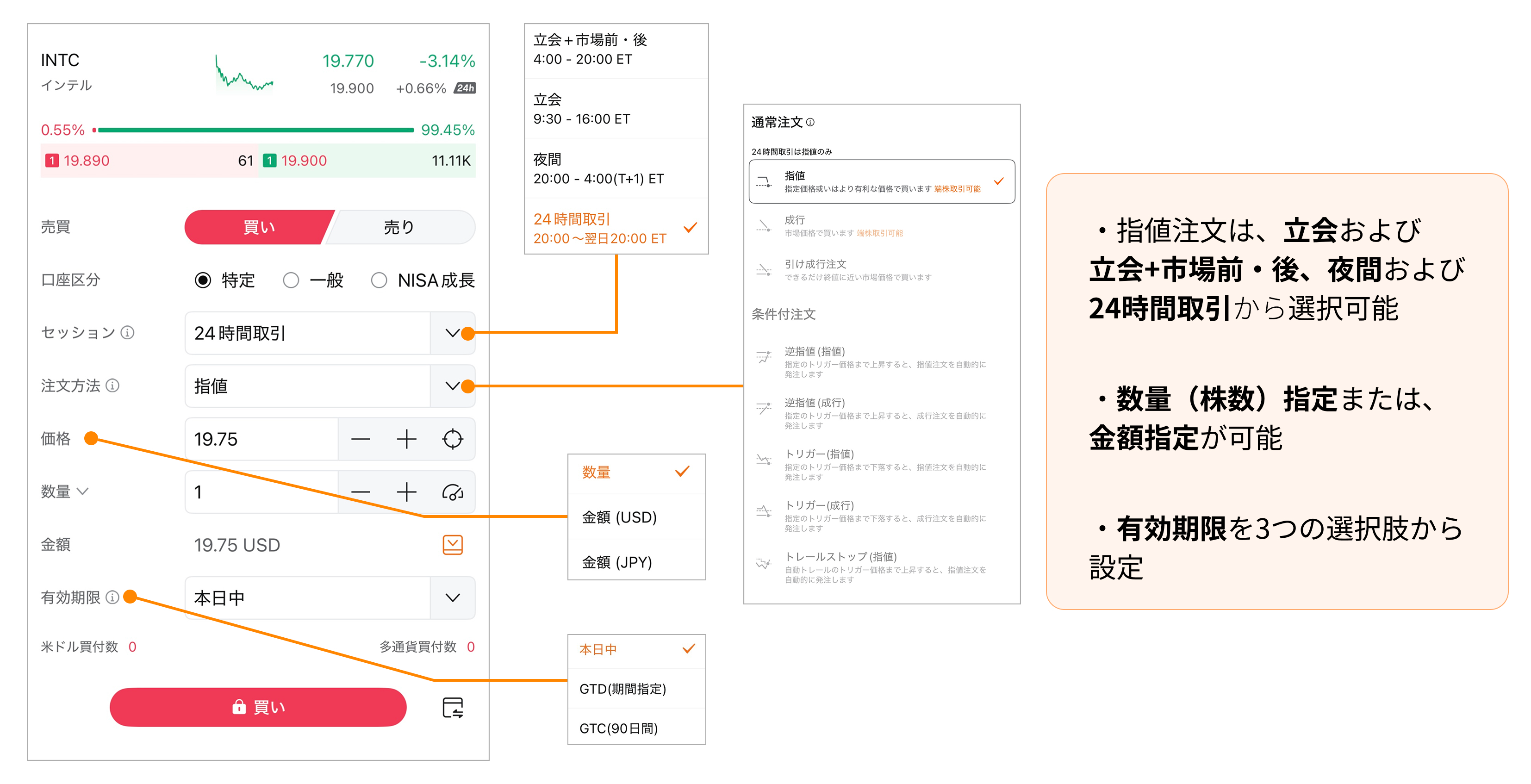
注文方法を「指値」に設定します。
-
指値「価格」を指定します。
-
「株数/金額」を設定します。
-
「有効期限」を設定します。
-
注文内容を確認し、「買い」ボタンをタップします。
■注文の有効期限
-
本日中:注文当日の立会時間中のみ有効。未約定分はその日の終了後に失効します。
-
GTD(期間指定):指定した日まで有効。すべて約定するかキャンセルされるまで継続します。最終日が非営業日の場合は、翌営業日の寄付前に失効します。
-
GTC(90日間):最大90日間有効。すべて約定するかキャンセルされるまで継続します。最終日が非営業日の場合は、翌営業日の寄付前に失効します。
米国株注文例:「現物株の指値売り」
売却時も、買付時と同様に個別銘柄ページから売り注文を出すことができます。
また、「口座」タブで保有銘柄をタップし、「取引」を選択すると注文画面に進むことも可能です。
-
注文画面で「売り」を選択します。
-
売却する保有株の口座区分(特定/一般/NISA成長)を選択します。
-
セッションで注文を出す時間帯を選択します。
-
注文方法を「指値」に設定します。
-
「株数/金額」を設定します。
-
指値「価格」を指定します。
-
注文内容を確認し、「売り」ボタンをタップします。
米国株買付時の事前設定
■「多通貨買付」設定
-
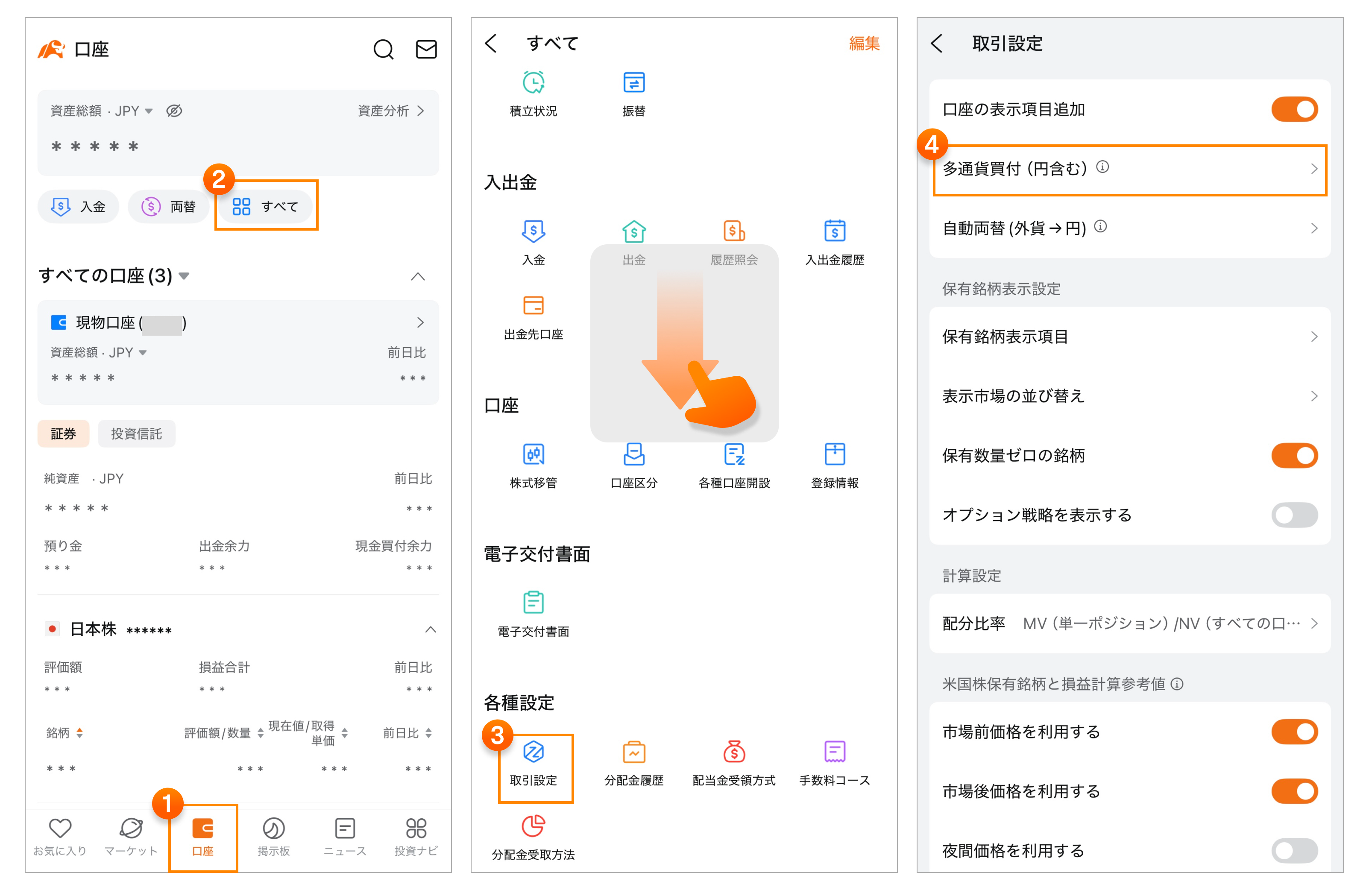
設定手順: 「口座」タブ > すべて > 取引設定 > 多通貨買付
-
オンの場合(デフォルトの設定はオン):
米ドル残高を優先利用し、不足分を円で充当
仮為替レートで買付可能数を算出し、翌営業日に両替処理します。
この場合、日本円の買付余力から概算受渡金額が拘束されます。
-
オフの場合:
米ドル残高のみ利用(円は使わない)
オンにする際の切替は翌取引日から適用
■両替機能の利用
-
あらかじめ円→米ドルに両替してから取引可能
-
両替方法は「通貨の両替」参照
■ 注文時のパスワード入力について
-
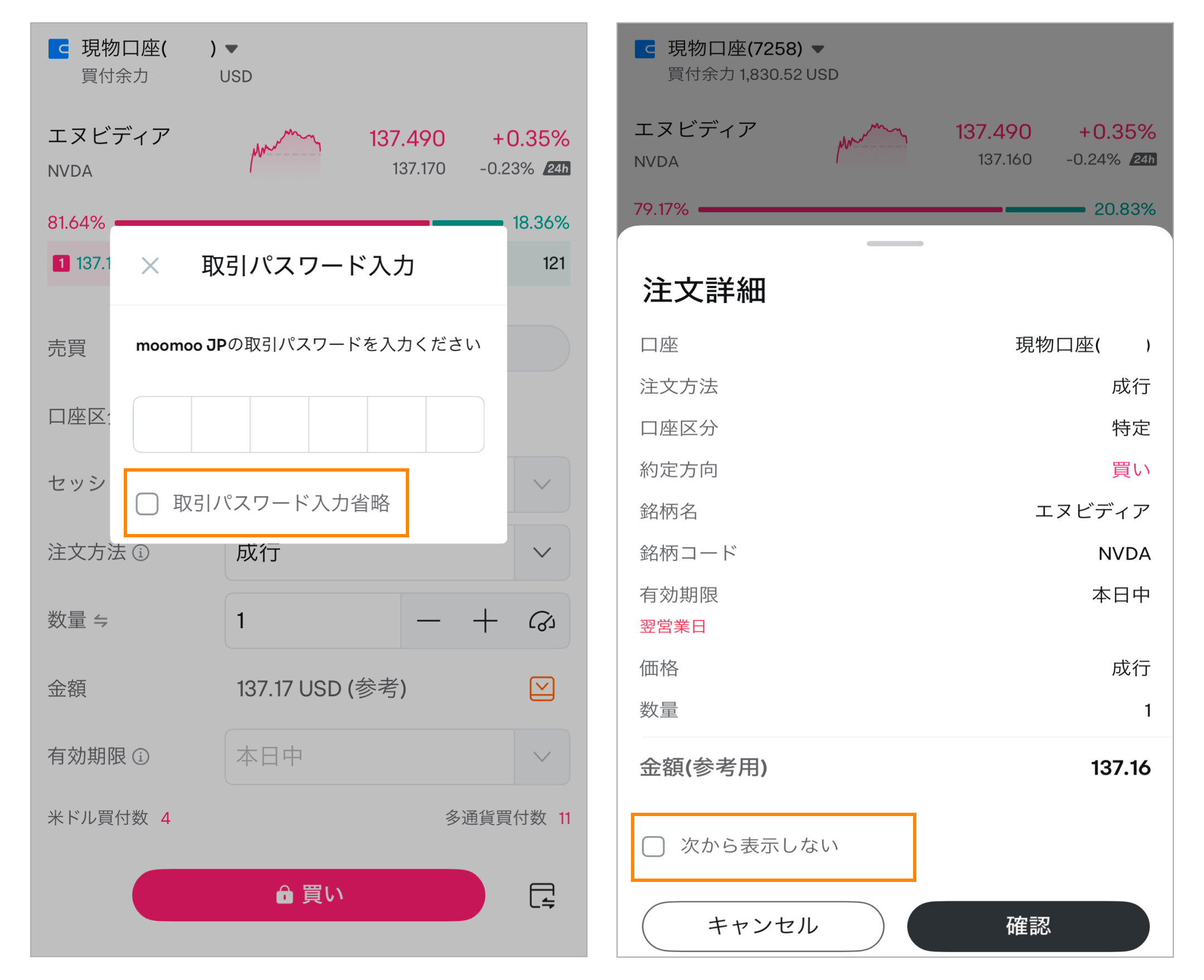
取引パスワードの入力が必要です(※「省略」の設定も可能)。
-
パスワード入力後、注文詳細画面で内容を確認します。
-
「次から表示しない」を設定すると、次回以降この画面はスキップされます。
※操作に慣れるまでは、注文内容を確認するために注文詳細画面の表示をおすすめします。
注文履歴の確認方法
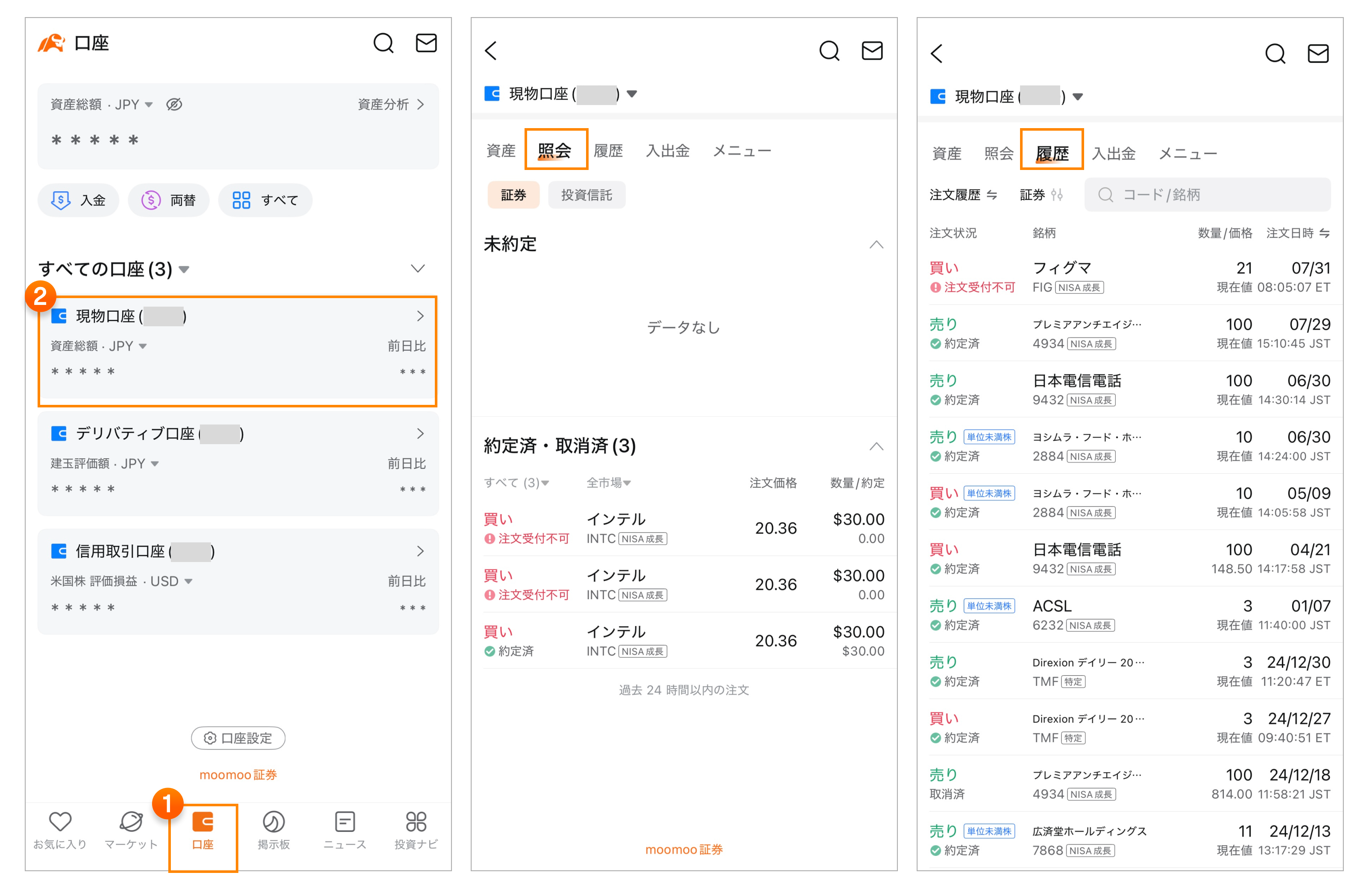
方法1:照会から
-
「口座」タブ > 対象の口座を選択 > 照会をタップします。
-
過去24時間以内の注文状況(未約定注文を含む)を確認できます。
方法2:履歴から
-
「口座」タブ > 対象の口座を選択> 履歴をタップします。
-
約定済み・キャンセル済みなど過去の注文履歴を一覧で確認できます。
すべての口座の履歴を確認する際は:
-
「口座」タブ > すべて> 注文履歴をタップします。
本内容は情報提供及び投資教育を目的としており、いかなる個別株や投資方法を推奨するものではありません。投資情報におきましては説明目的の用途でのみ提供されており、すべての投資家にとって適切であるとは限りません。投資判断は、ご利用者様自身の総合的なご判断において行われるようお願い致します。過去の投資実績は、将来の成功を保証するものではありません。すべての投資は、リスクや元本割れの可能性を免れることが出来ません。当社は、上記内容の真実性、完全性、正確性、いかなる特定の目的への適時性について、何の表明や保証は致しません。