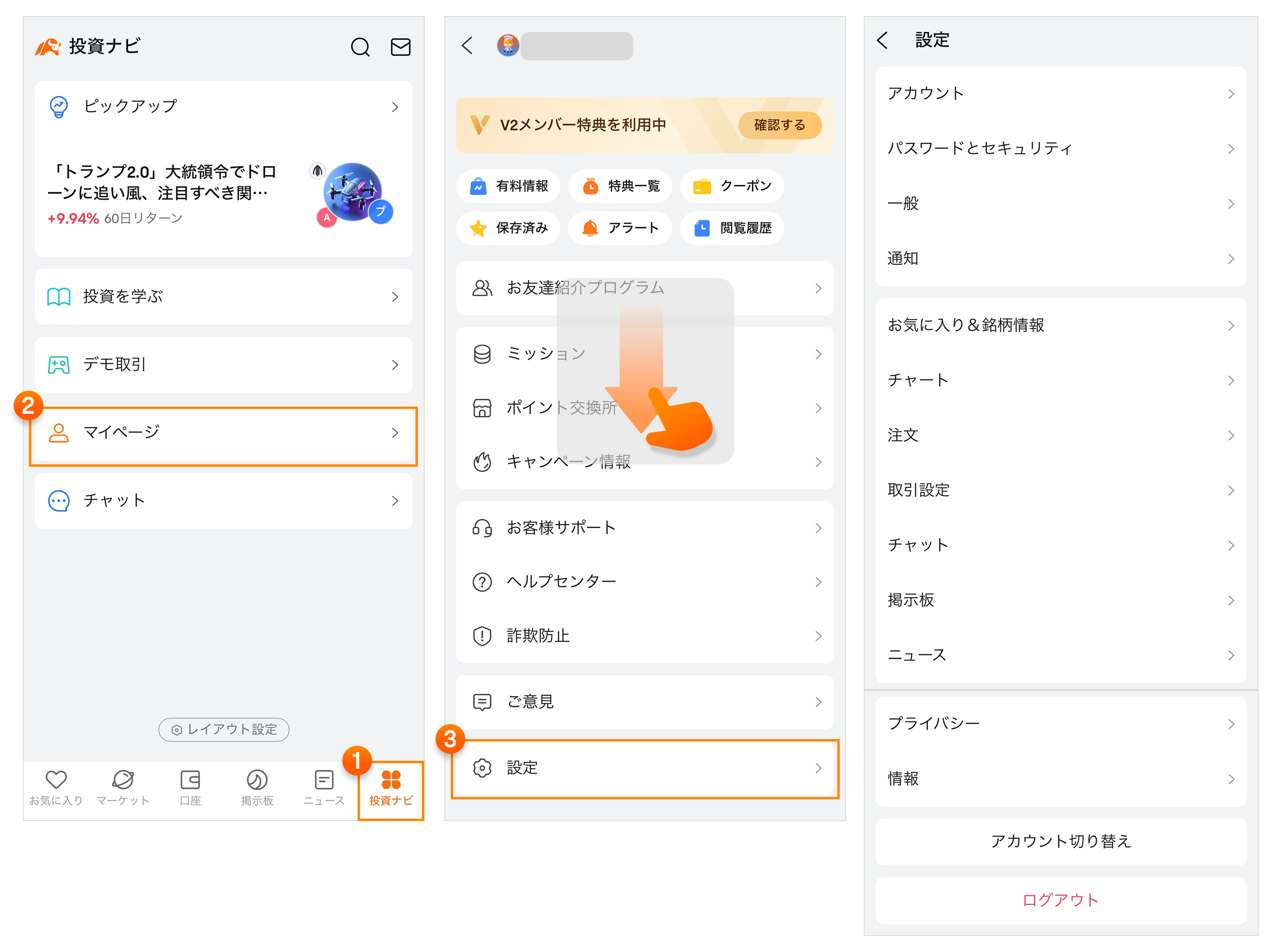
設定
設定
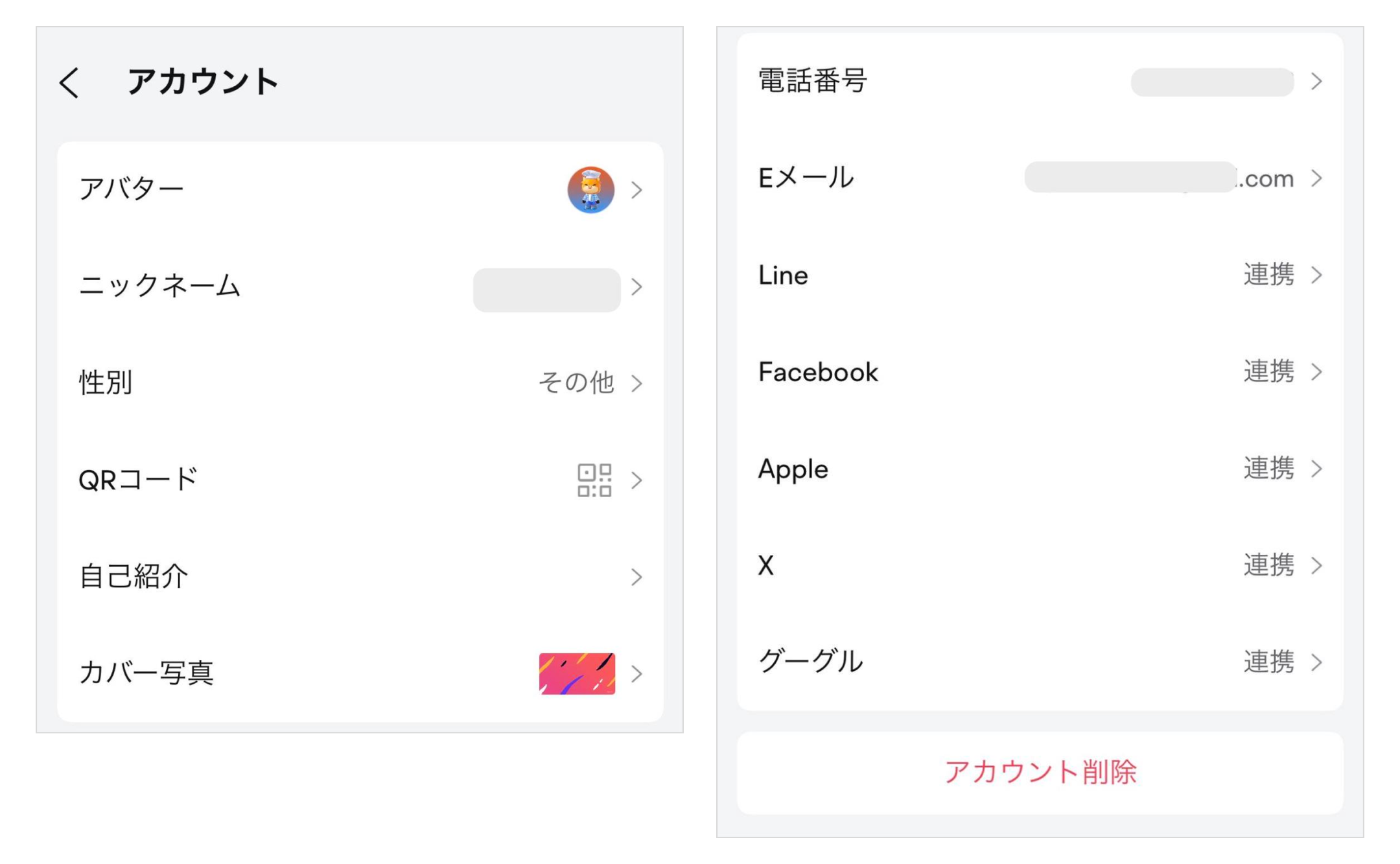
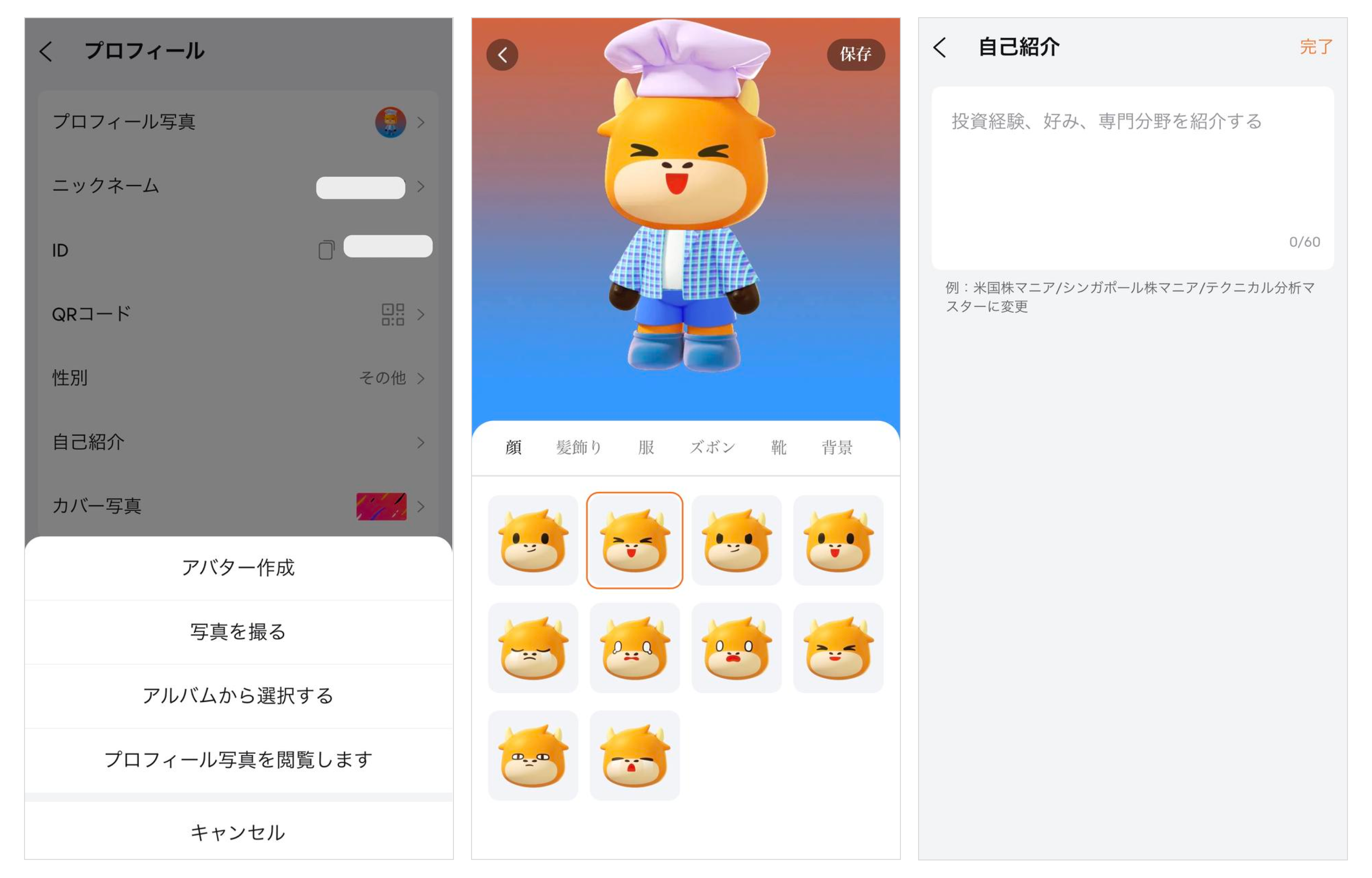
アカウント
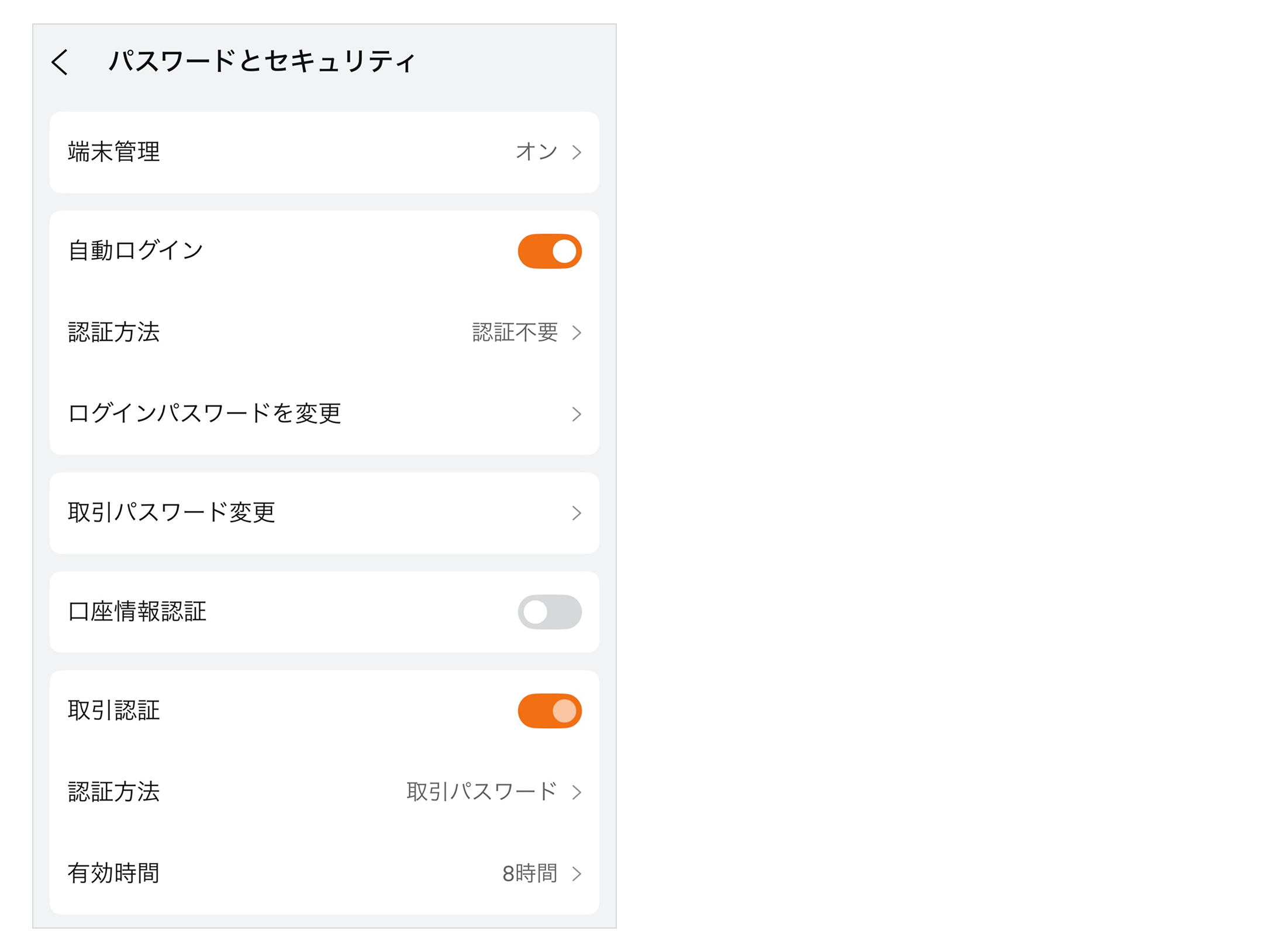
パスワードとセキュリティ
一般
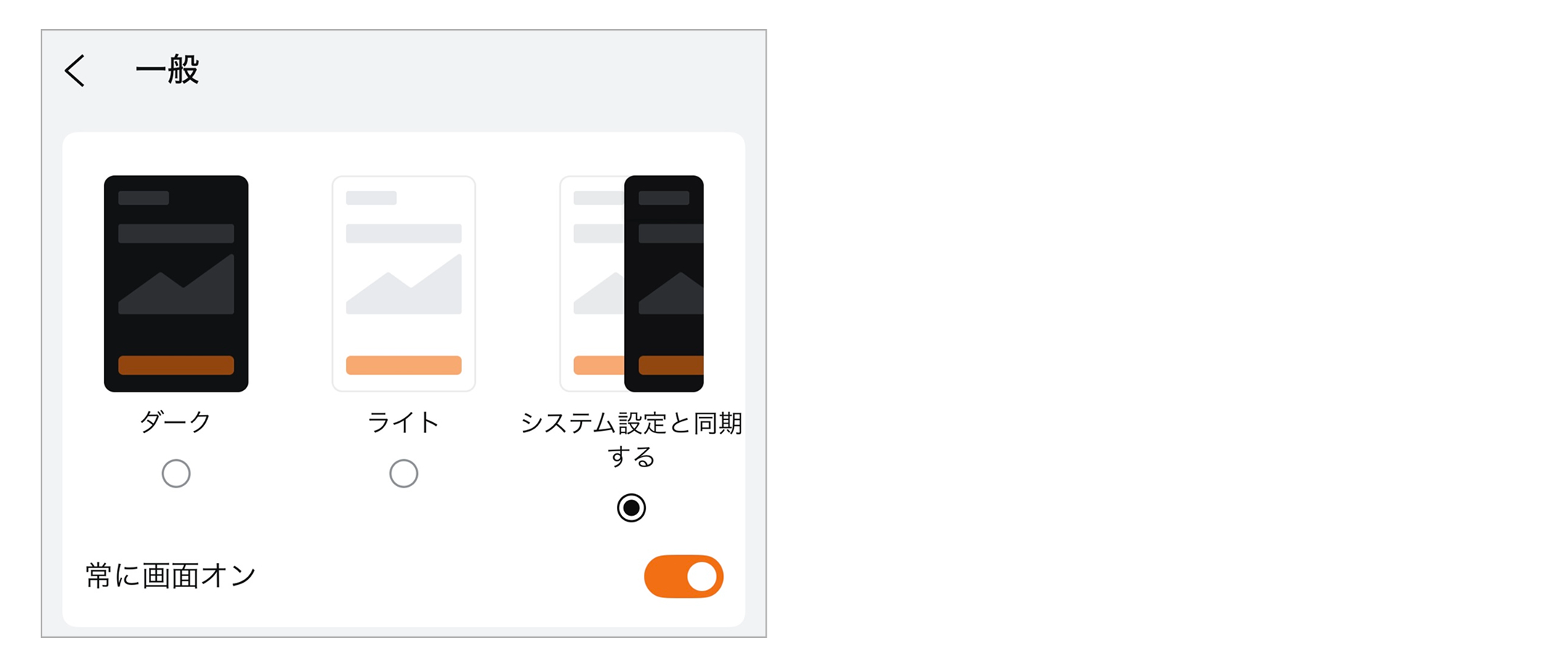
アプリ画面をライト/ダークモードに切り替える
常に画面オン
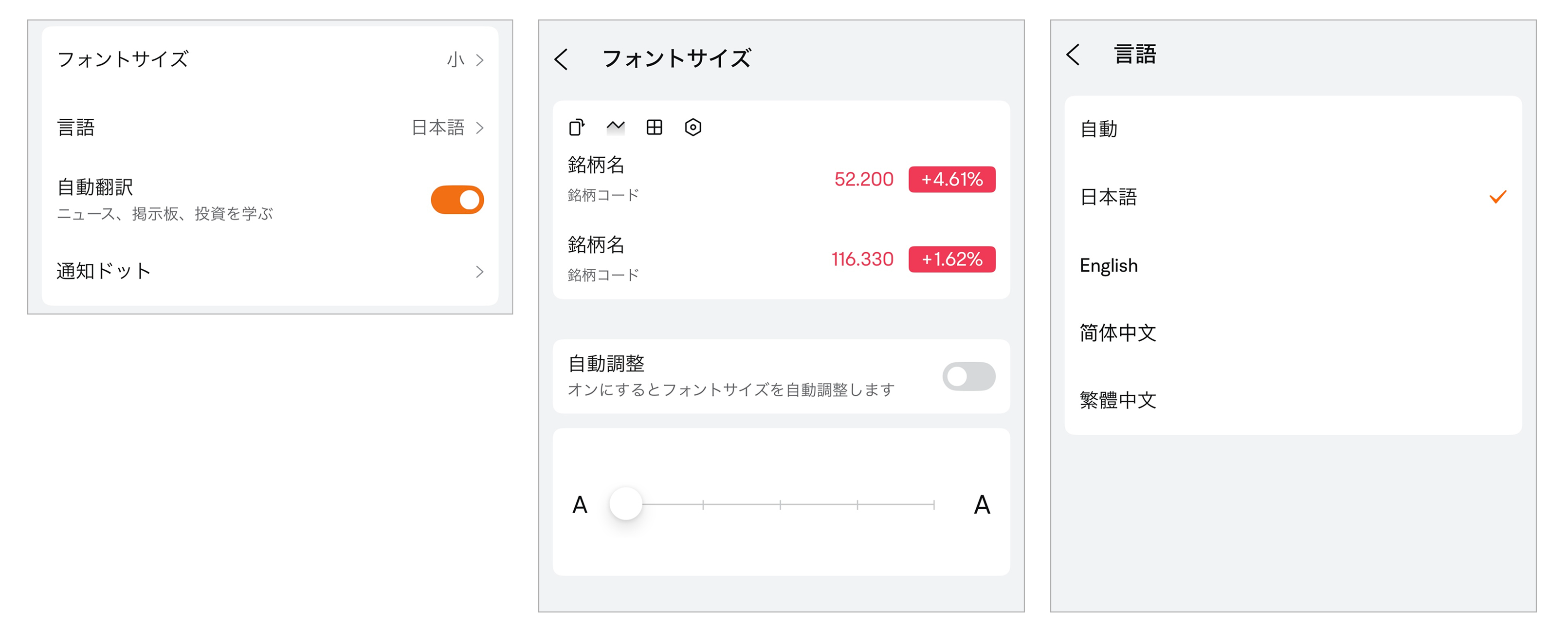
フォントサイズ
言語設定
自動翻訳
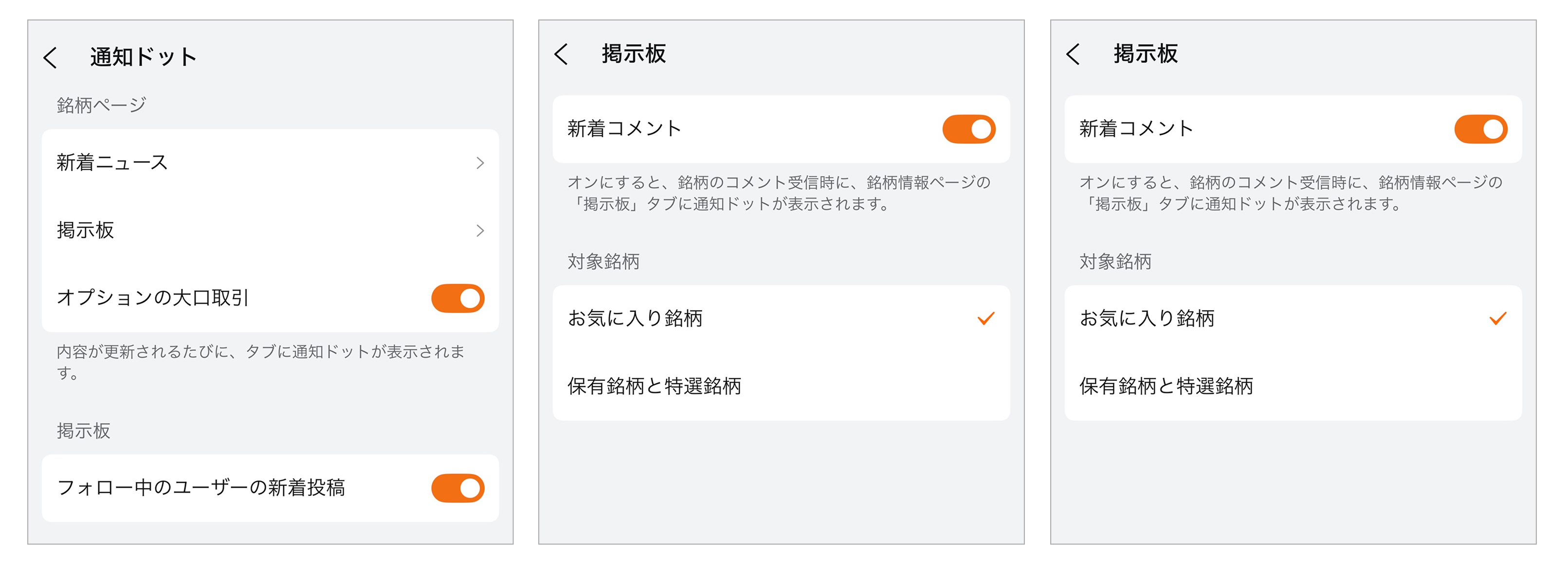
通知ドット
-
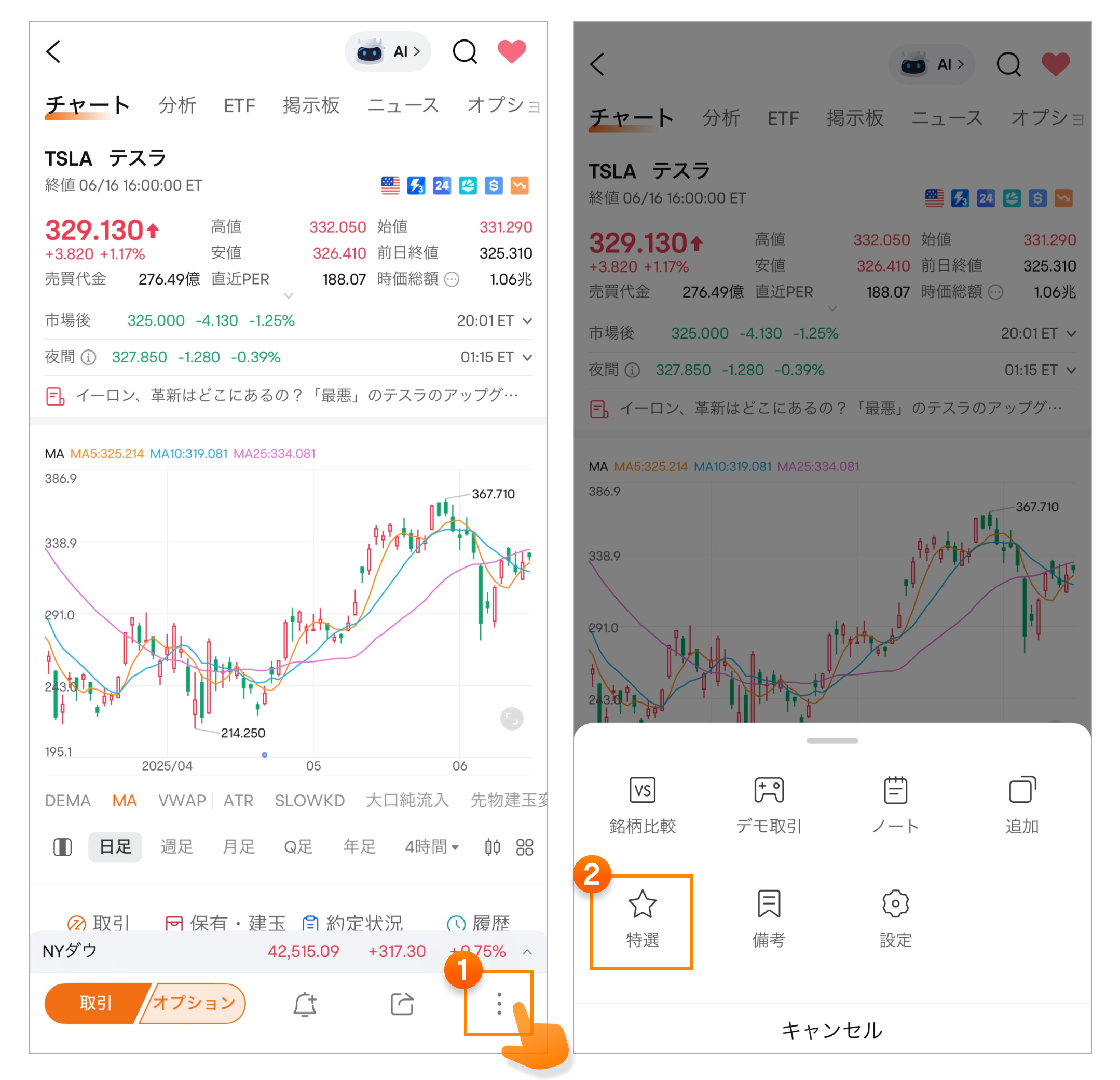
【特選の銘柄】とは
アクセシビリティ
■視覚
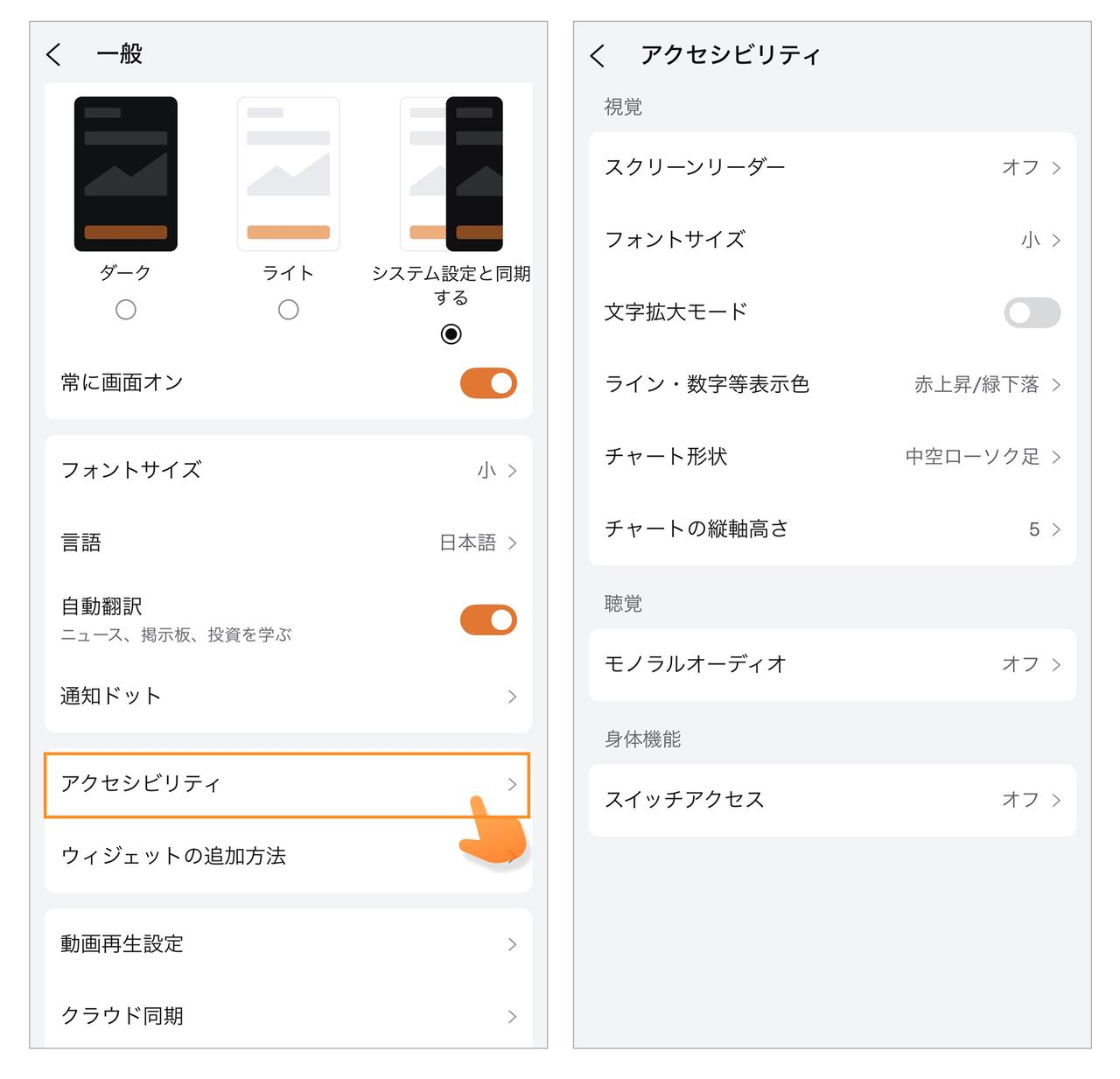
スクリーンリーダー
フォントサイズ
文字拡大モード
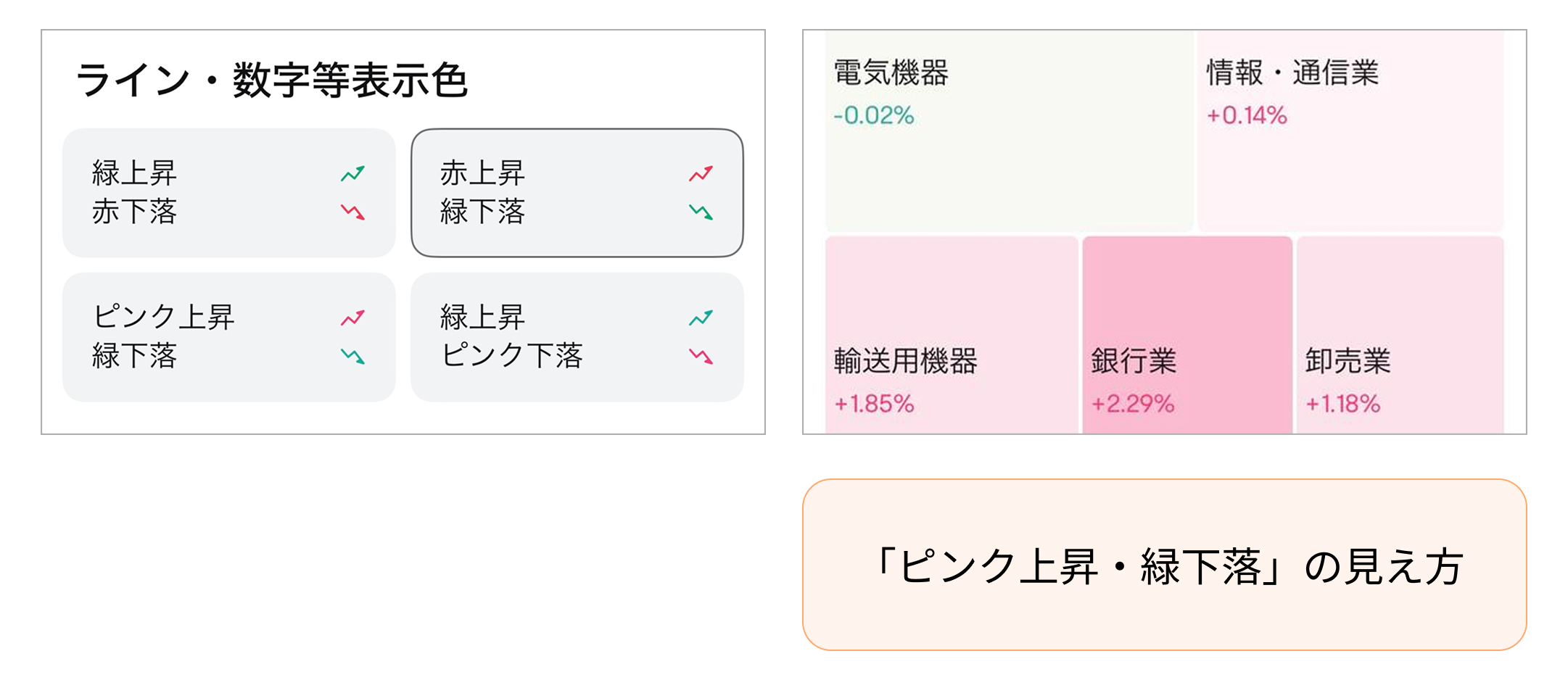
ライン・数字等表示色
-
色の見え方が気になるときは
一部のスマートフォンでは、赤色が見づらく感じることがあります。 そんな時は、色をピンクに変更することで、より見やすく表示できます。 お好みに合わせて、快適な表示にカスタマイズしてみましょう。
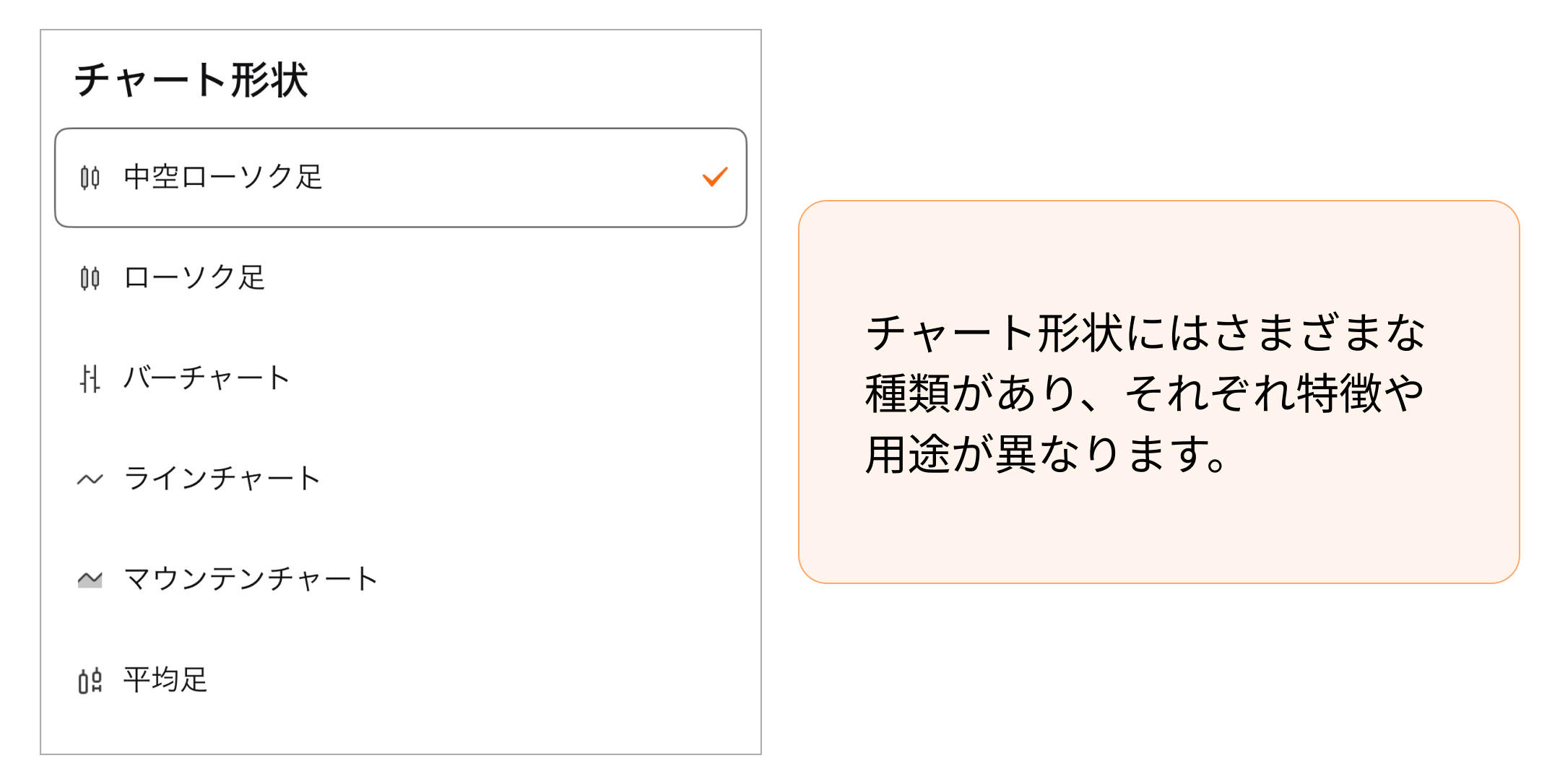
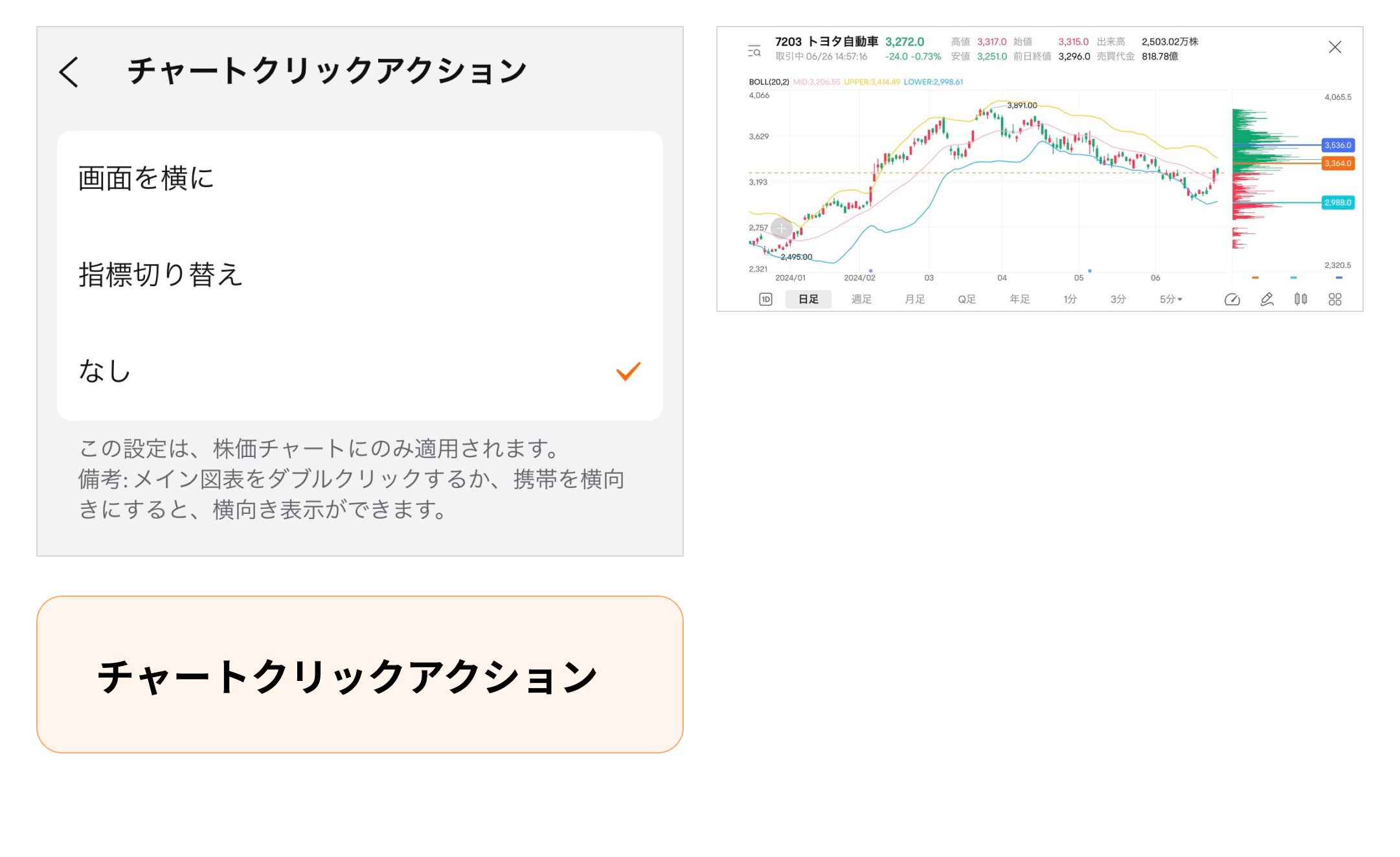
チャート形状
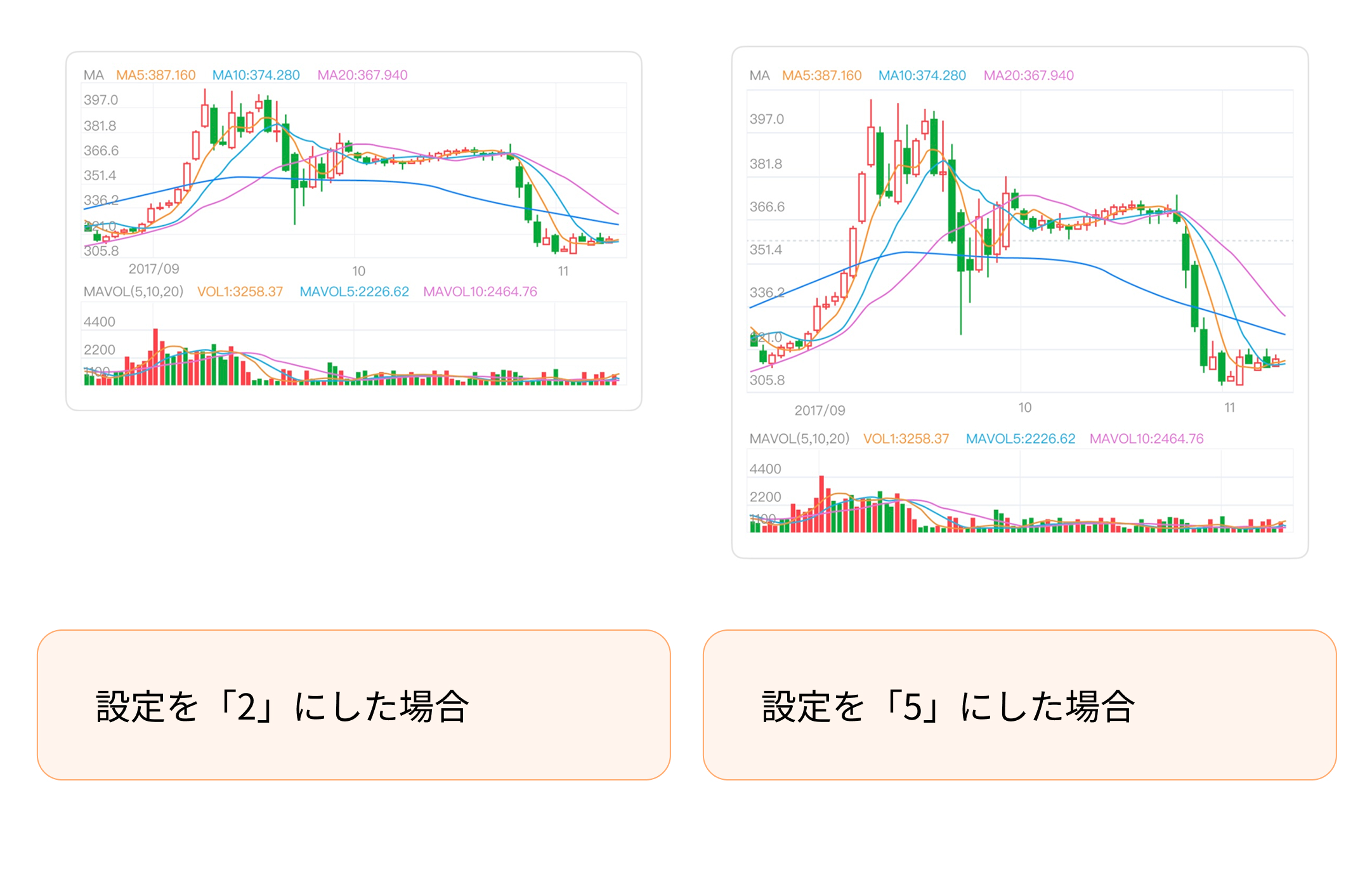
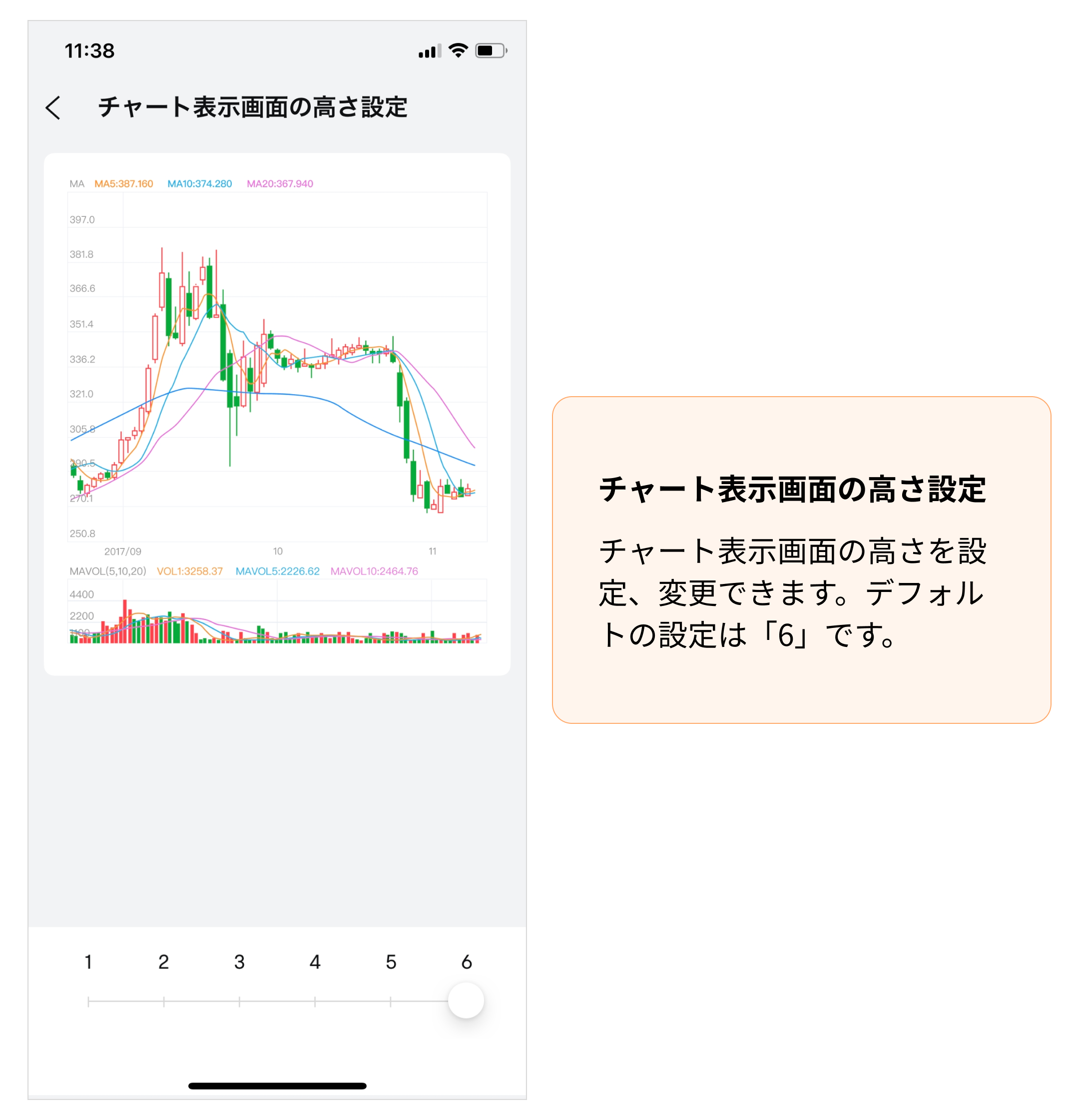
チャートの縦軸高さ
■聴覚
モノラルオーディオ
-
音の聞こえ方に偏りを感じるときは
モノラルオーディオは、左右のチャンネルを一つにまとめて再生する機能です。片耳での聞き取りが難しい場合などに役立つとされています。ご利用の際は、端末の設定画面でモノラルオーディオを有効にした上で、本アプリの設定でも「有効」にしてください。端末別の設定方法については、当社ヘルプセンターでもご案内しています。
■身体機能
スイッチアクセス
-
一部の操作が難しく感じられるときは
手や指を動かしづらい方が、スイッチと呼ばれるボタンなどを使って、画面の項目を選んだり操作を行えるようになります。この機能を使うことで、ご自身に合った方法でスマートフォンを操作しやすくなる場合があります。ご利用の際は、端末の設定画面でスイッチコントロールを有効にした上で、本アプリの設定でも「有効」にしてください。端末別の設定方法については、当社ヘルプセンターでもご案内しています。
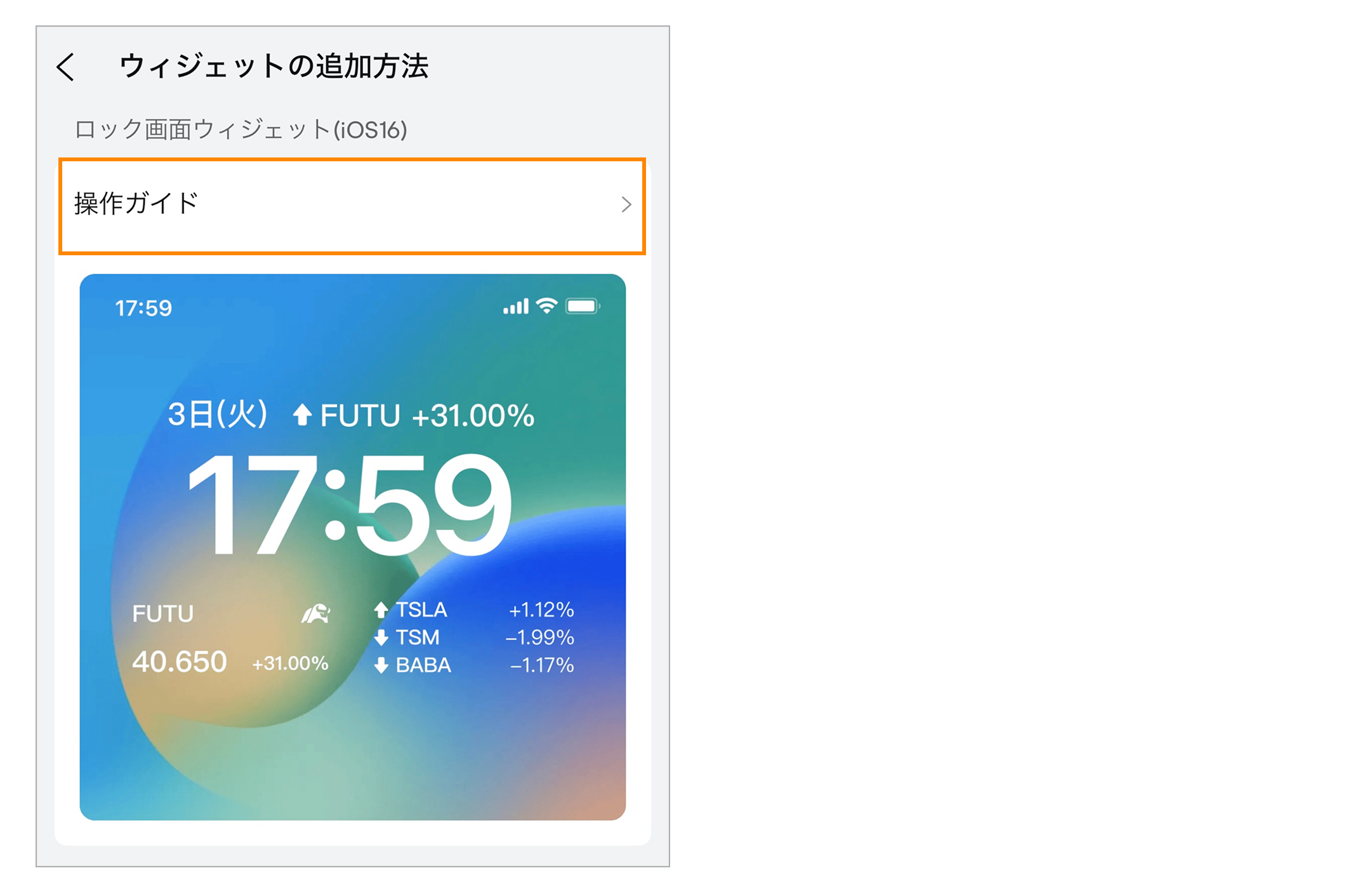
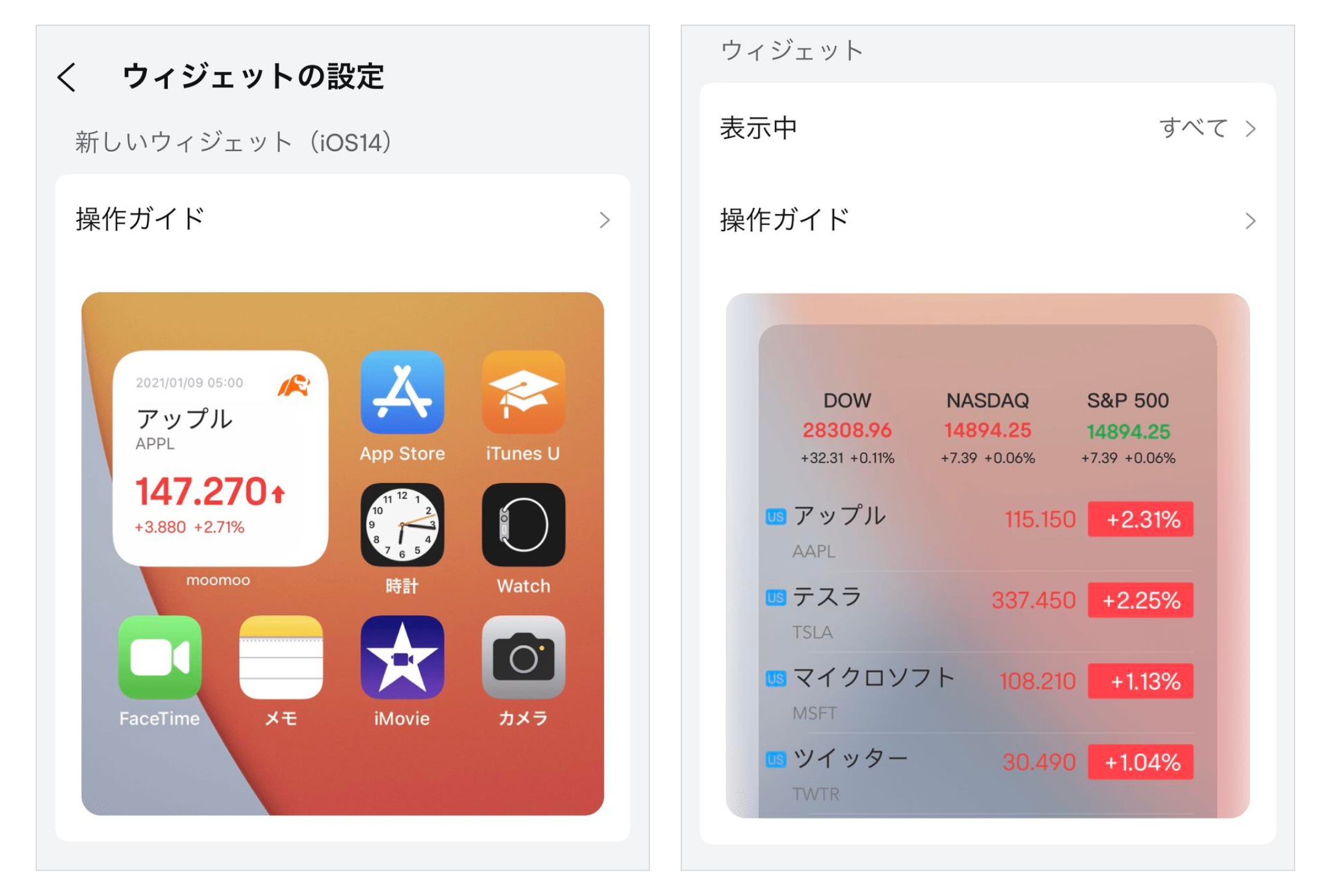
ウィジェットの設定
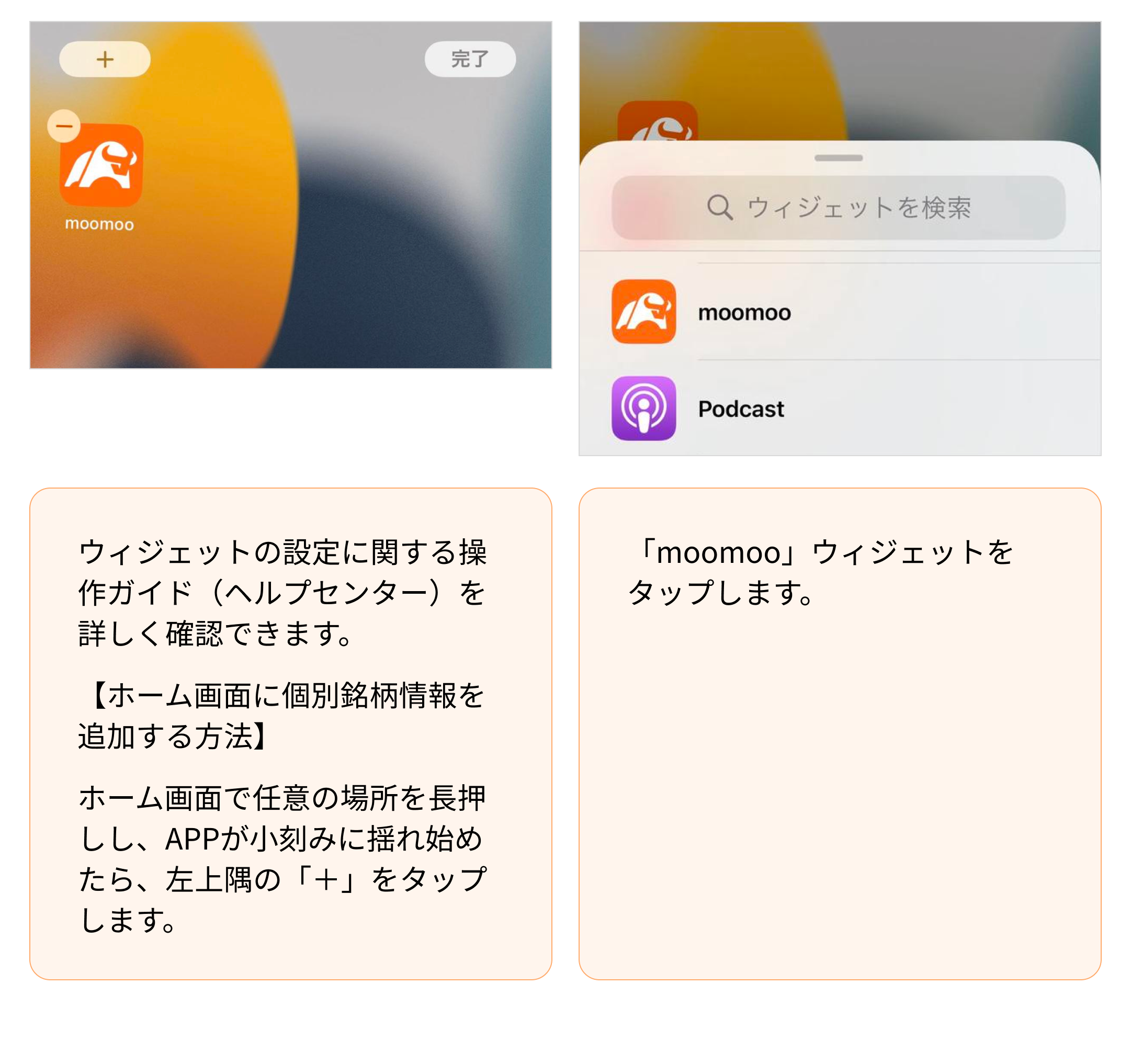
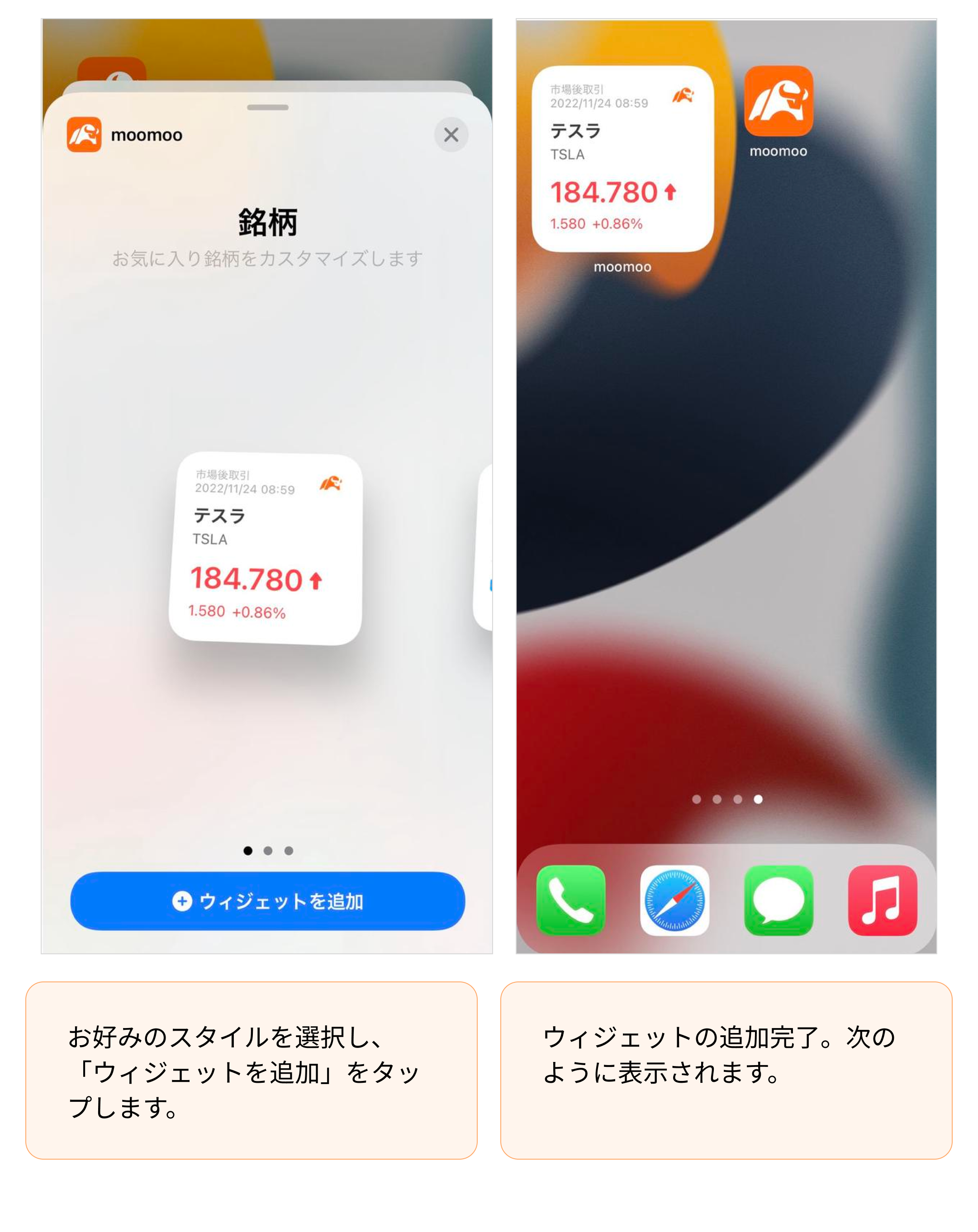
-
動画設定
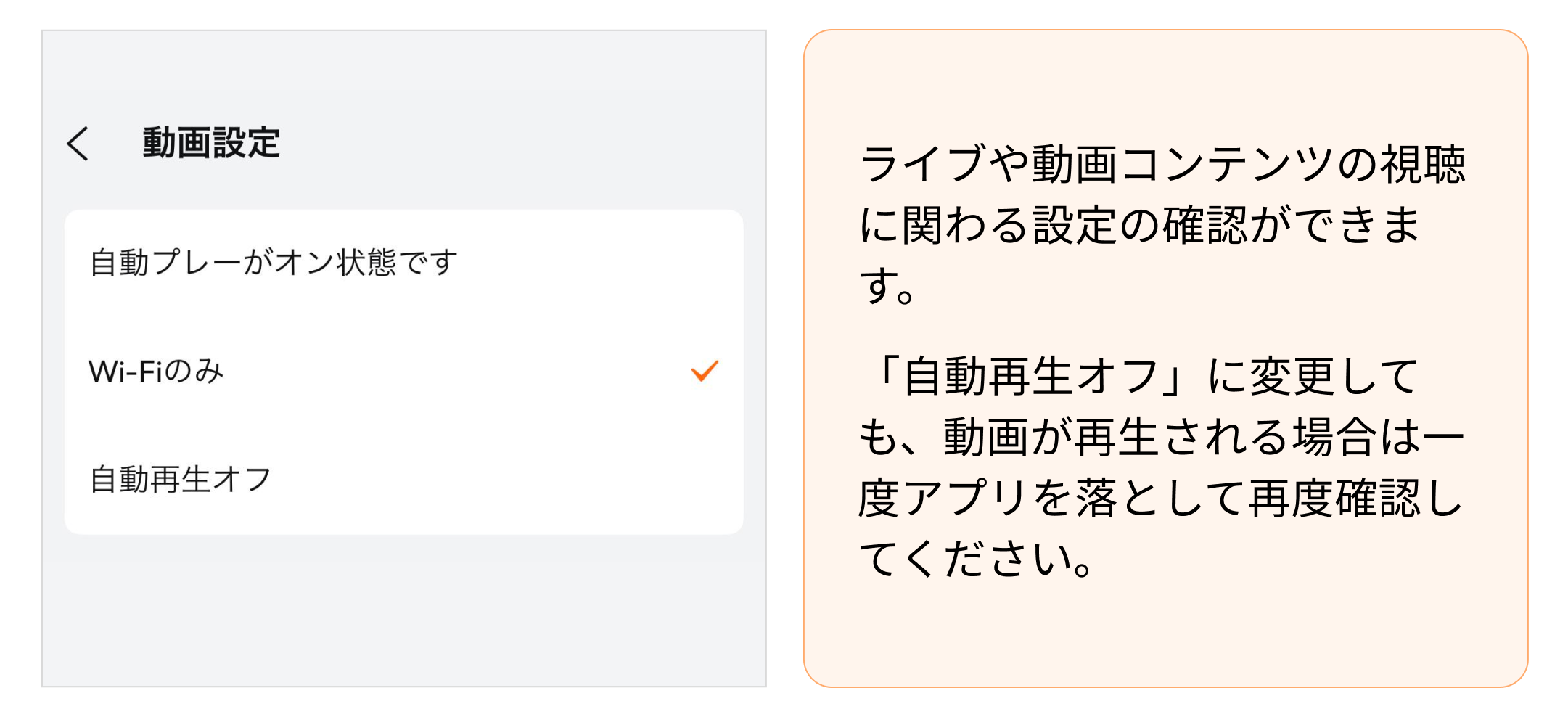
-
クラウド同期
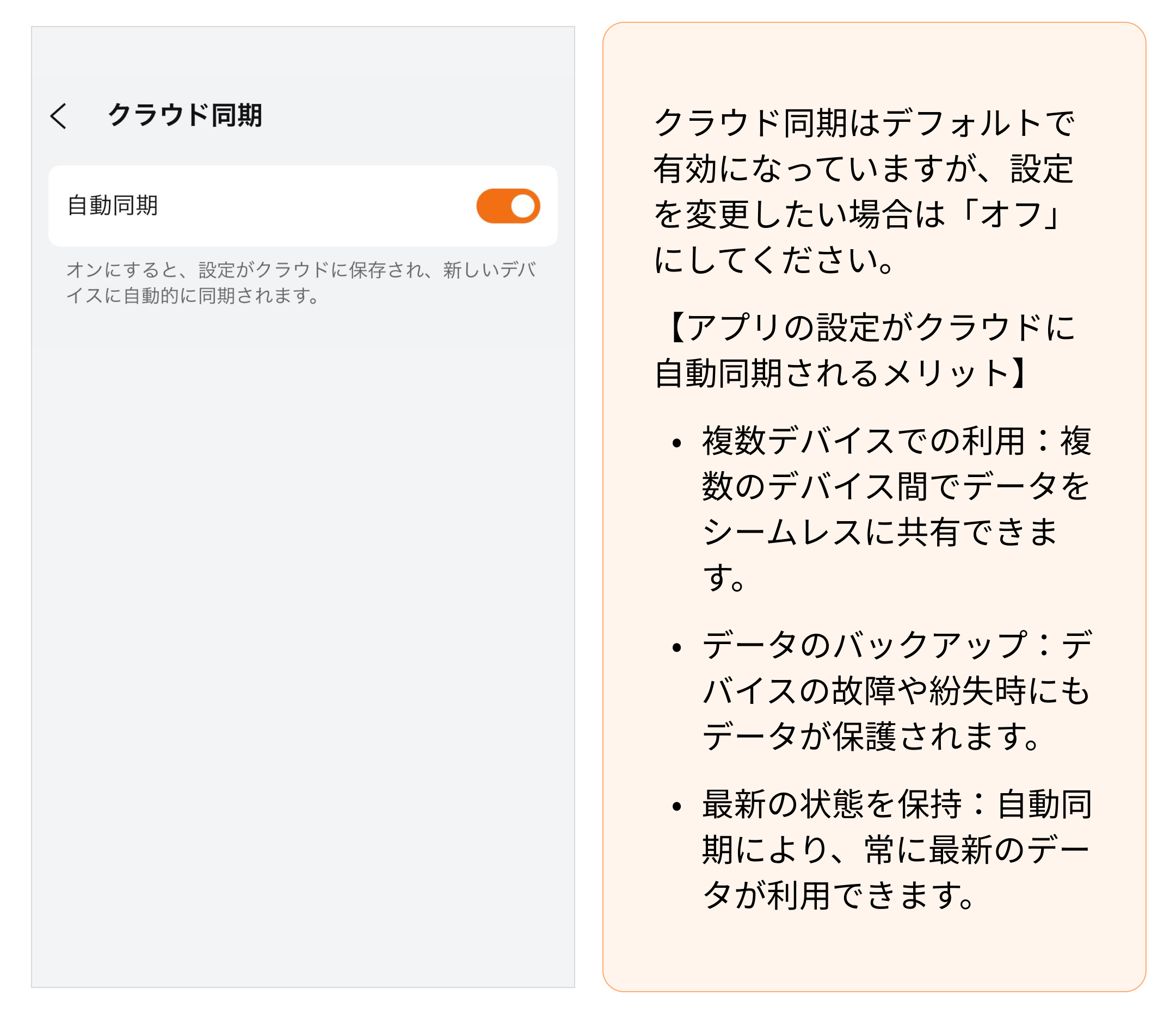
-
ネットワーク診断
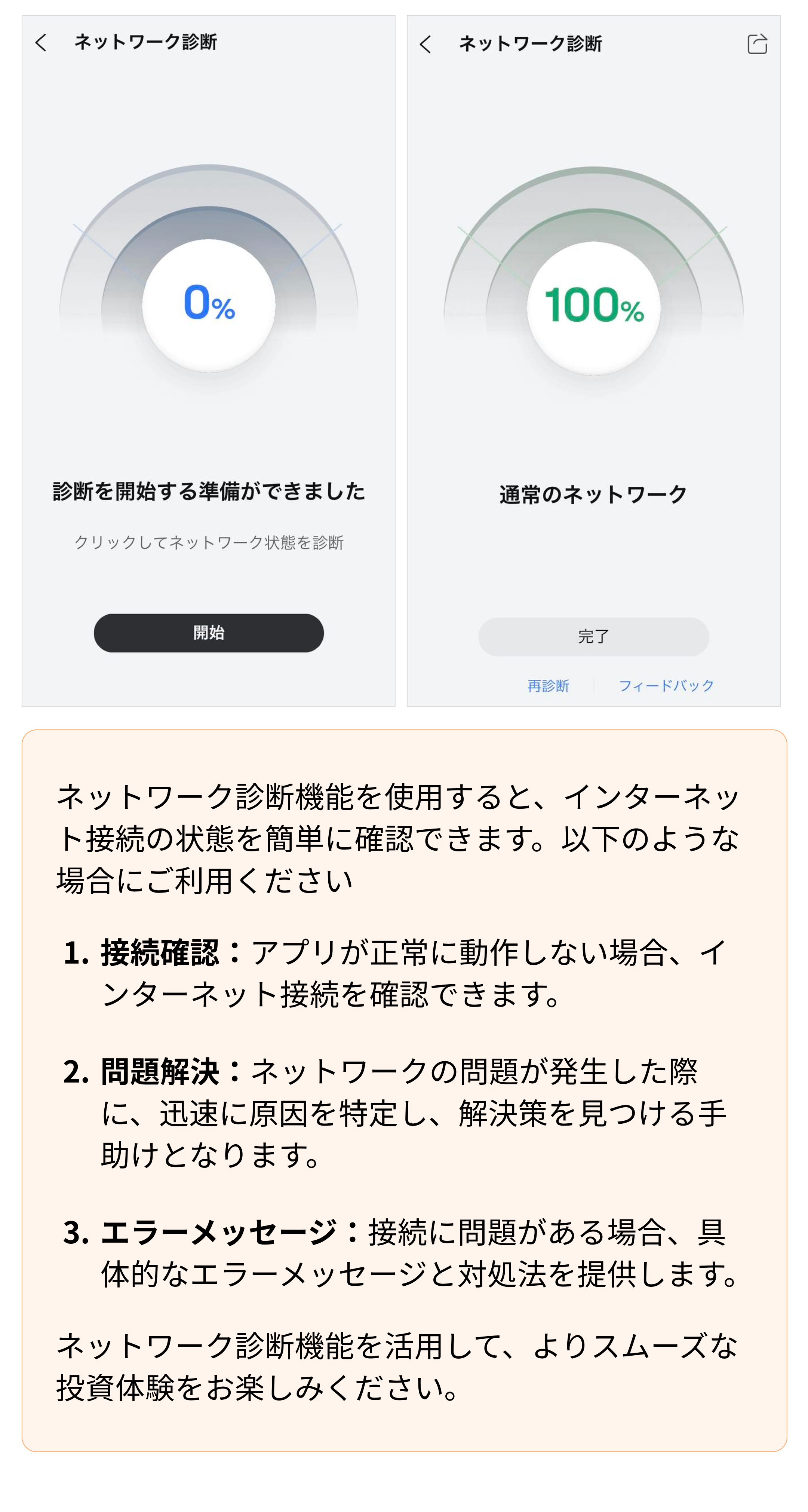
-
キャッシュの削除
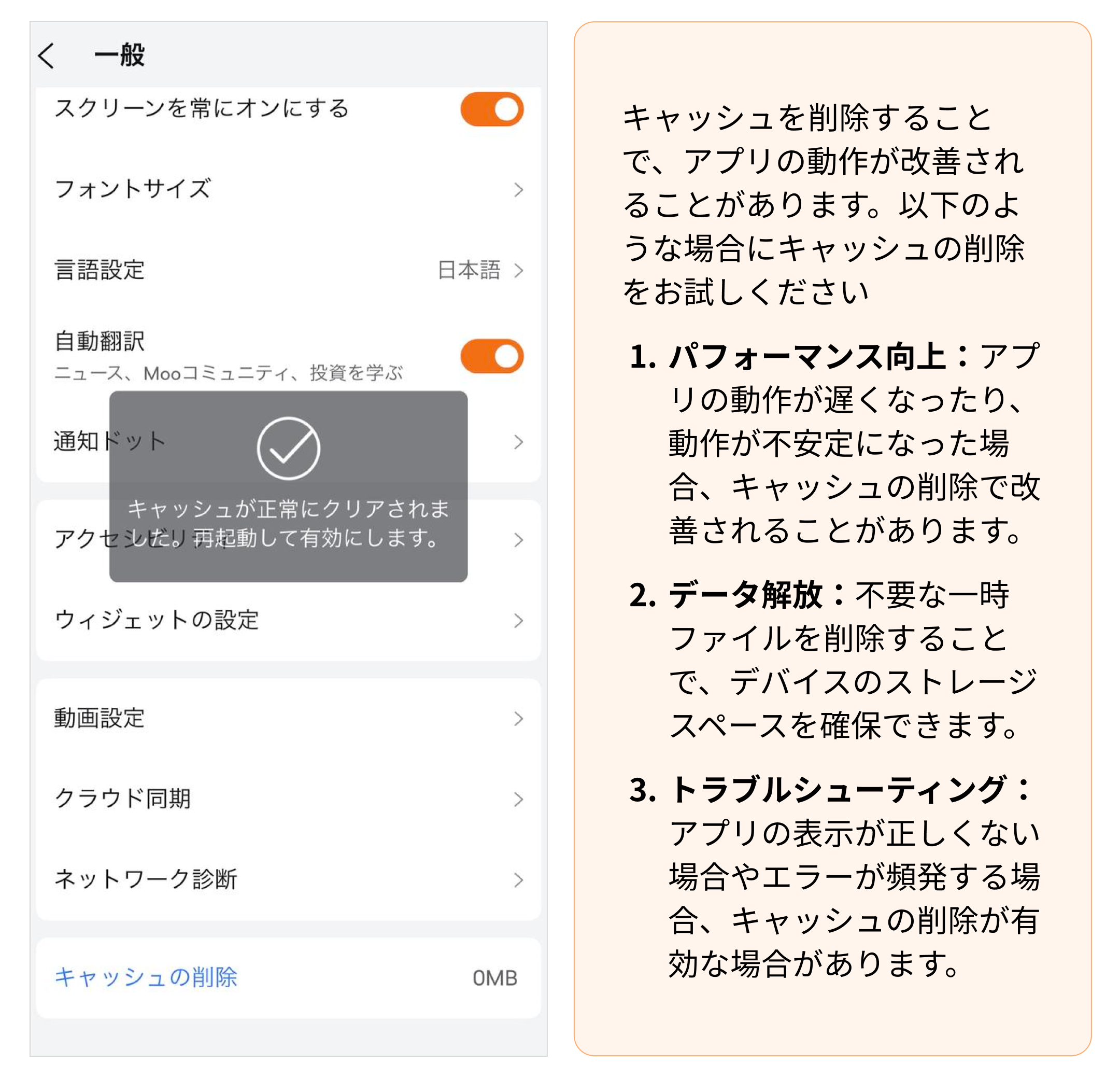
通知
パス:投資ナビ>マイページ>設定>通知
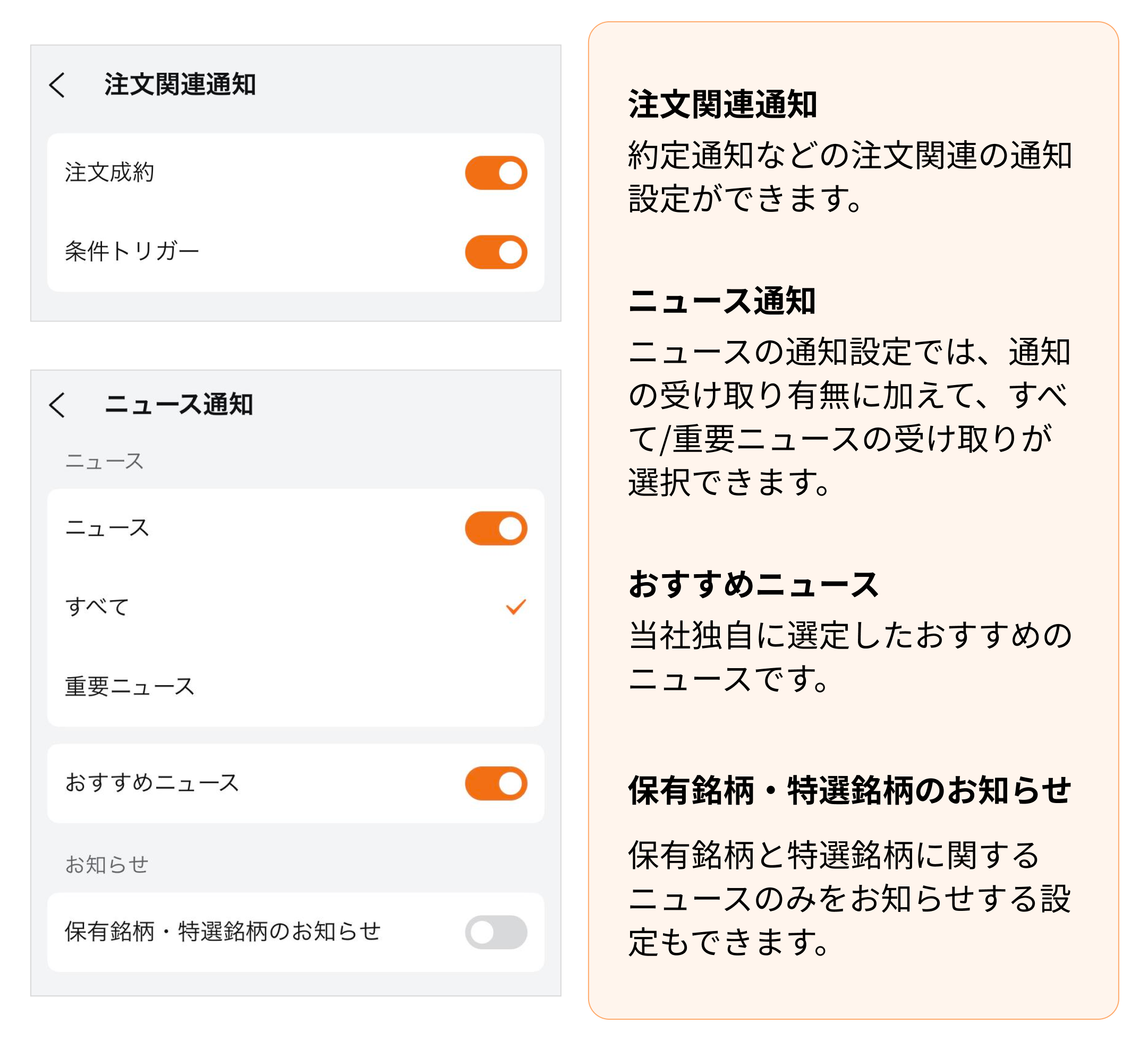
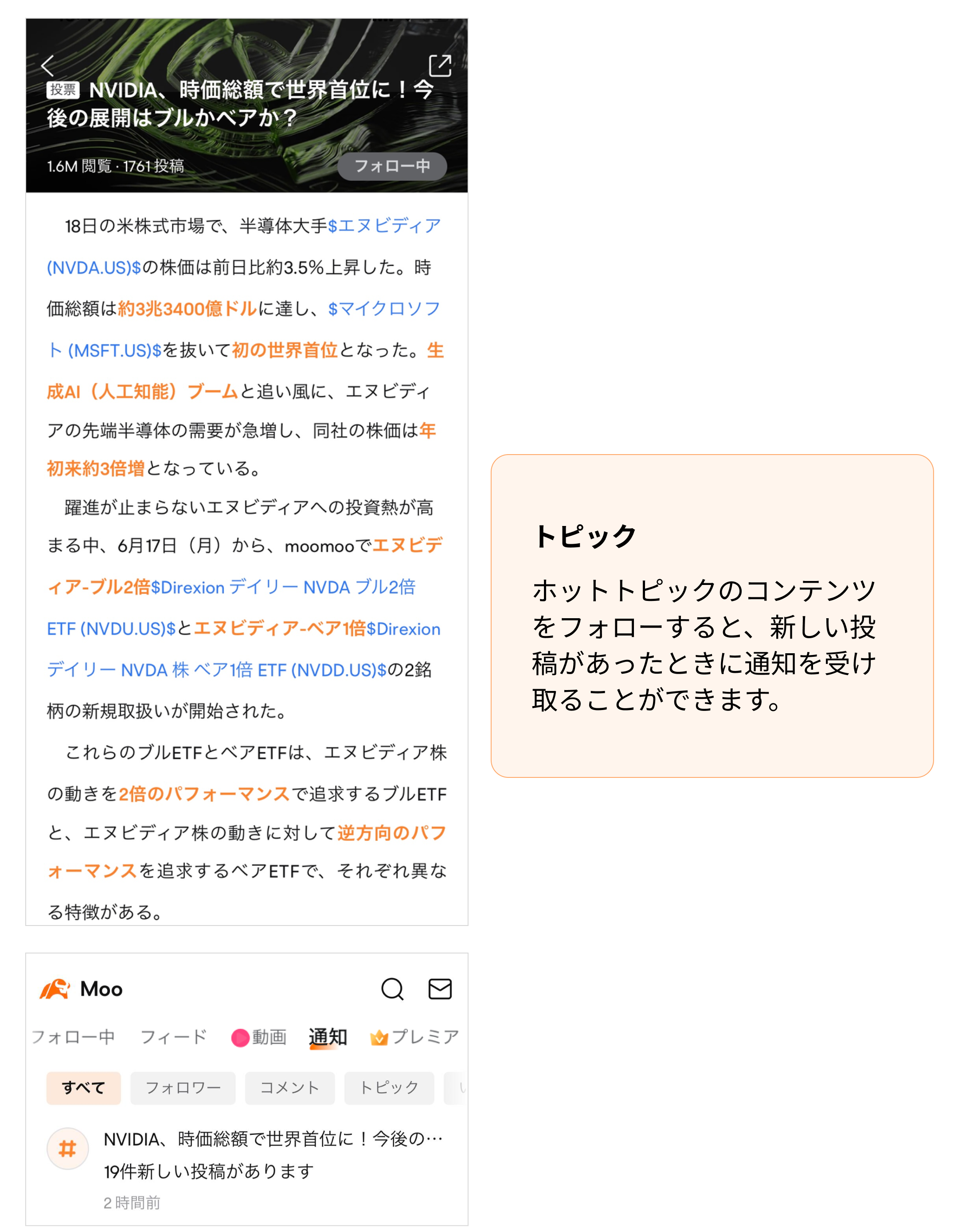
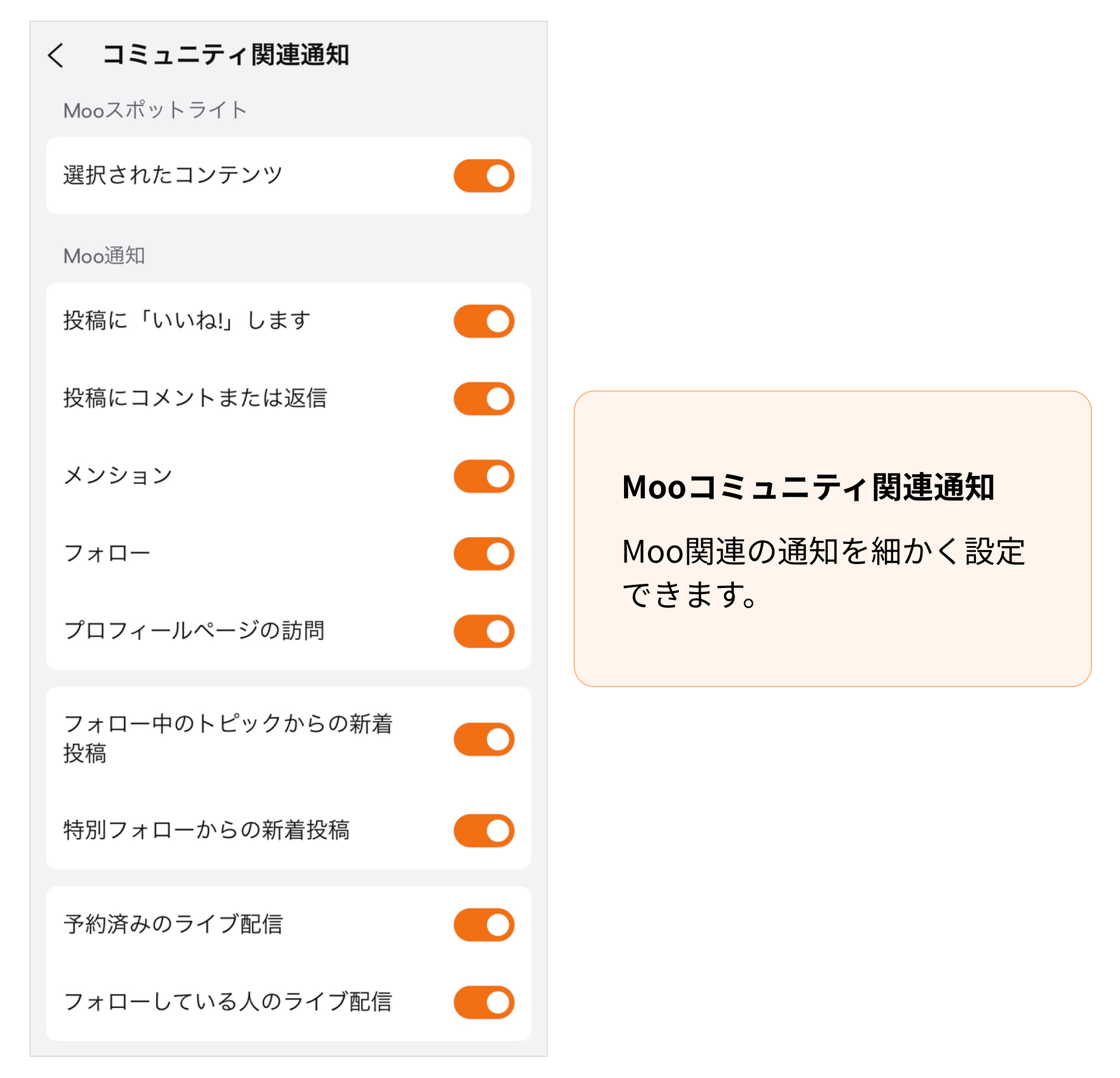
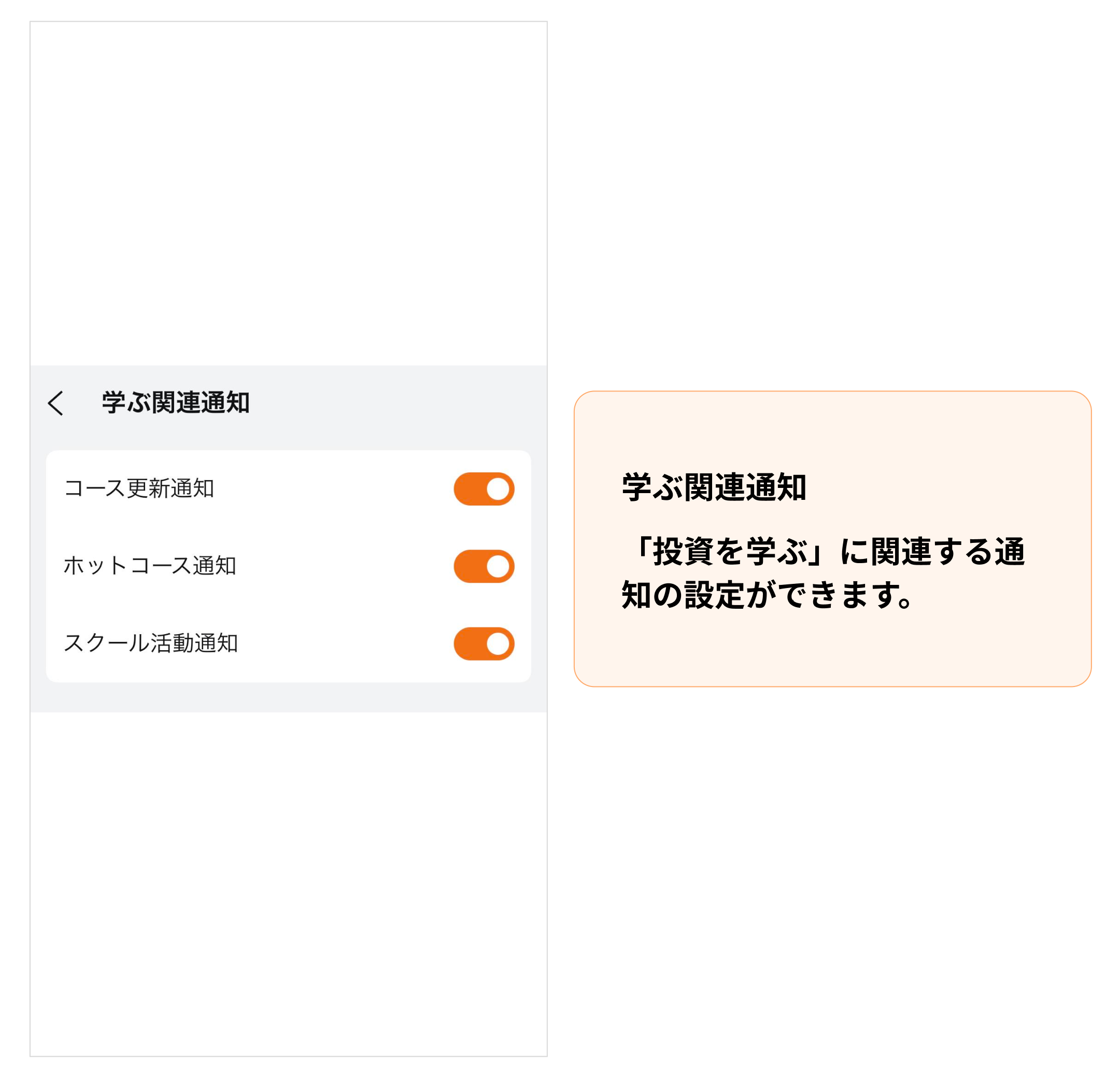
必要に応じて通知設定を変更できます。もしも通知が多すぎると感じる場合は、こちらで調整してください。
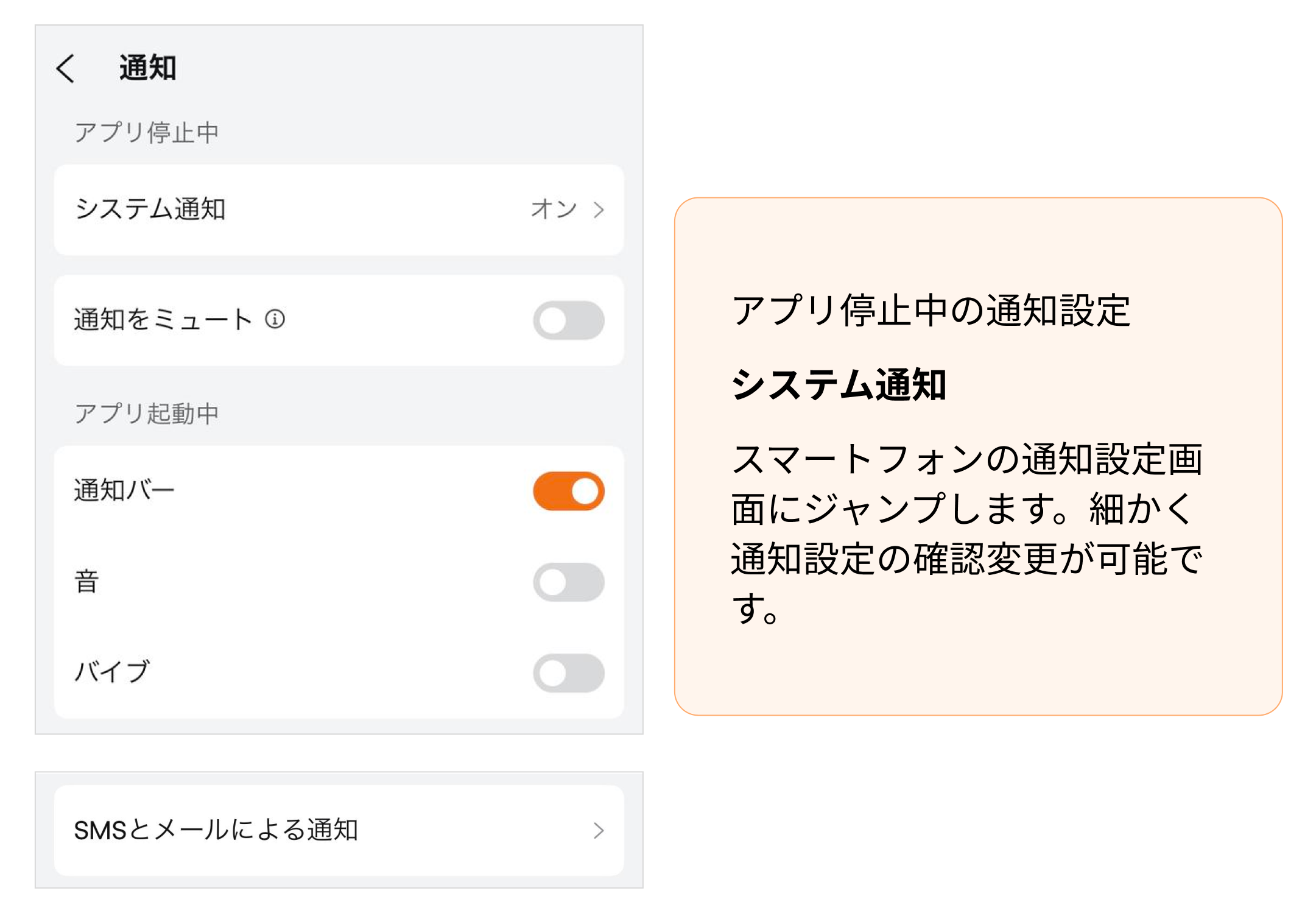
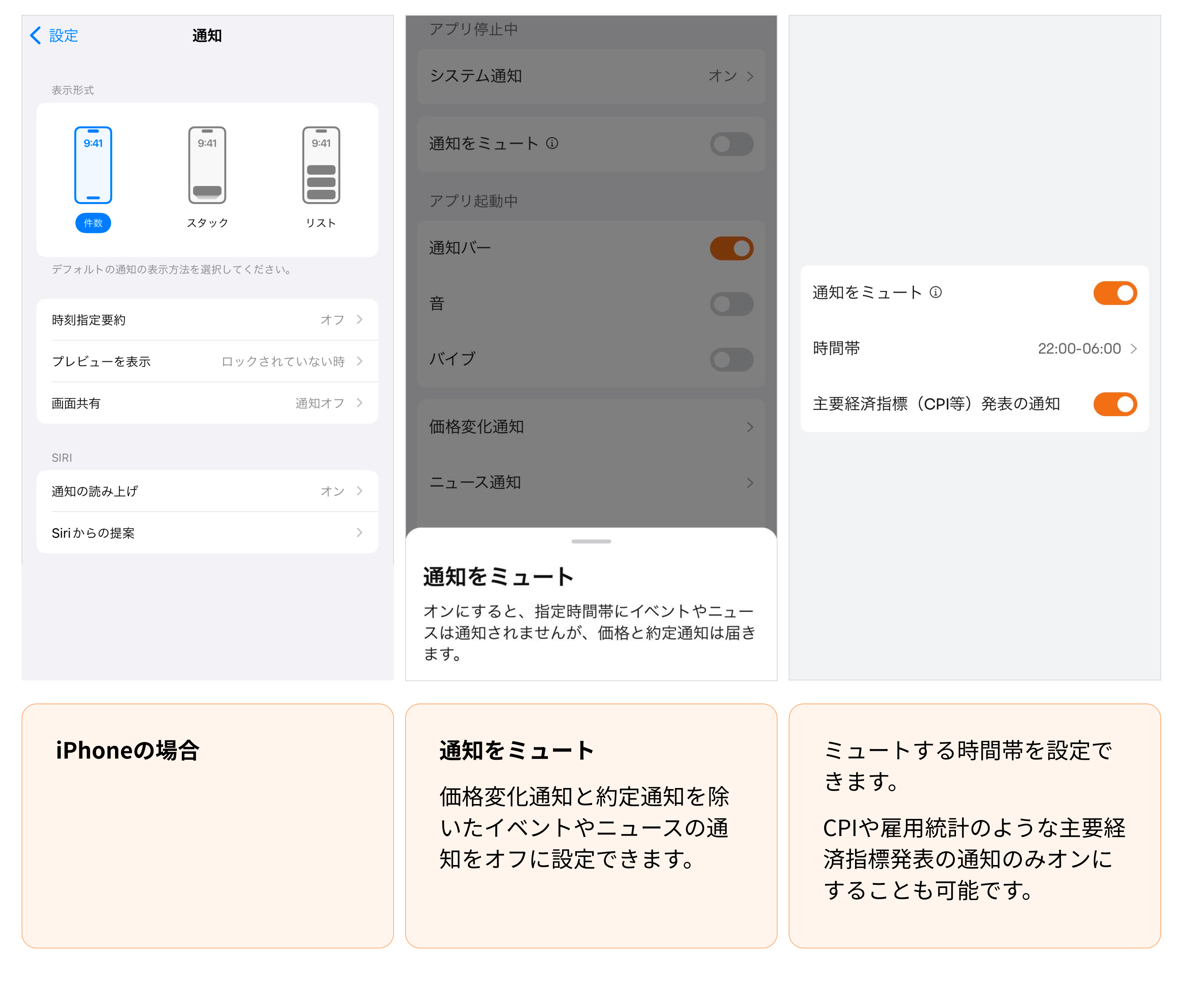
アプリ起動中の通知設定
-
通知バー
-
音
-
バイブ
-
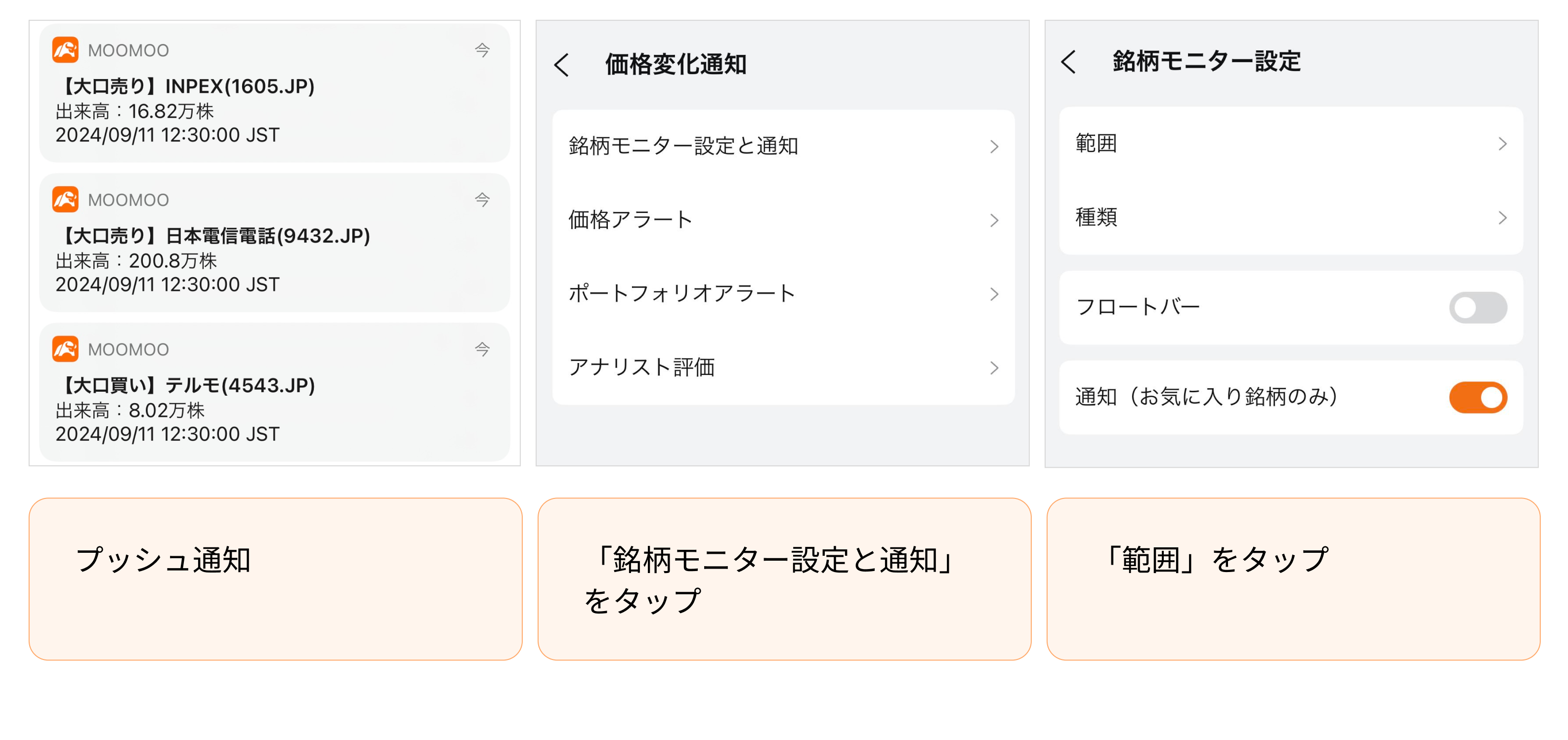
価格変化通知
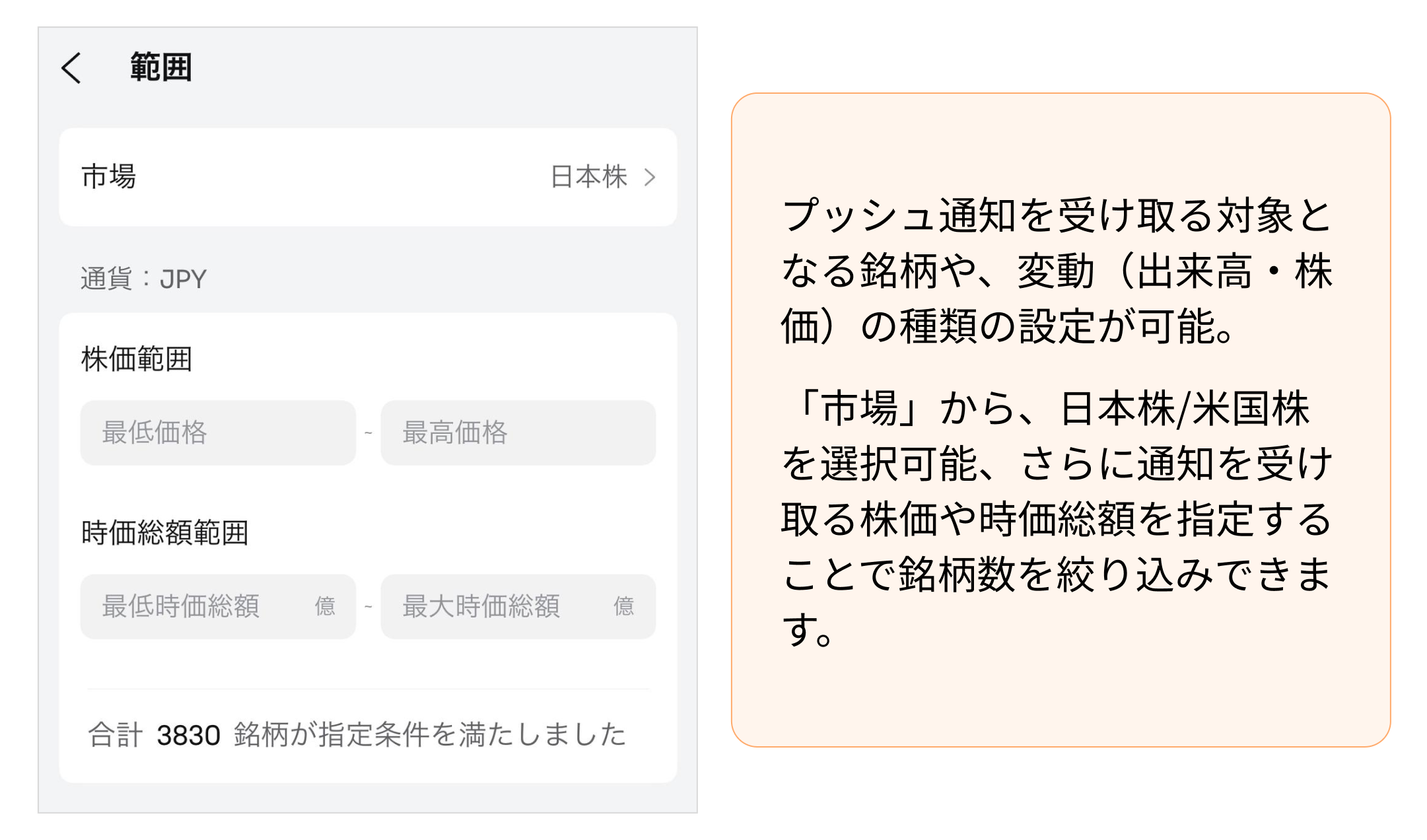
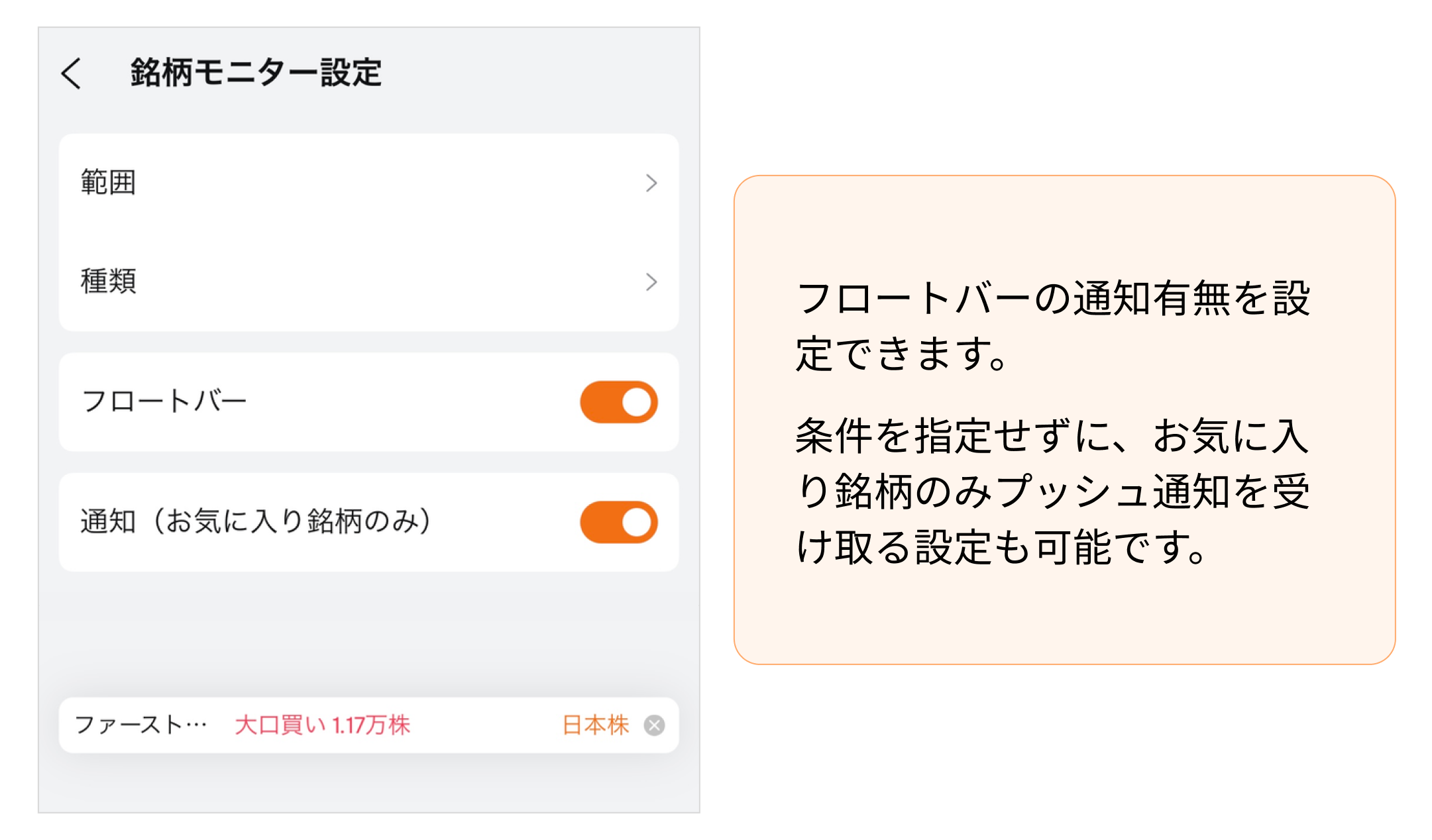
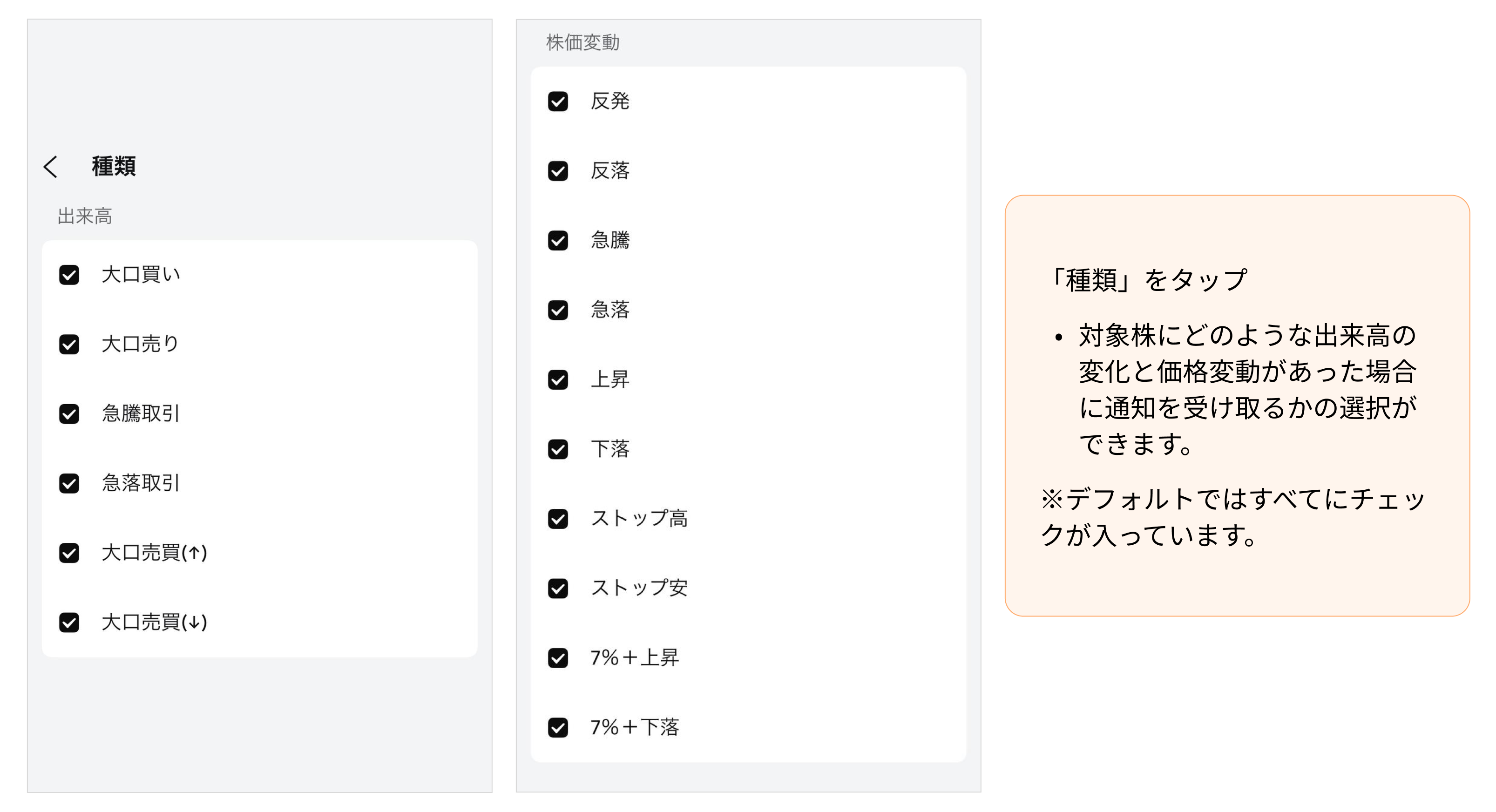
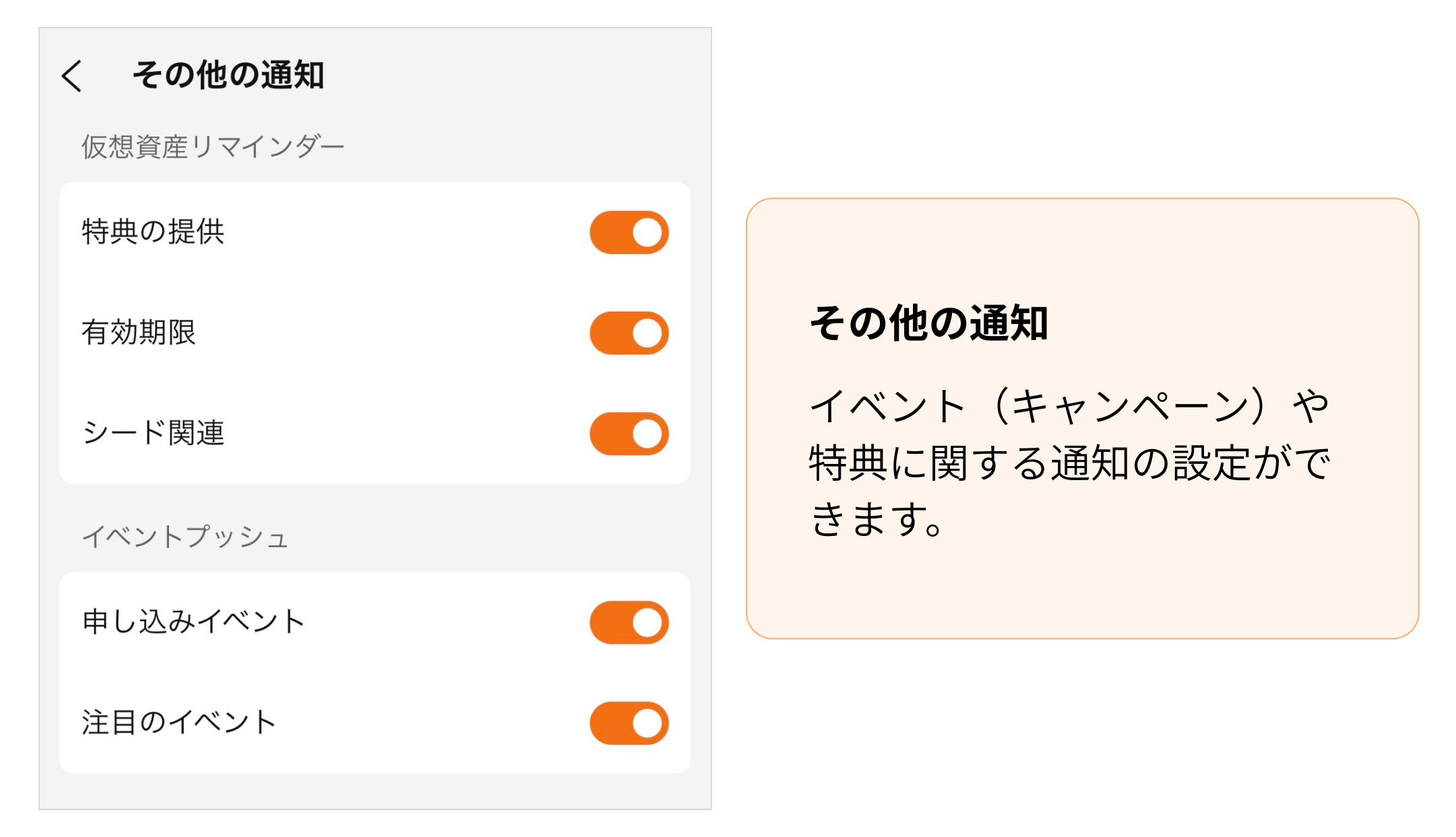
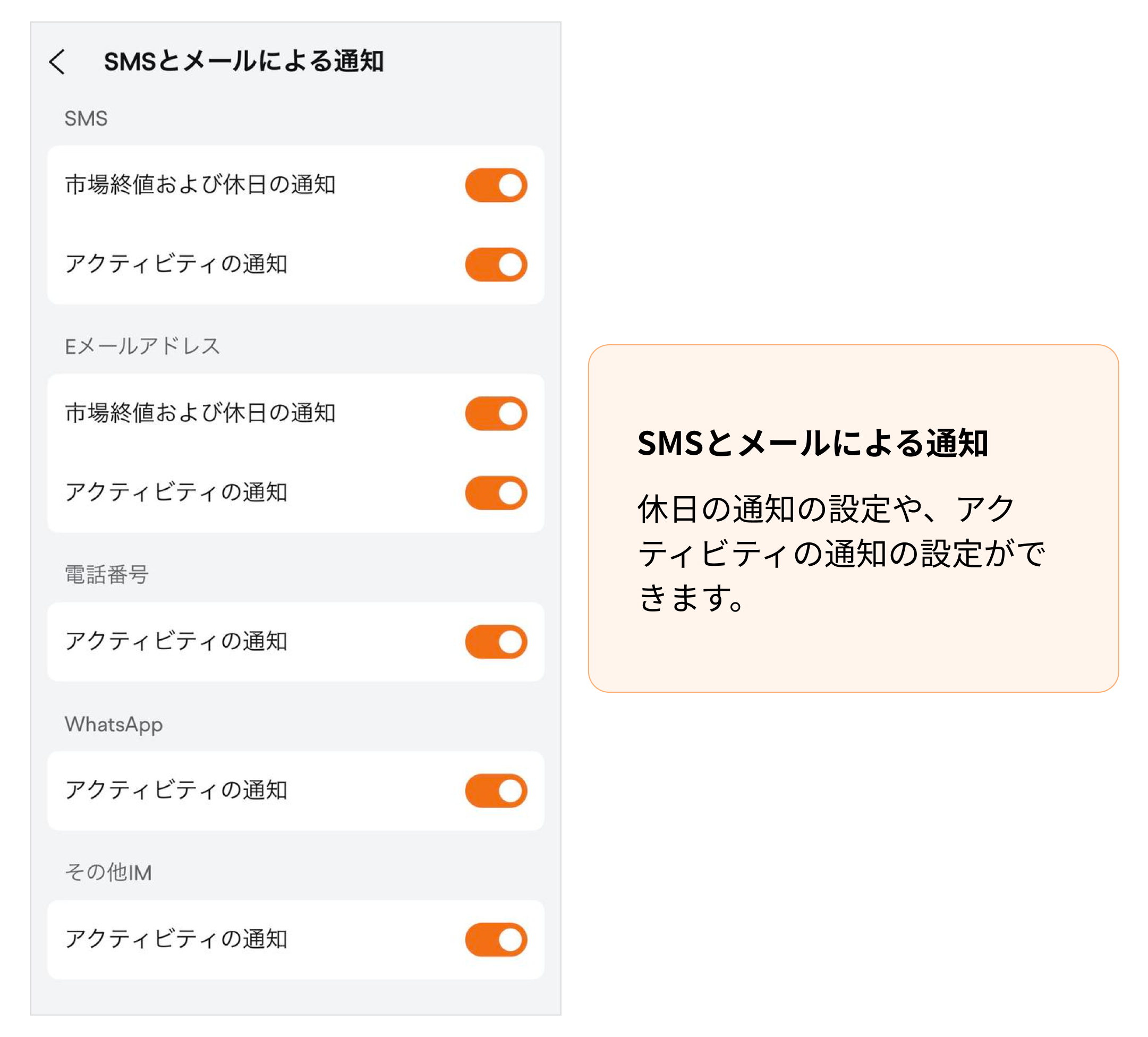
「価格変化通知」機能を活用することで、対象株に重要な変動があった際、すぐにプッシュ通知でお知らせを受け取ることができます。この機能を活用することで、市場の動きを見逃すことなく、タイムリーに対応することが可能です。通知の設定をカスタマイズすることで、必要な情報のみを受け取ることができます。
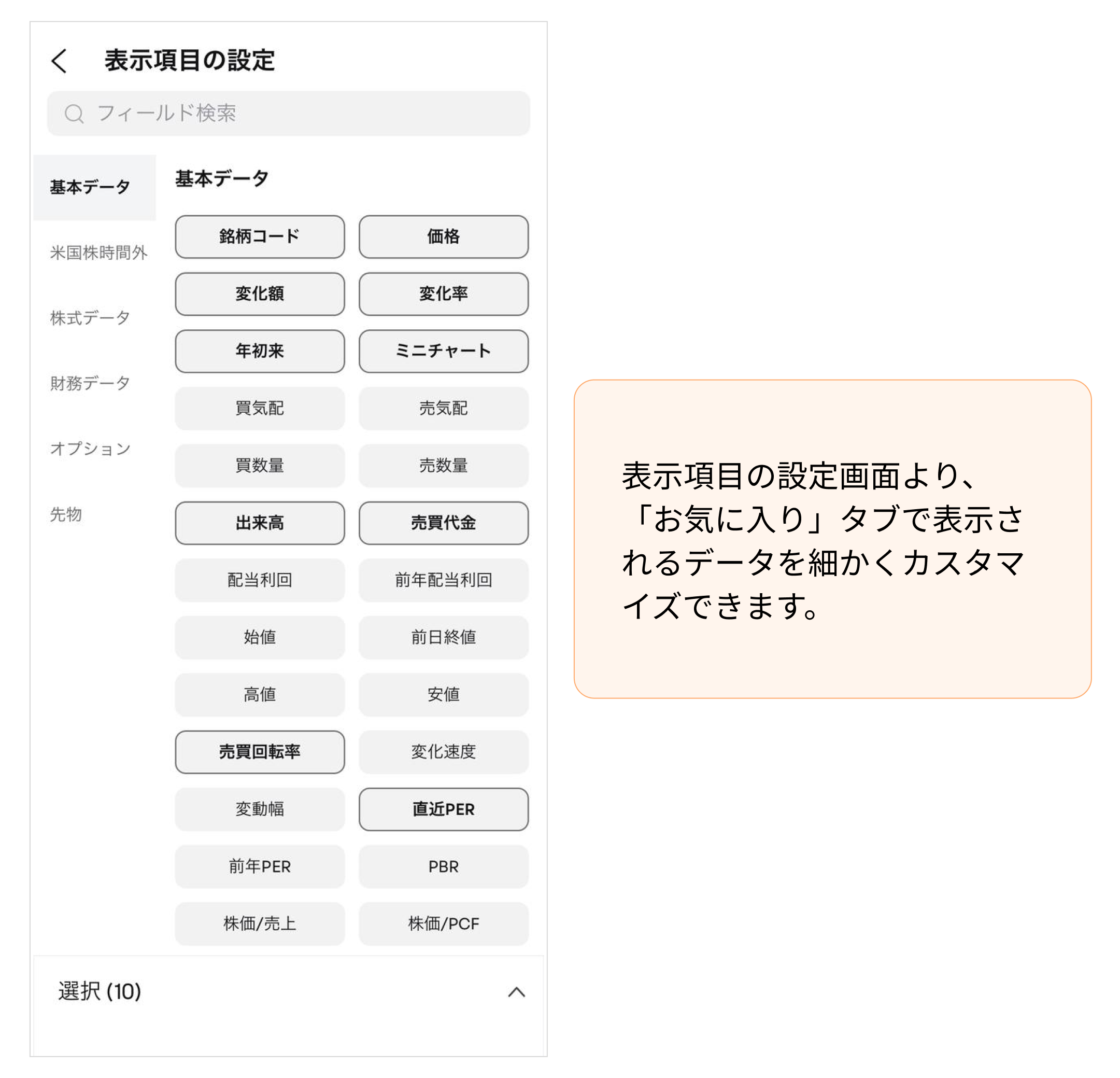
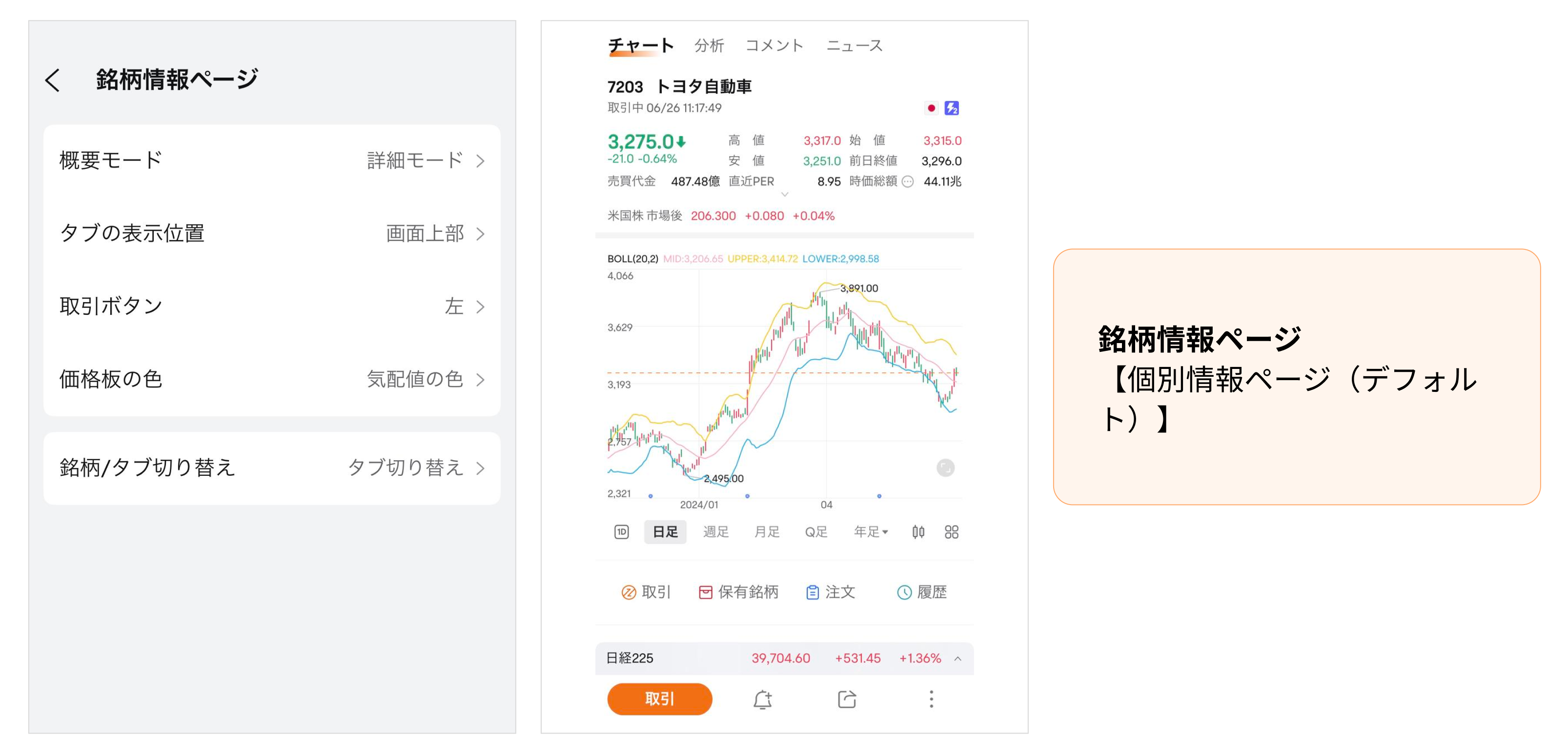
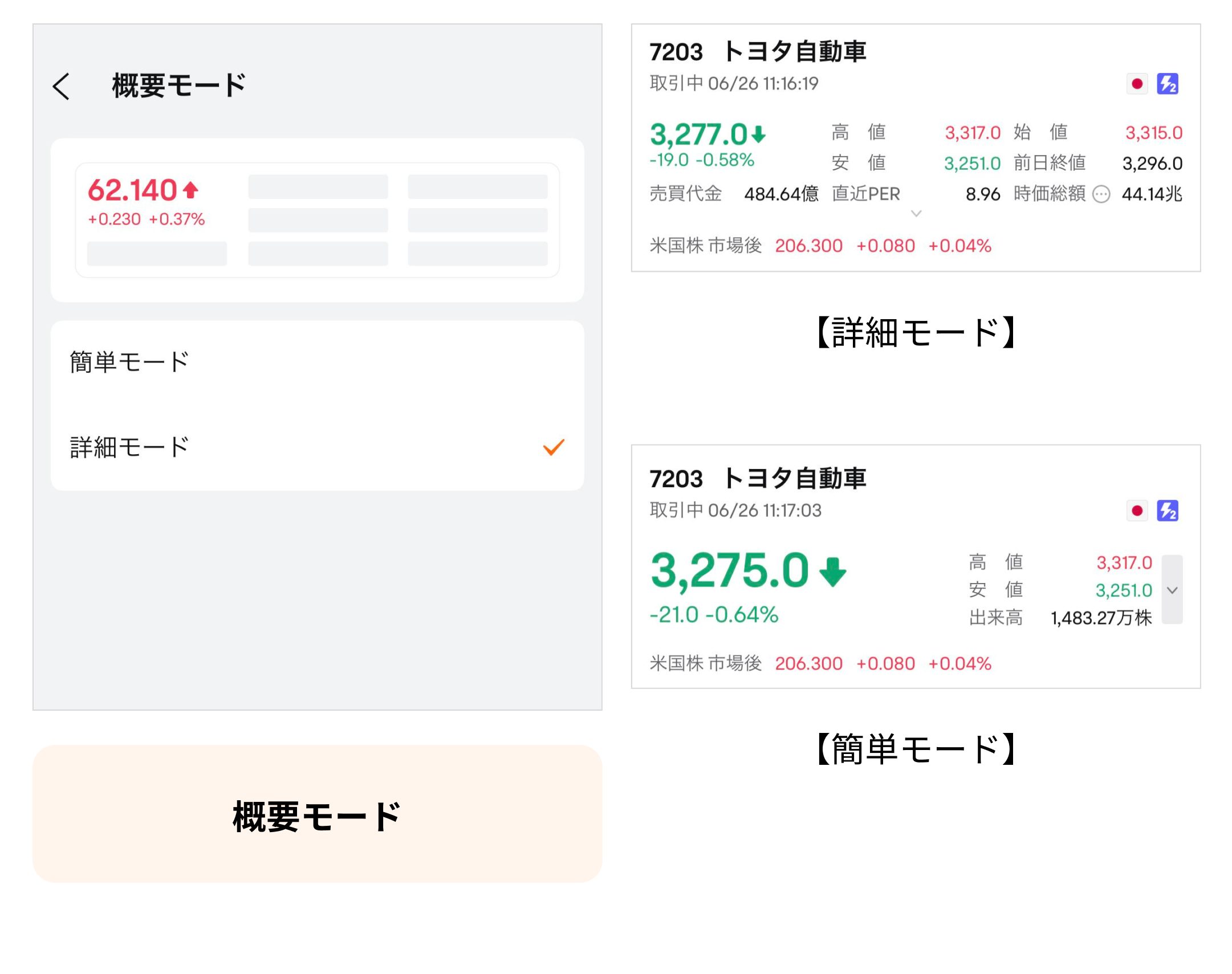
お気に入り&銘柄情報
パス:投資ナビ>マイページ>設定>お気に入り&銘柄情報
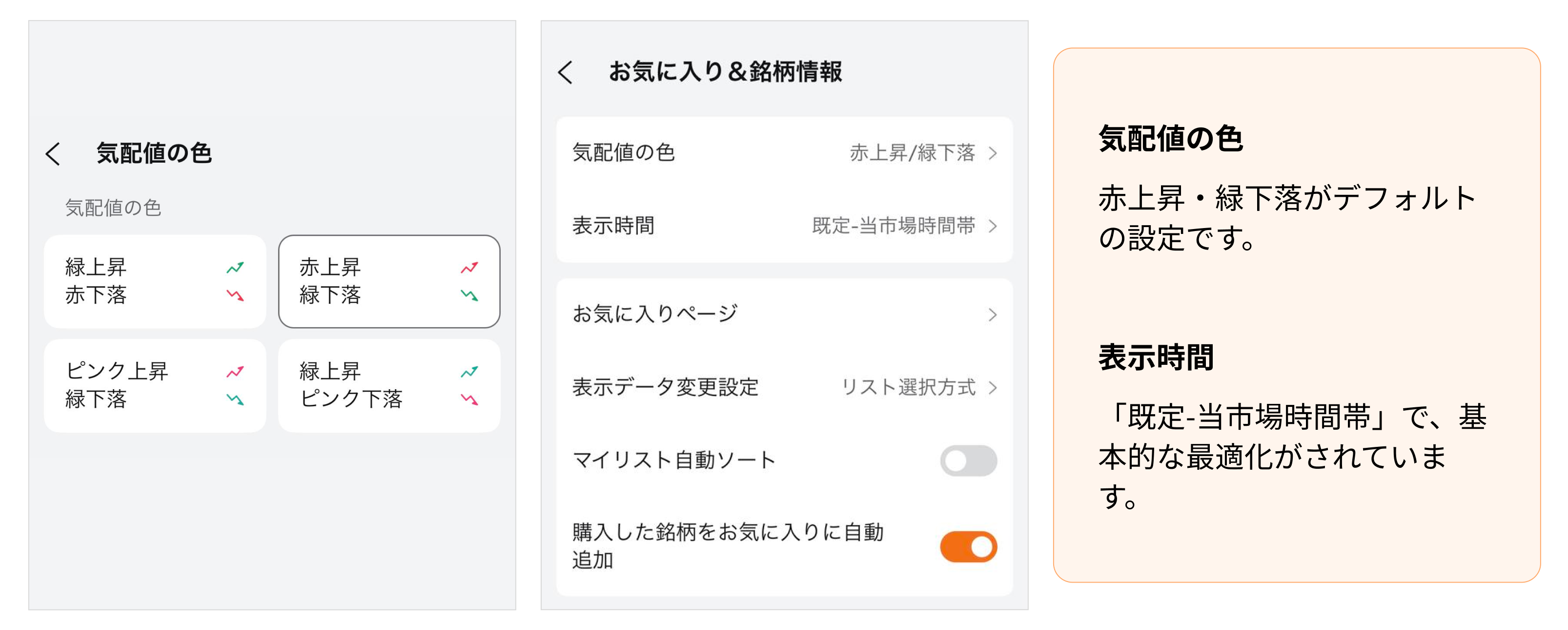
「お気に入り」タブと銘柄情報の表示の設定ができます。
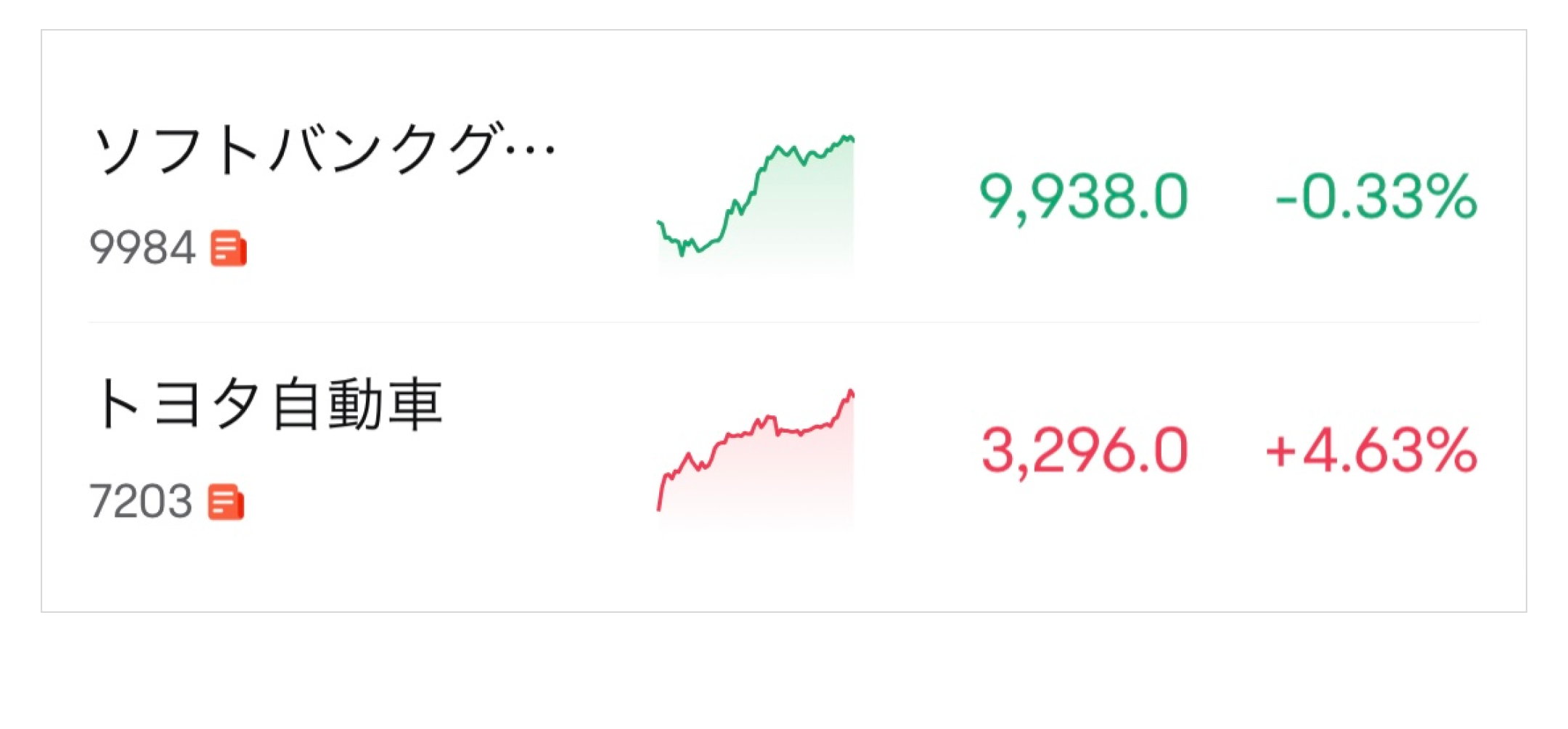
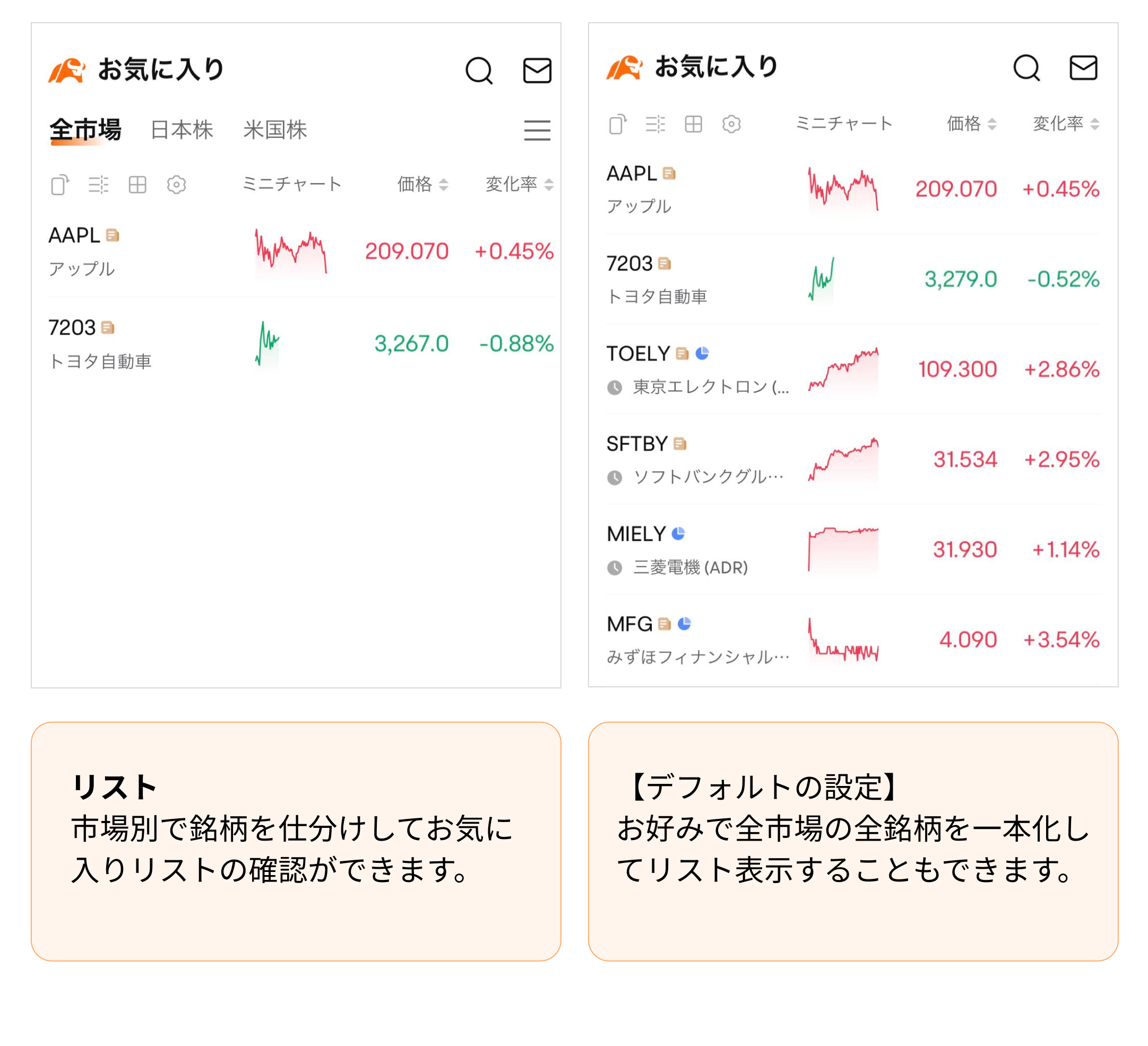
銘柄の表示方法
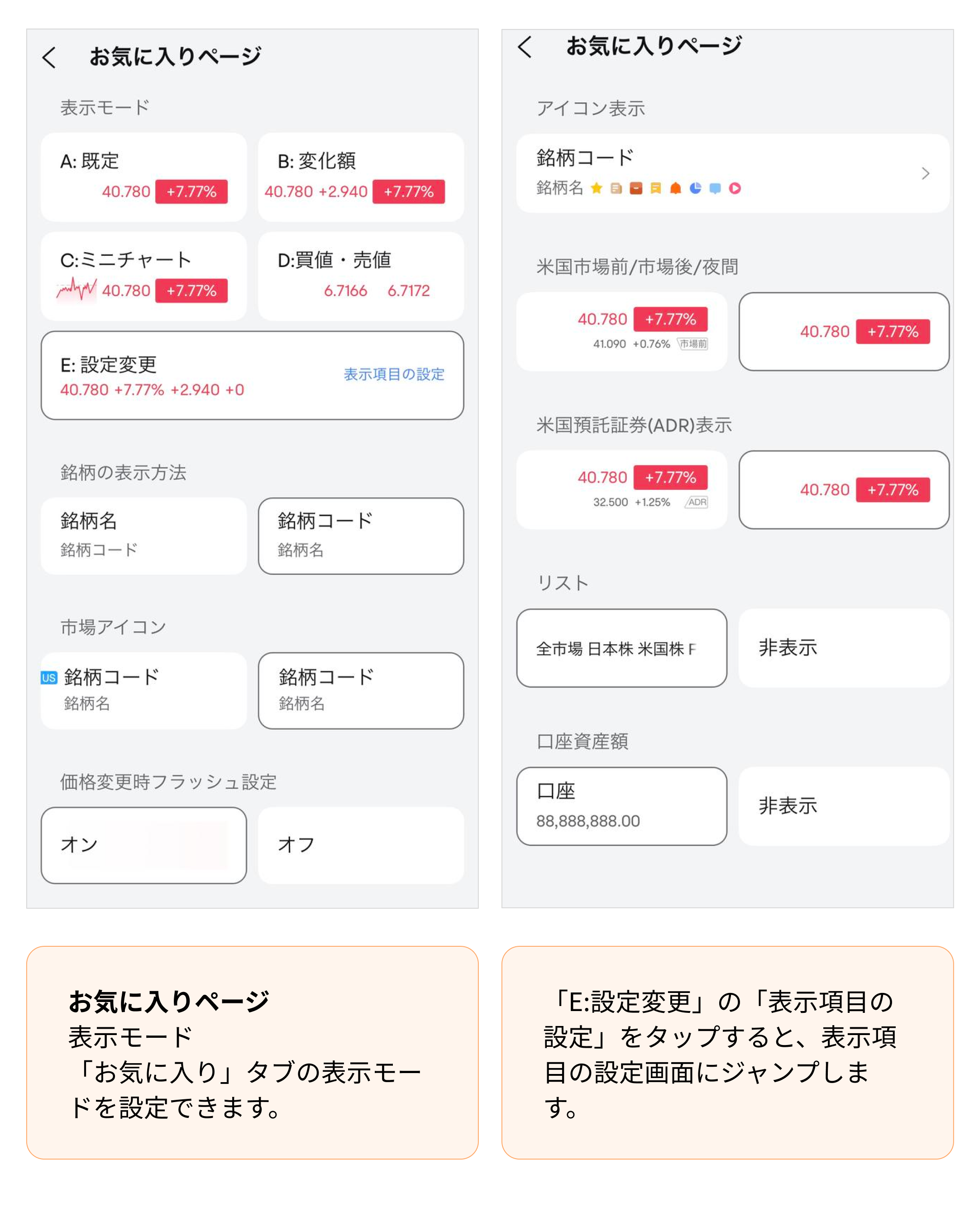
銘柄の表示スタイルをお好みで変更できます。
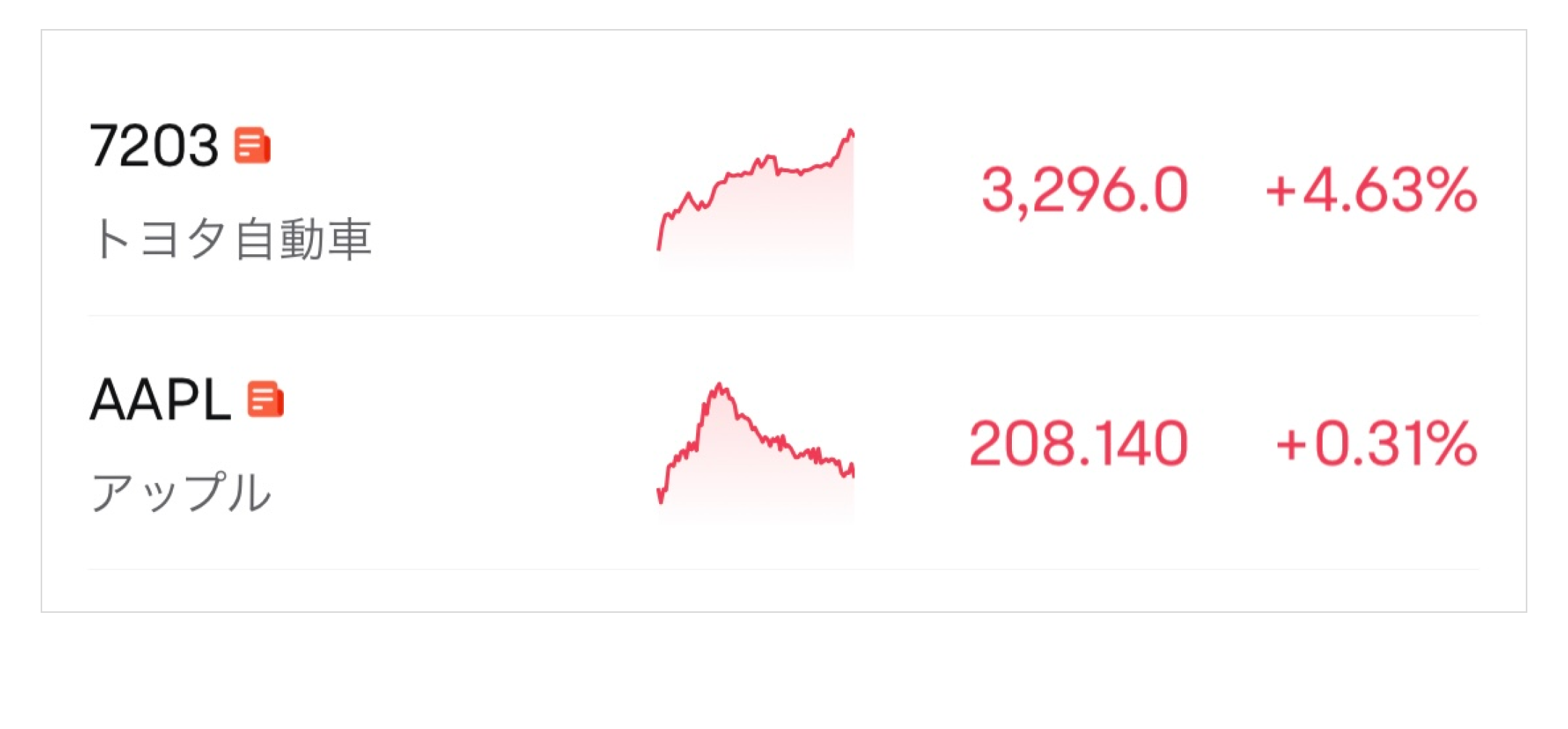
【デフォルトの設定】
銘柄名
銘柄コード
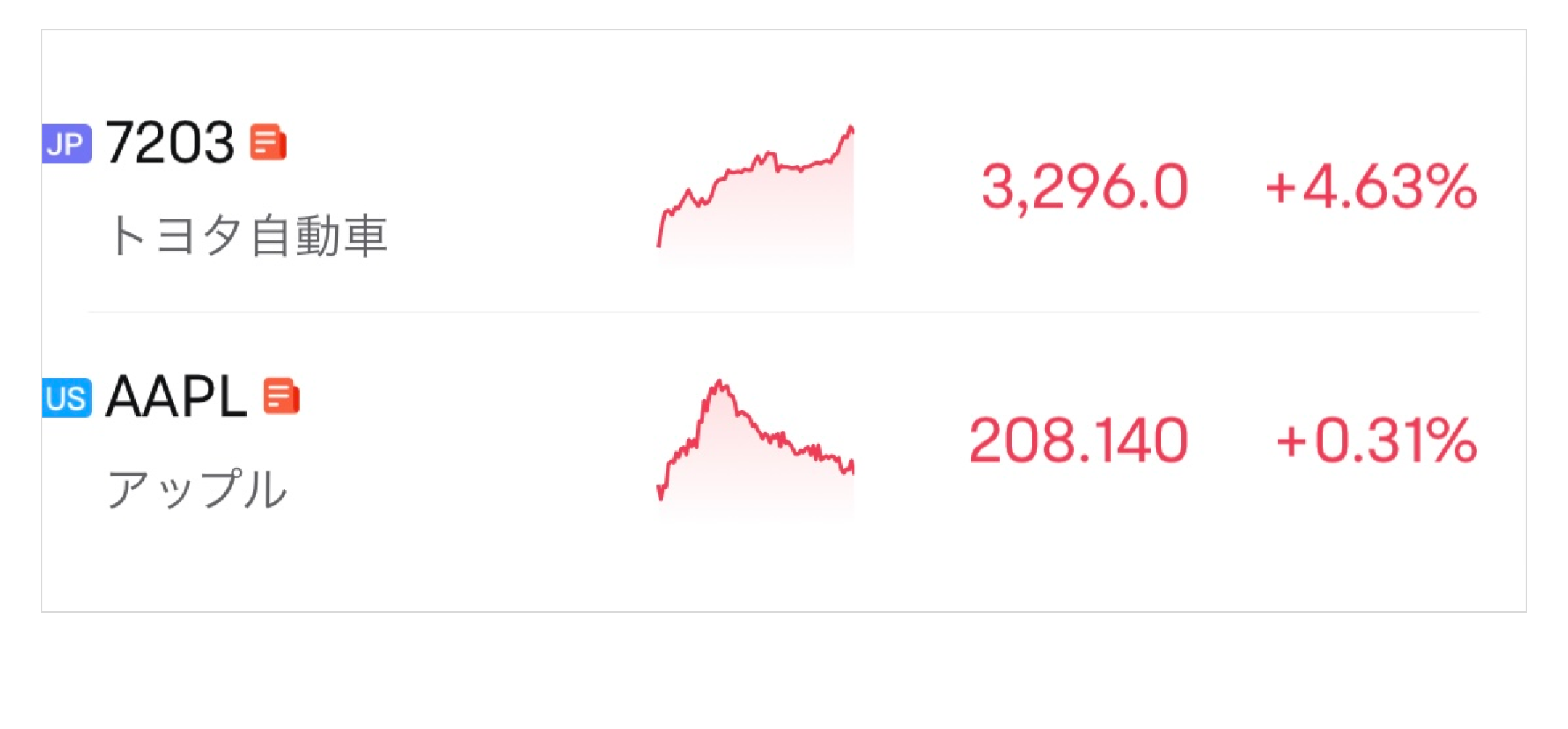
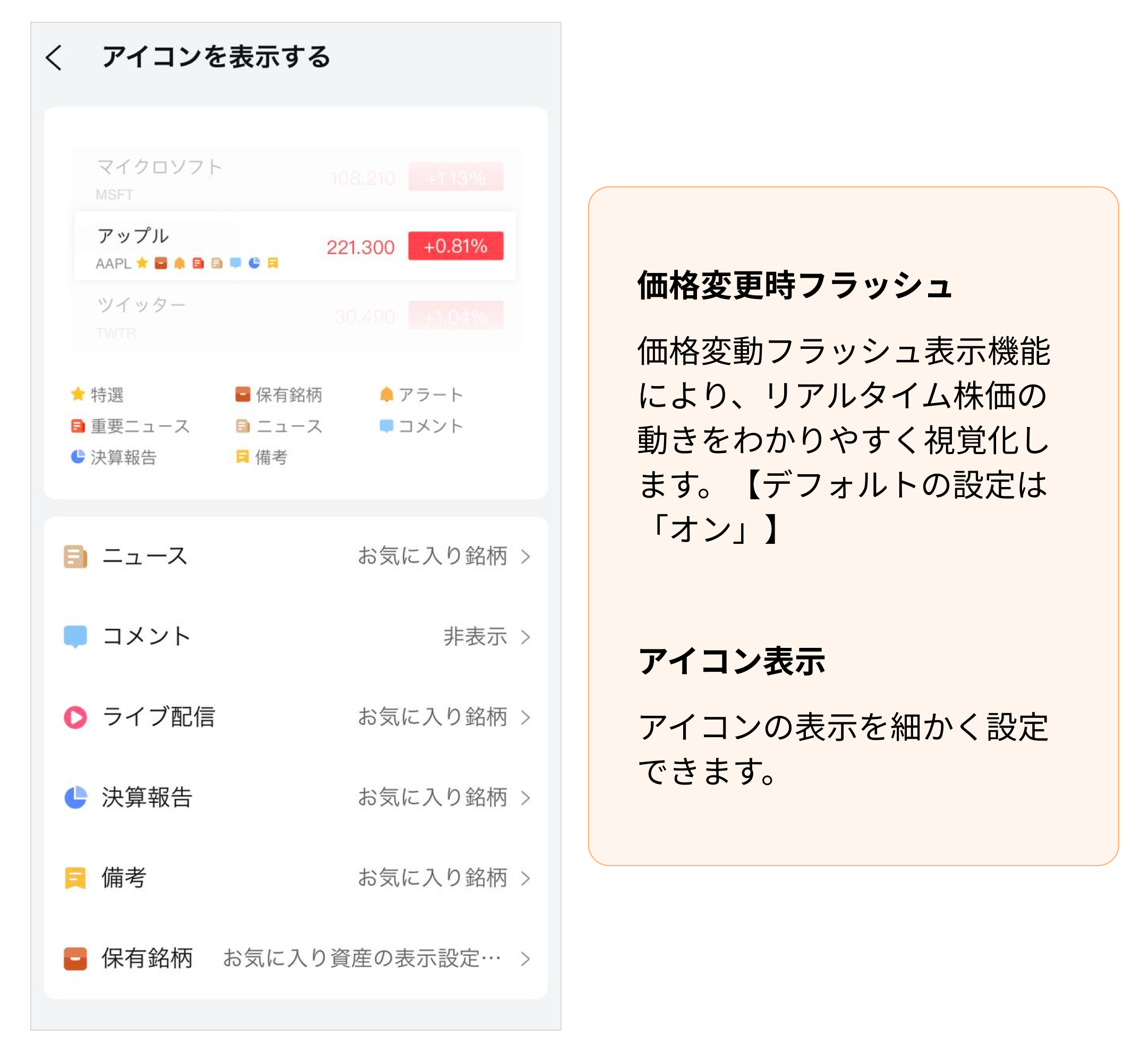
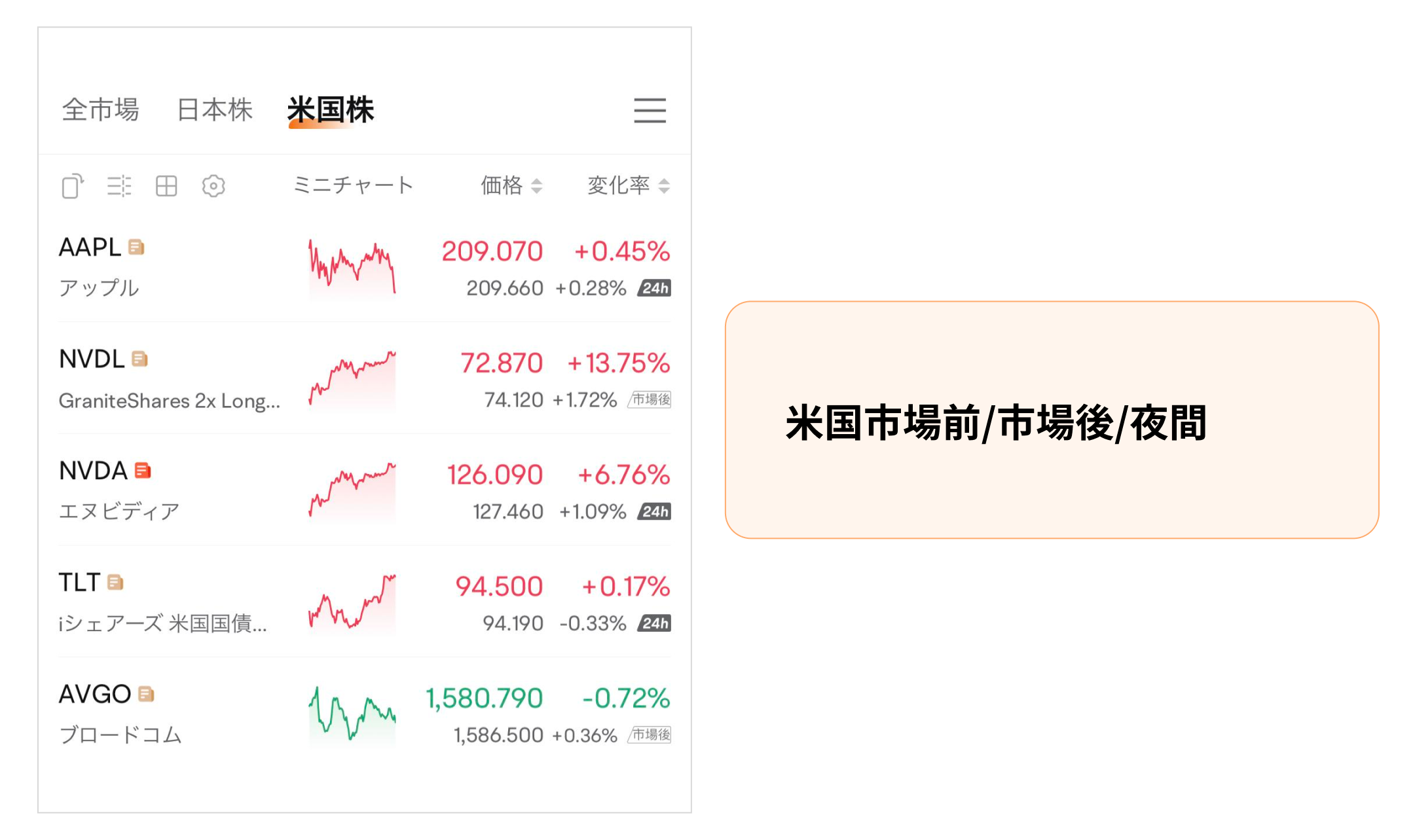
市場アイコン
銘柄の表示に市場アイコンを表示するかどうか選択できます。
【デフォルトの設定】
市場アイコンを表示した場合
-
表示データ変更設定
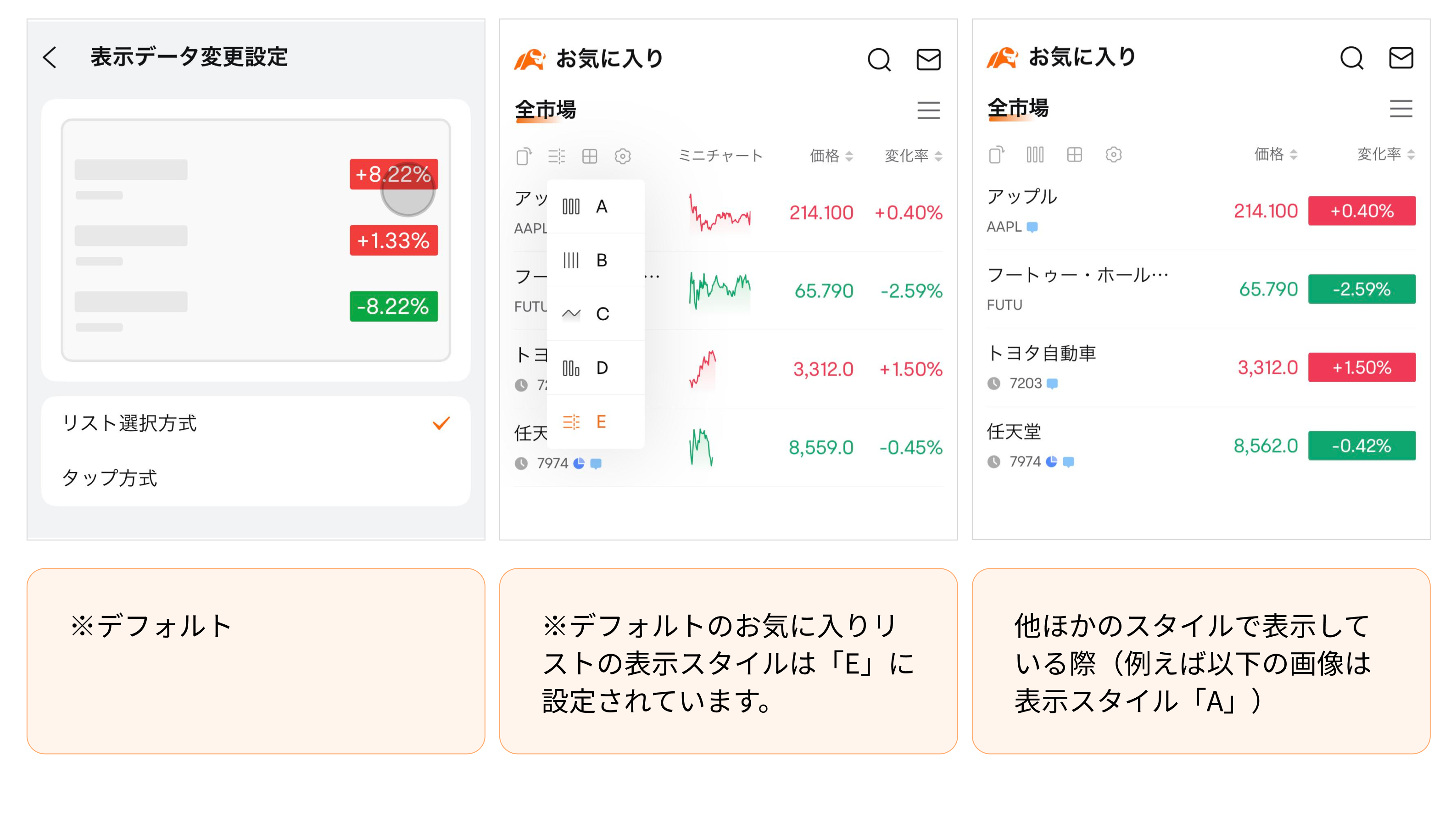
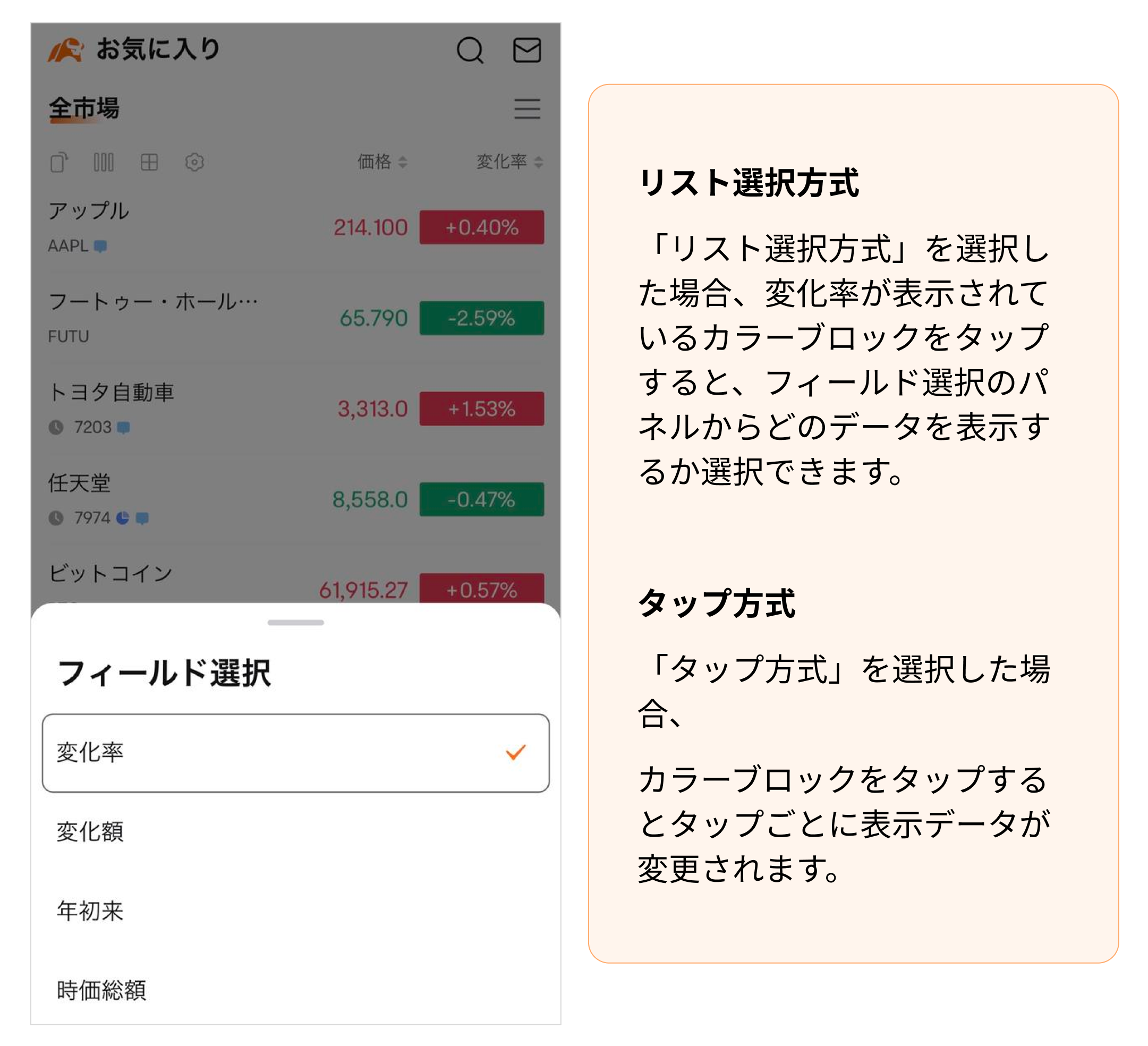
-
マイリスト自動ソート
機能を有効にすると、マイリスト(お気に入りリスト)のなかの銘柄が時間帯によって自動でソートされます。昼には、日本を始めアジア市場の銘柄がリストの前方に表示されます。夜には米国市場の銘柄がリストの前方に表示されます。
-
購入した銘柄をお気に入りに自動追加
検索窓や「口座」タブの取引画面から銘柄検索して購入した銘柄を、自動でお気に入りリストに追加します。
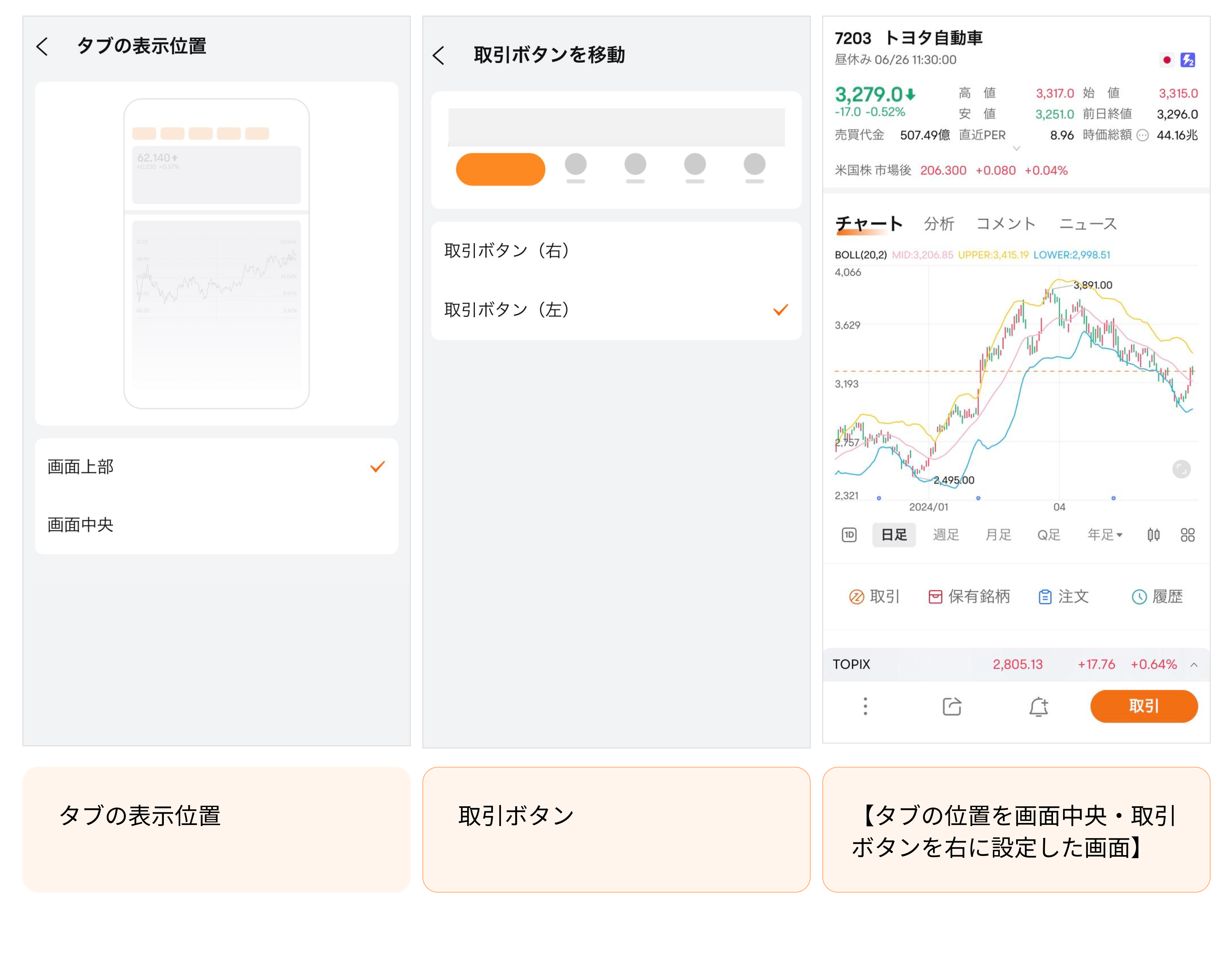
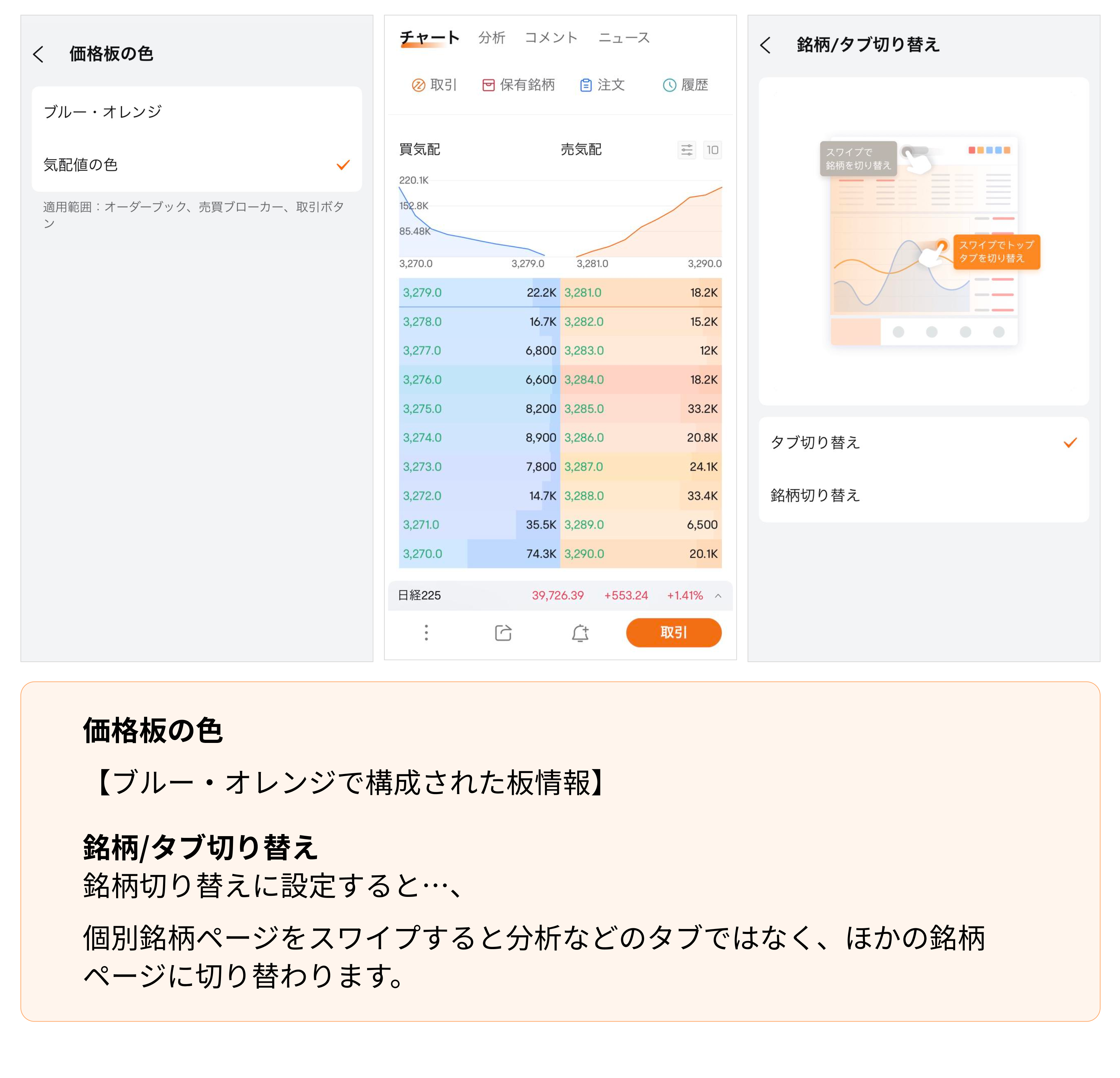
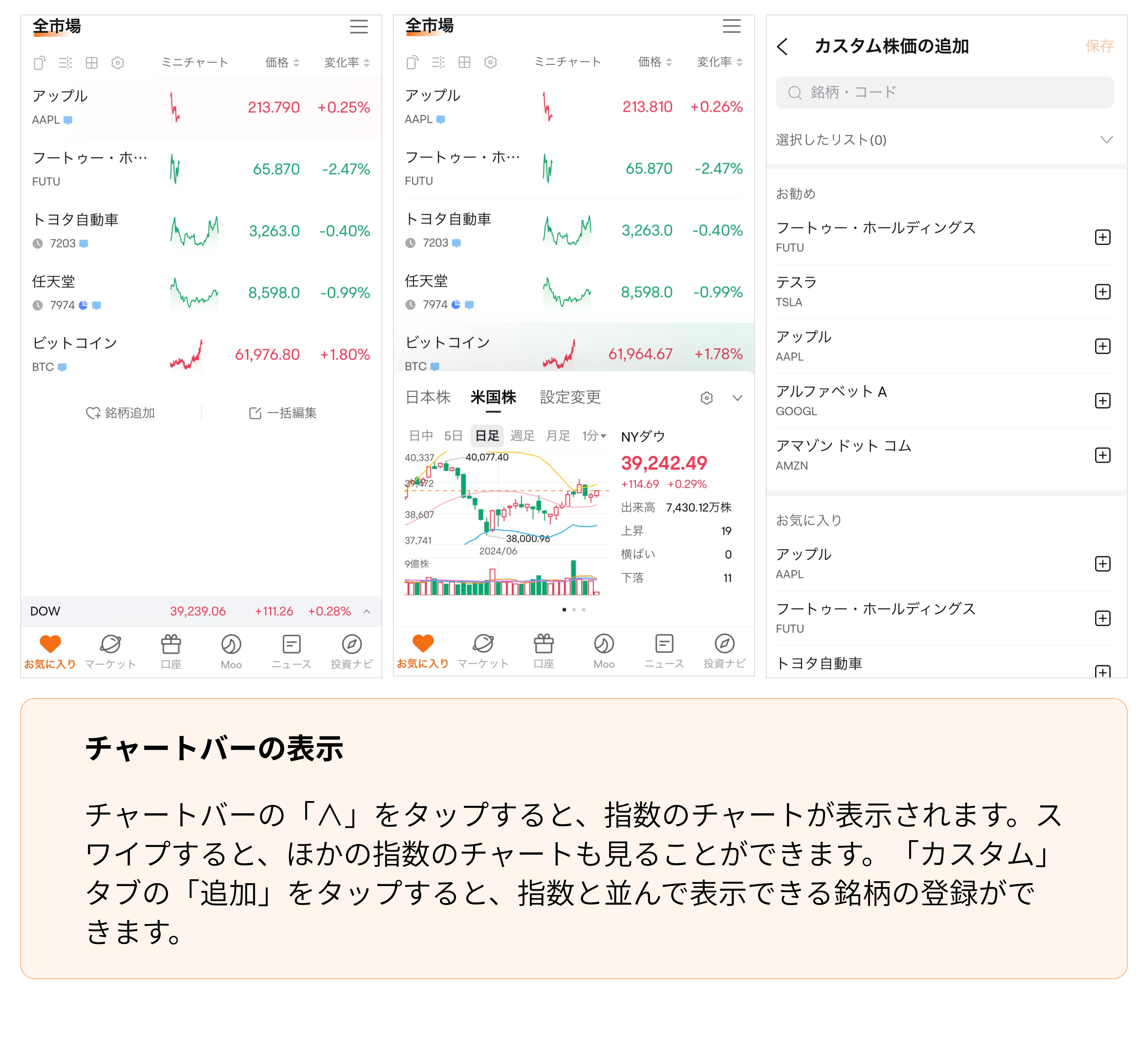
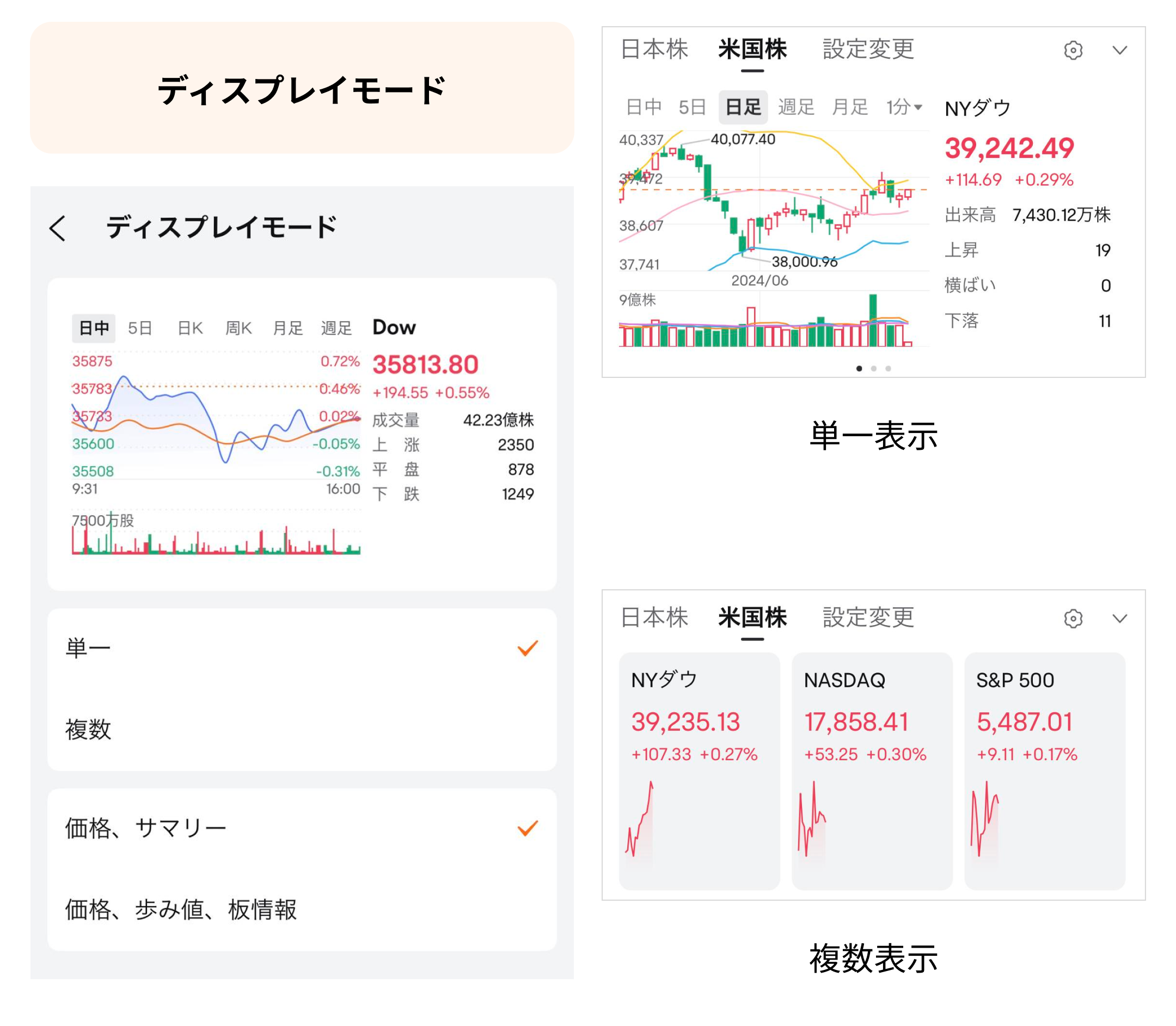
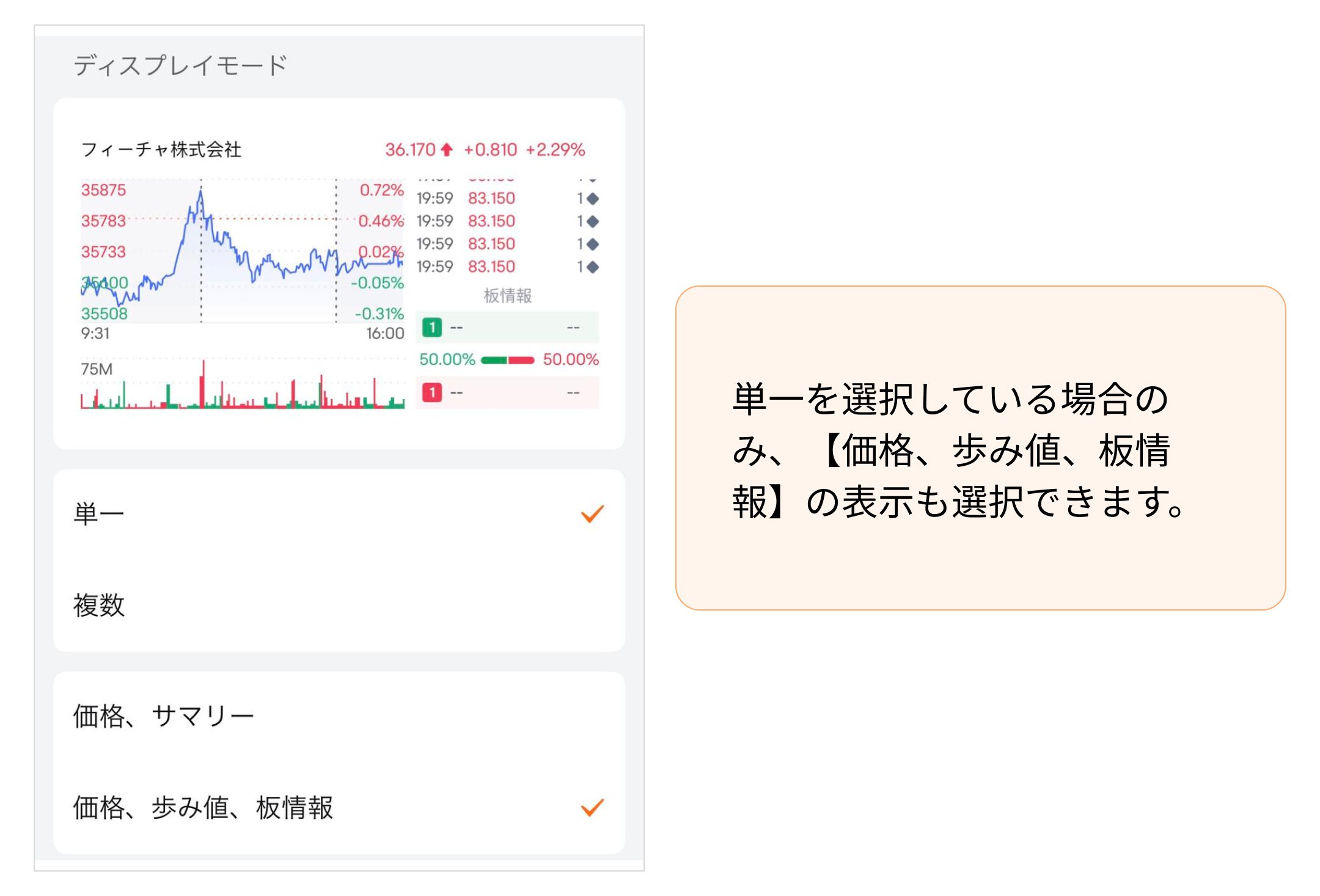
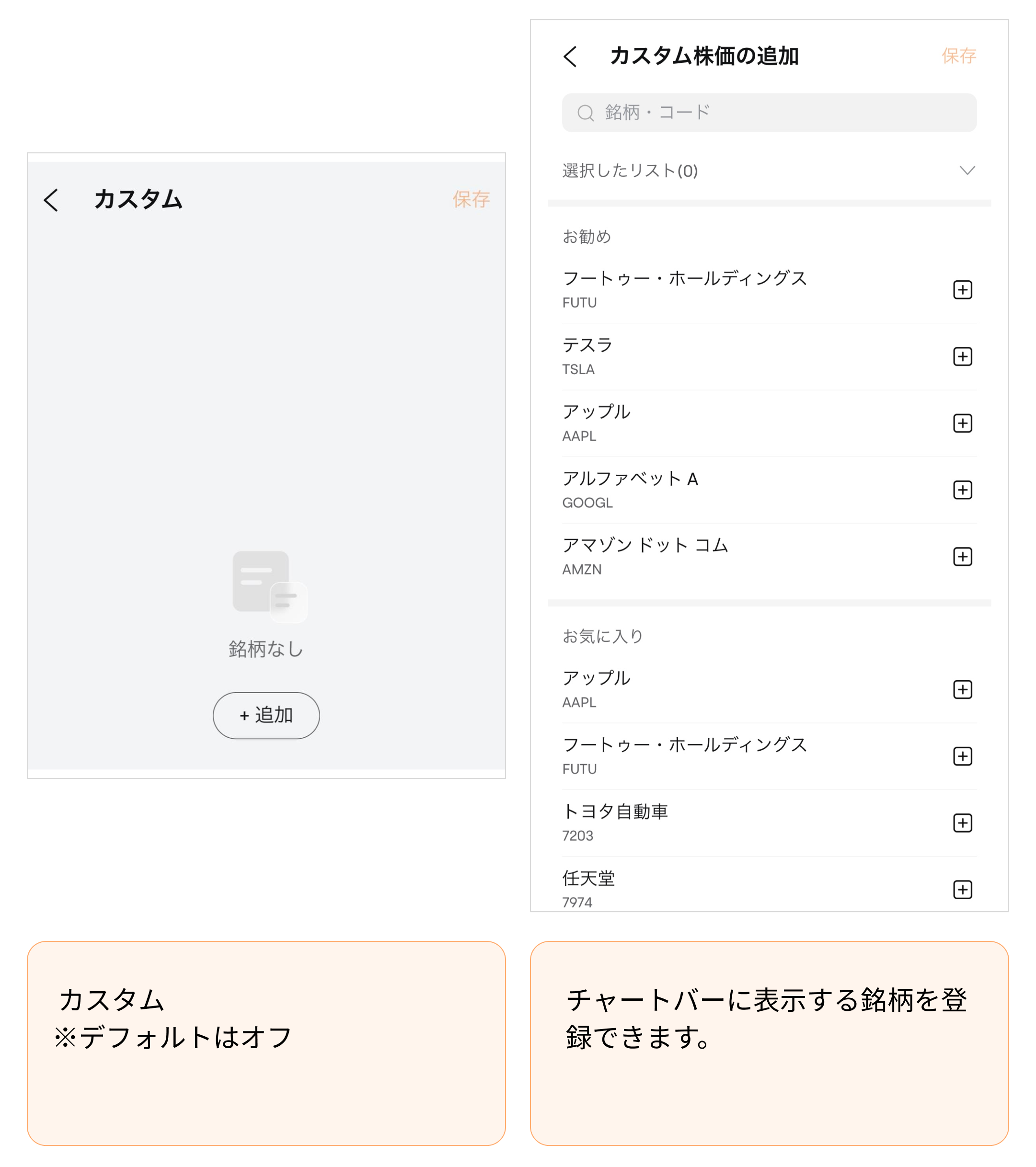
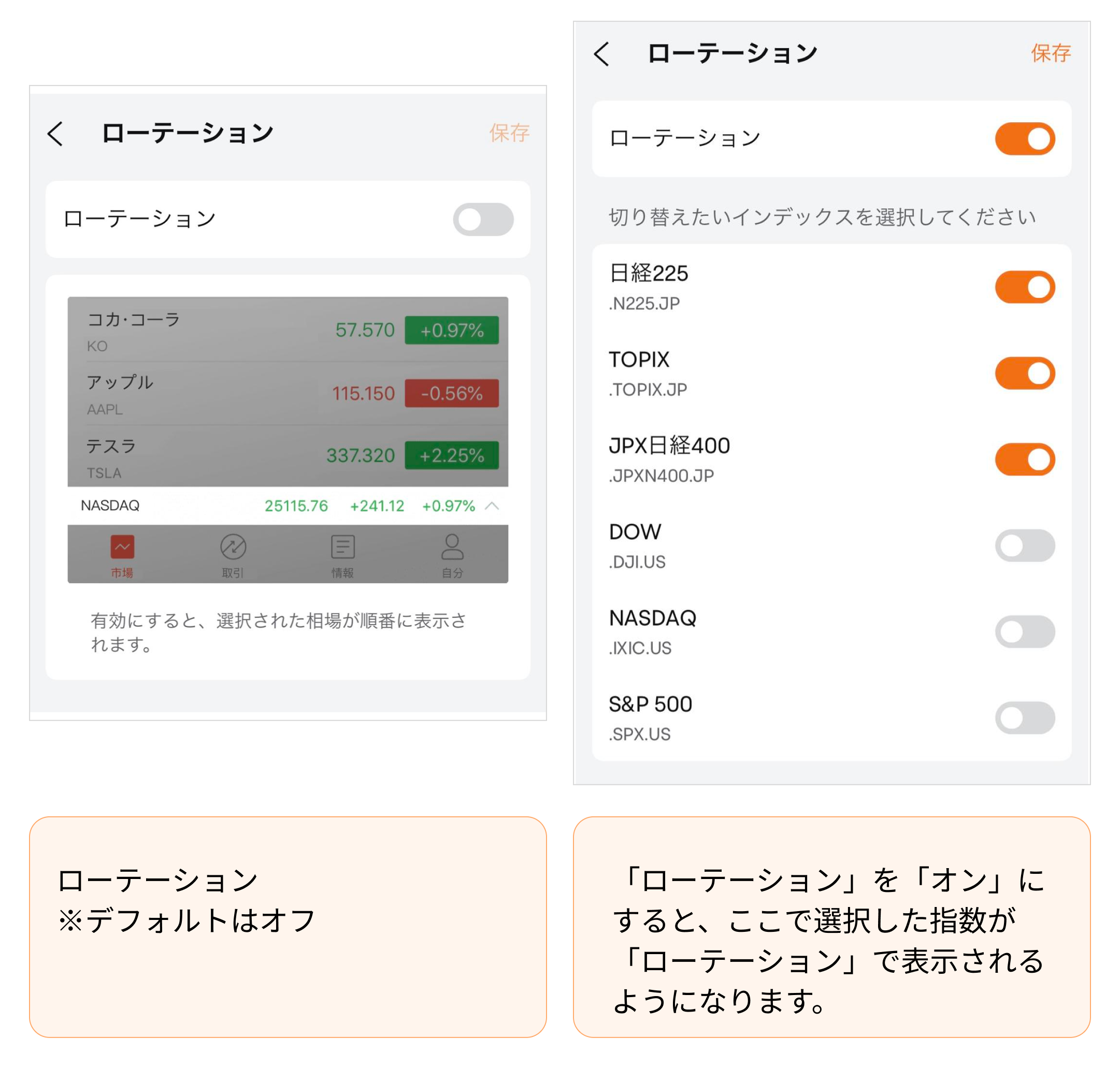
チャート
パス:投資ナビ>マイページ>設定>チャート
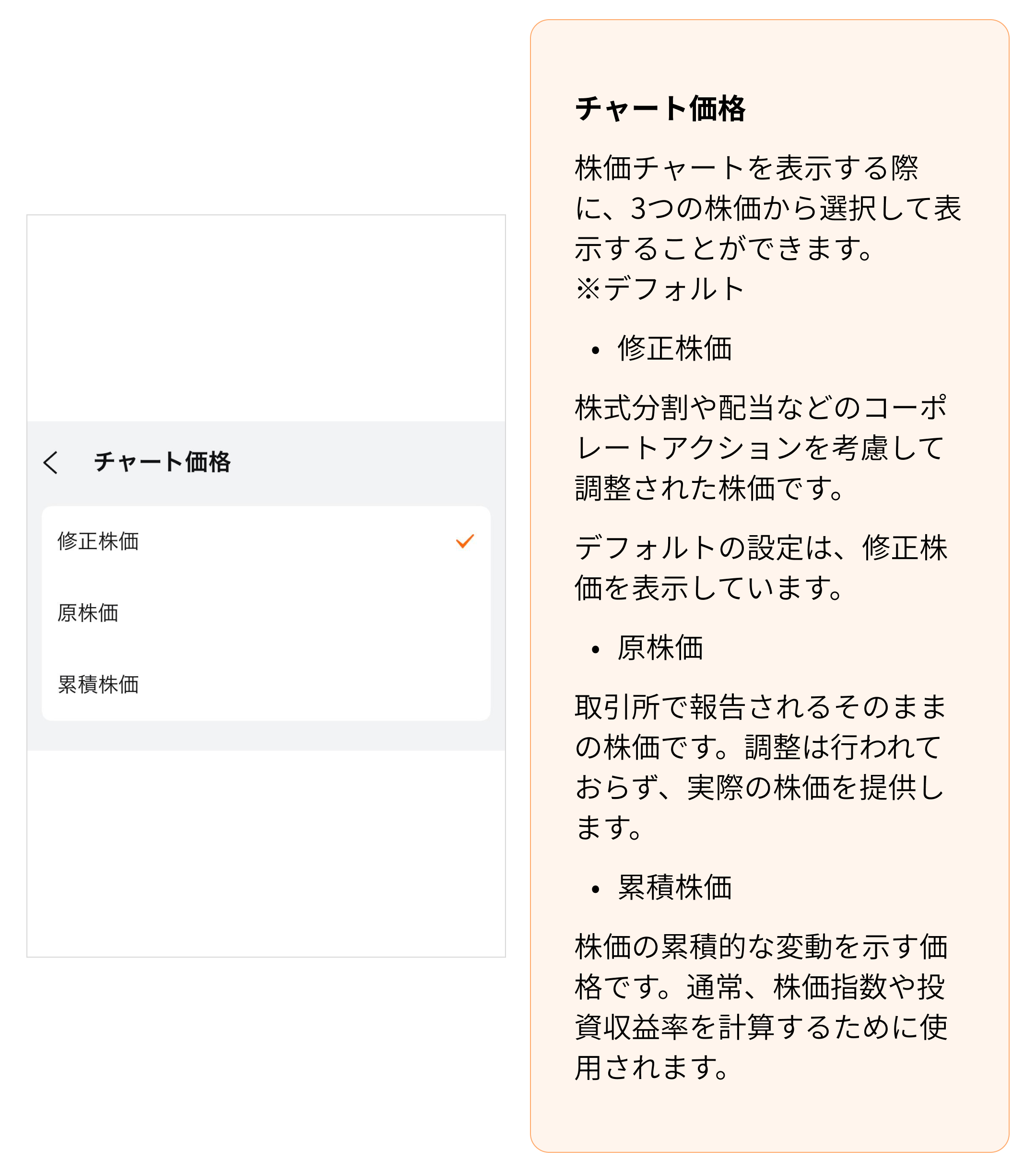
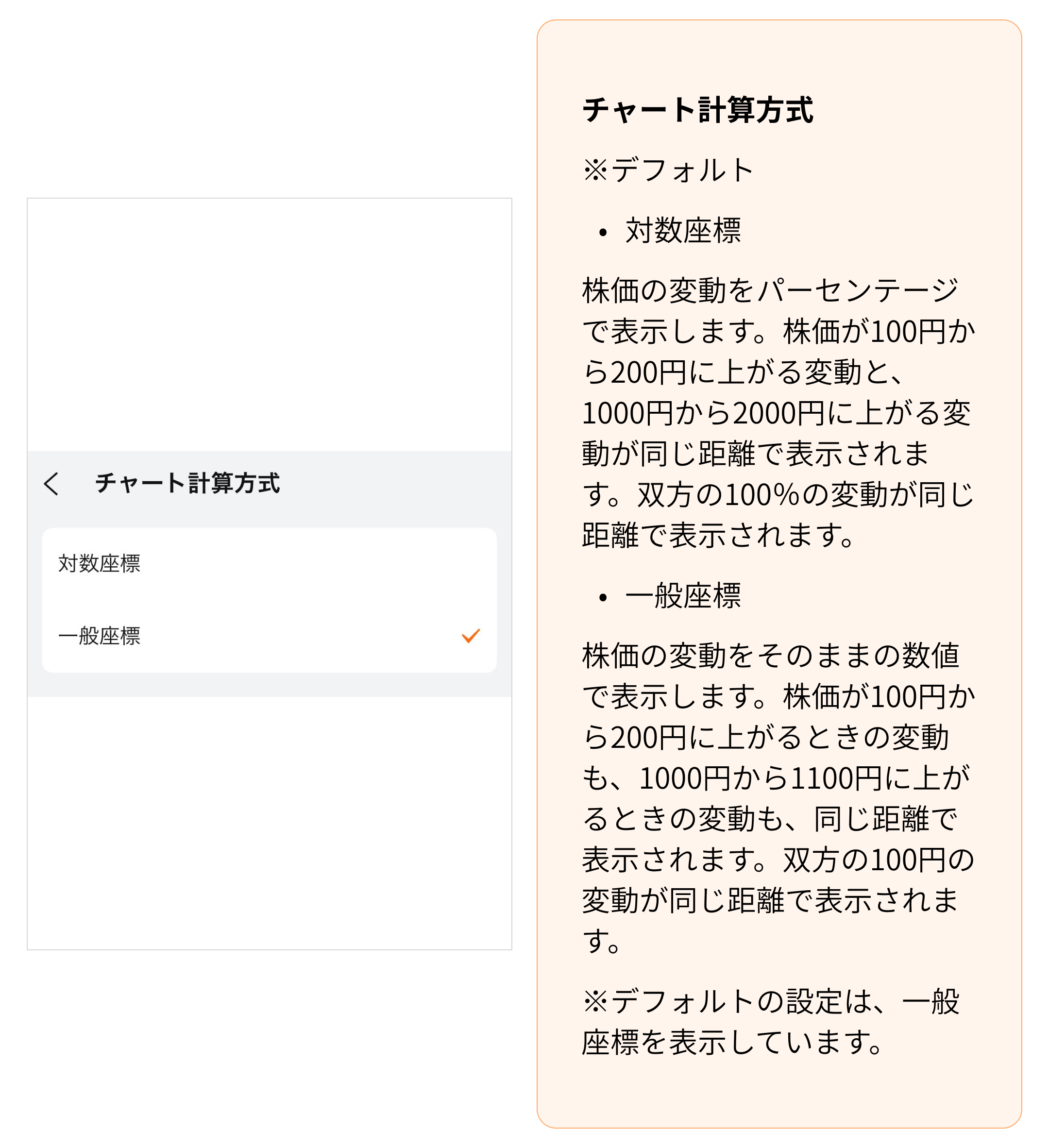
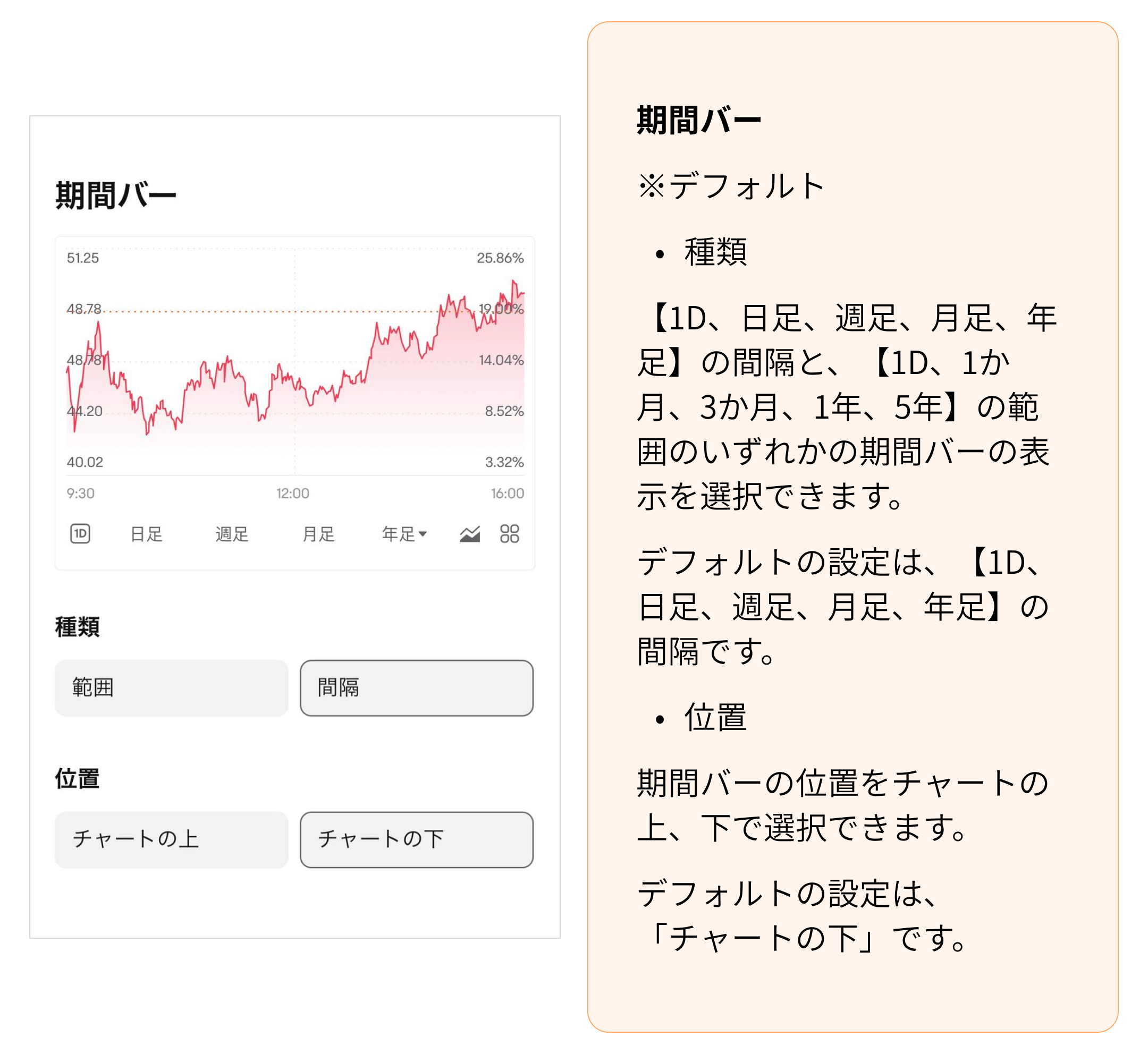
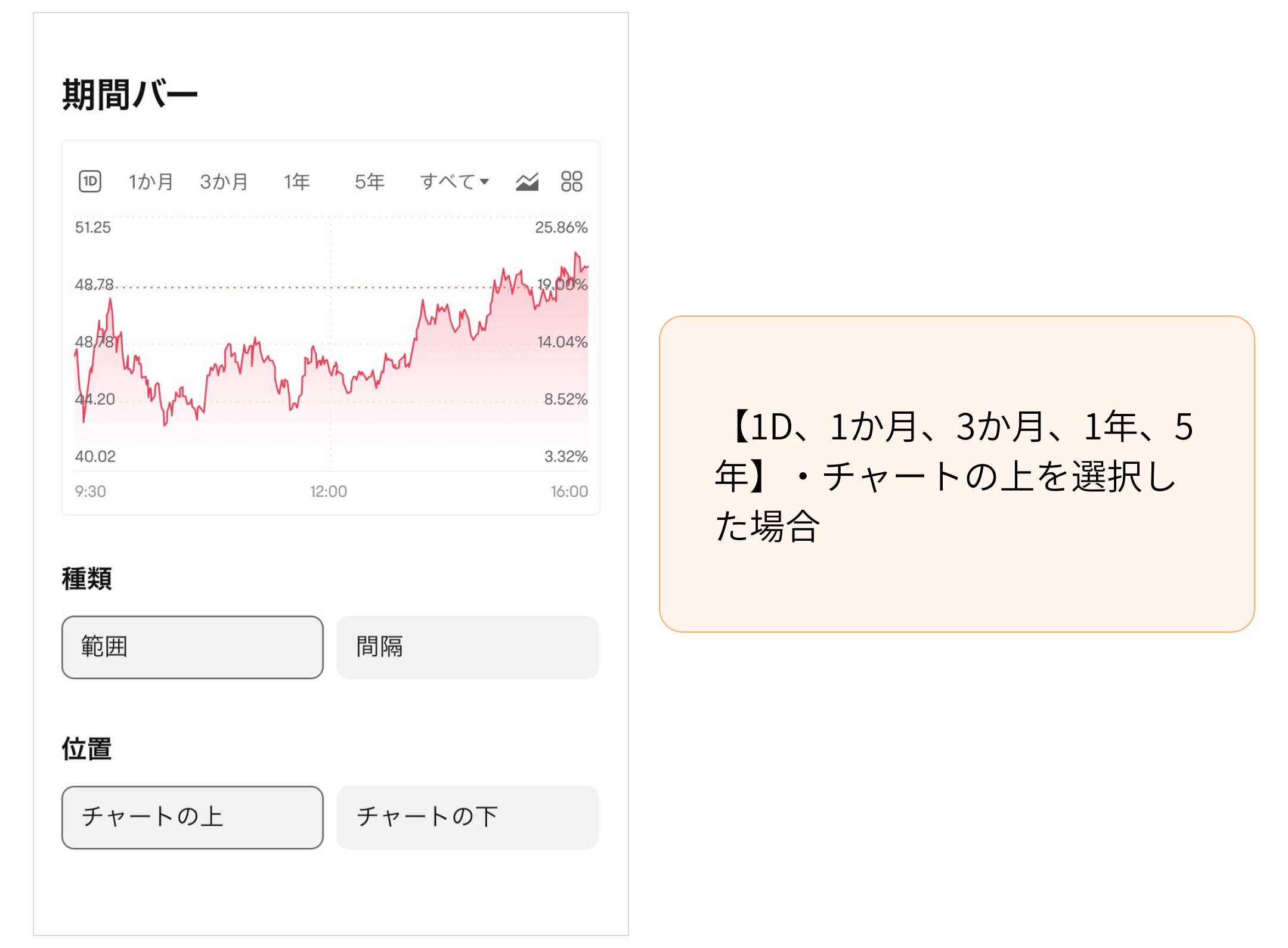
チャートに関する設定を行います。
※デフォルト
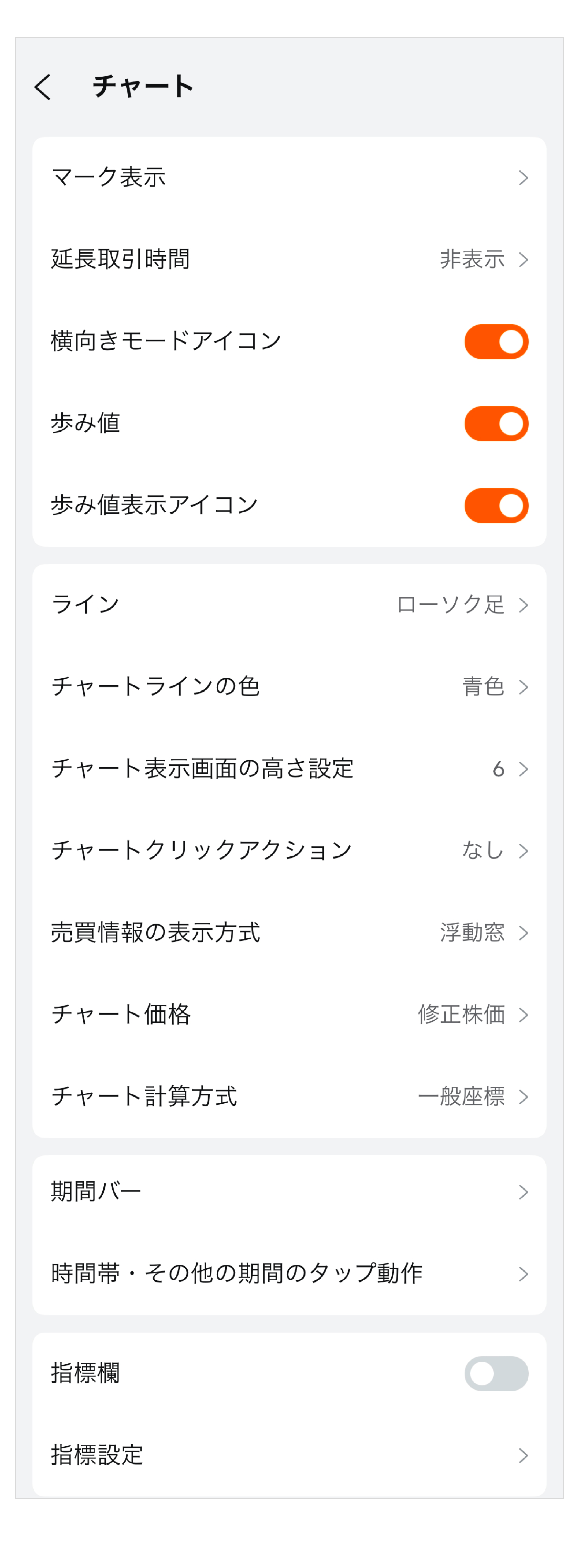
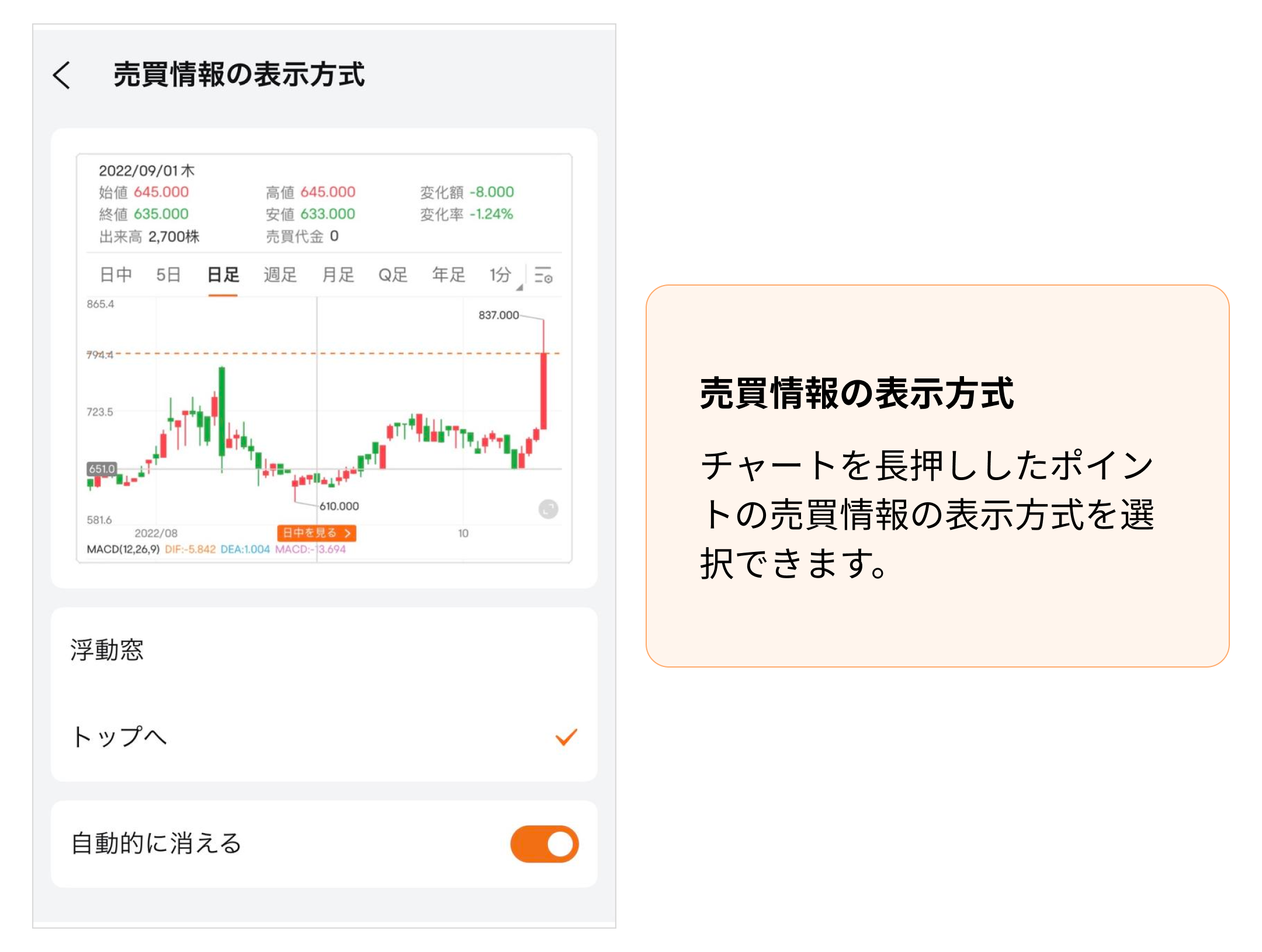
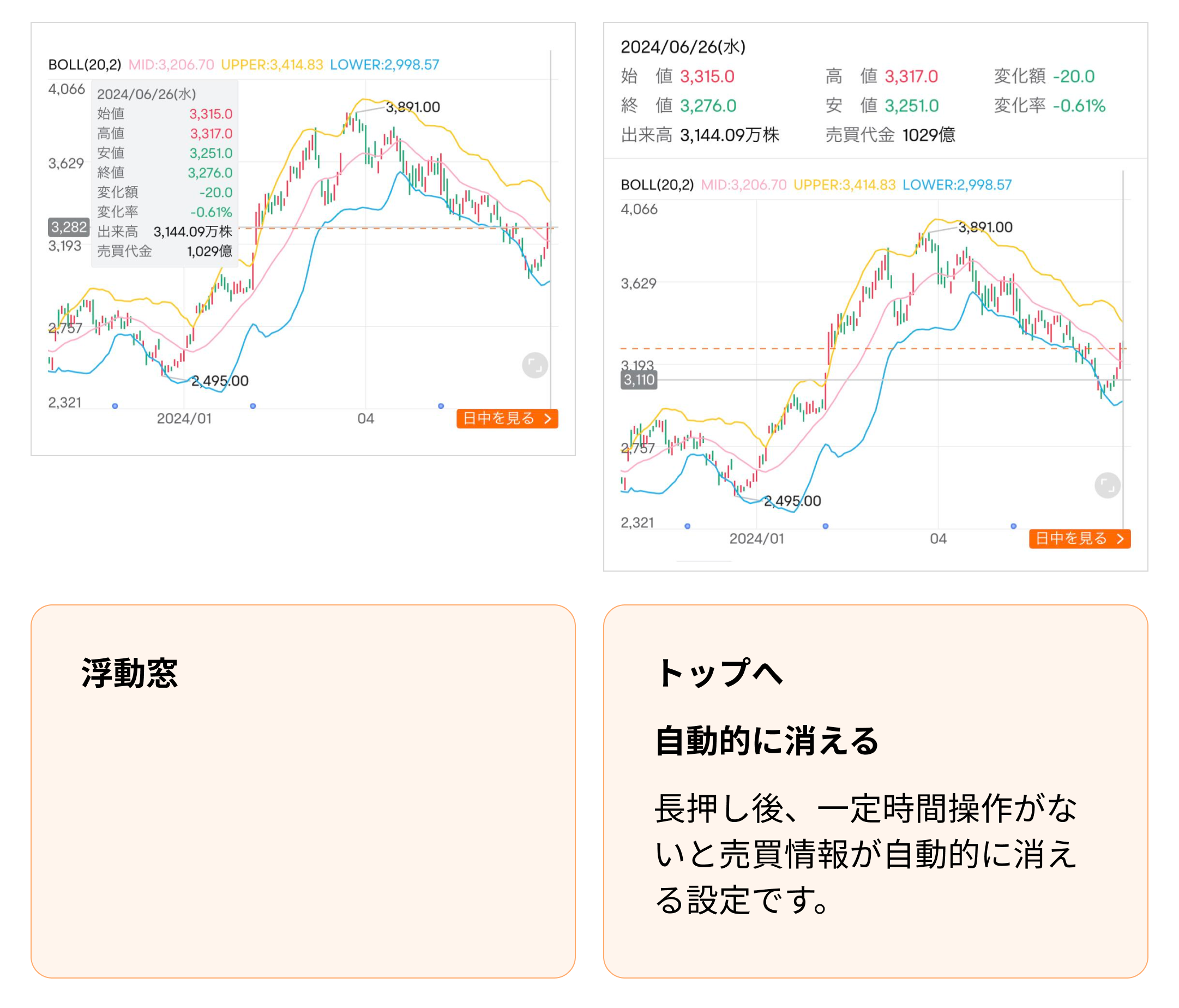
マーク表示
※デフォルト
-
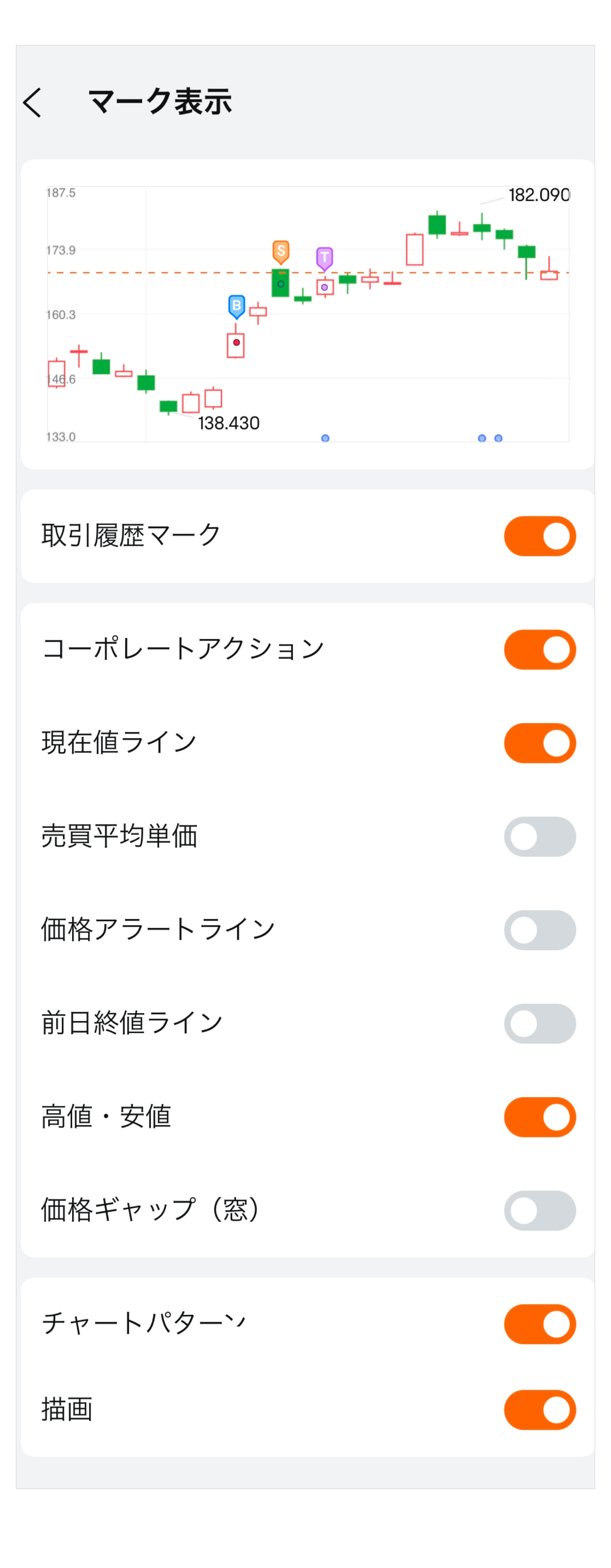
取引履歴マーク
買い/売りのポイントがチャート内に自動で表示されます。
B:買い
S:売り
T:日計りをした日
-
コーポレートアクション
決算発表や株式分割などのイベント発生日がチャート下部のドットで示されます。
-
現在地ライン
オレンジの点線(横)が、現在地ラインです。
-
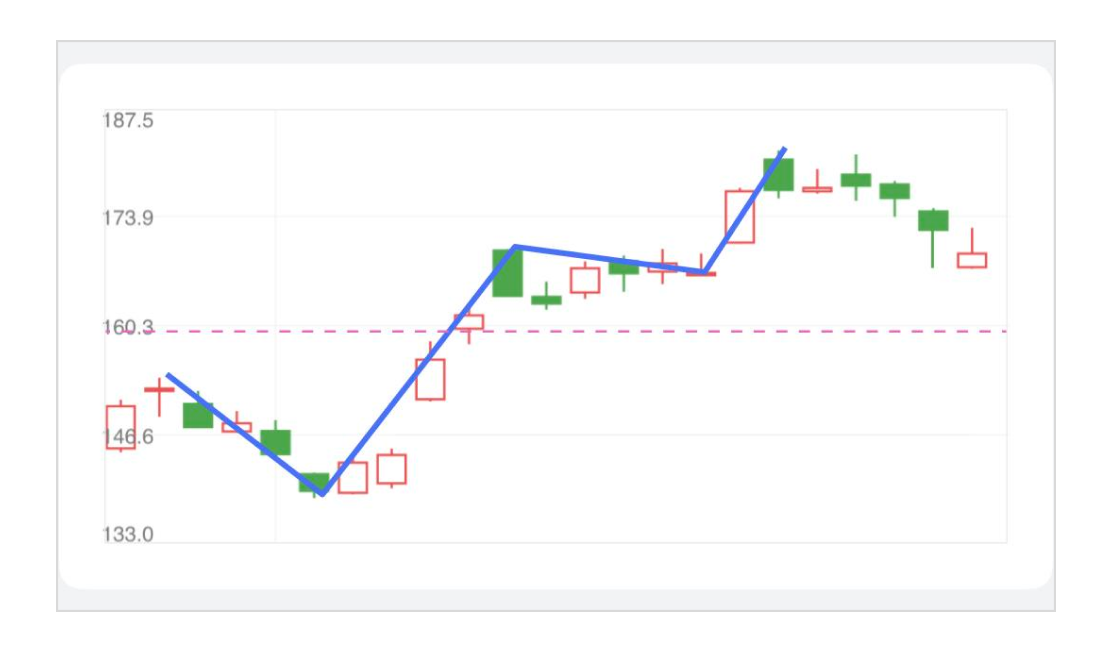
売買平均単価
濃ピンクの点線(横)が、売買平均単価ラインです。
-
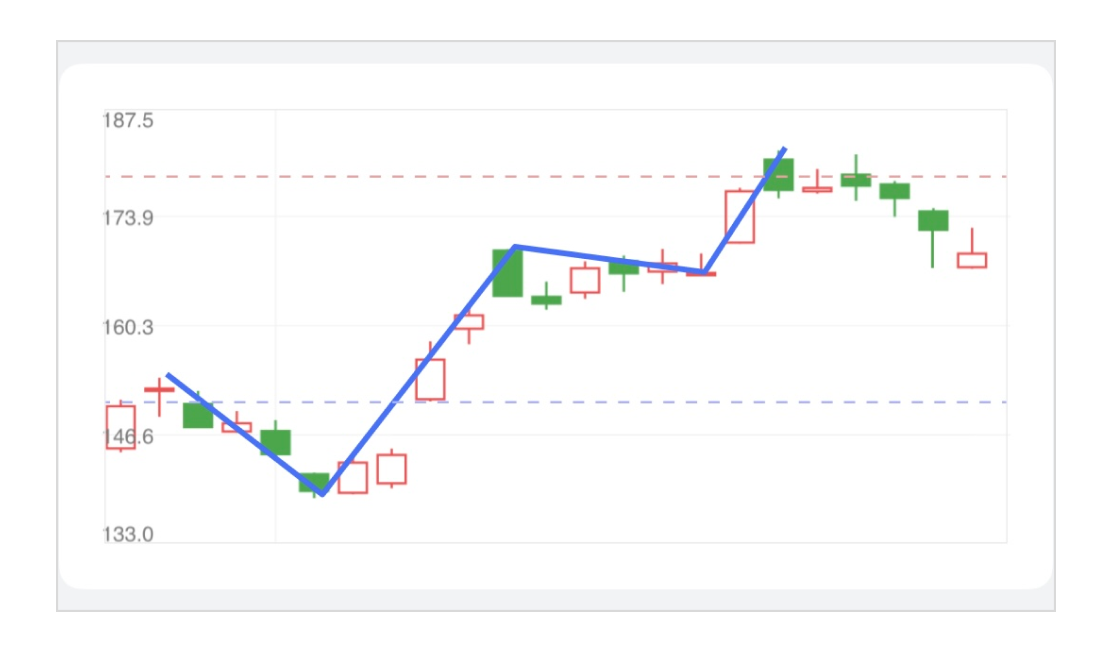
価格アラートライン
プッシュ通知を受け取る設定をした対象銘柄の設定株価を点線で表示します。
-
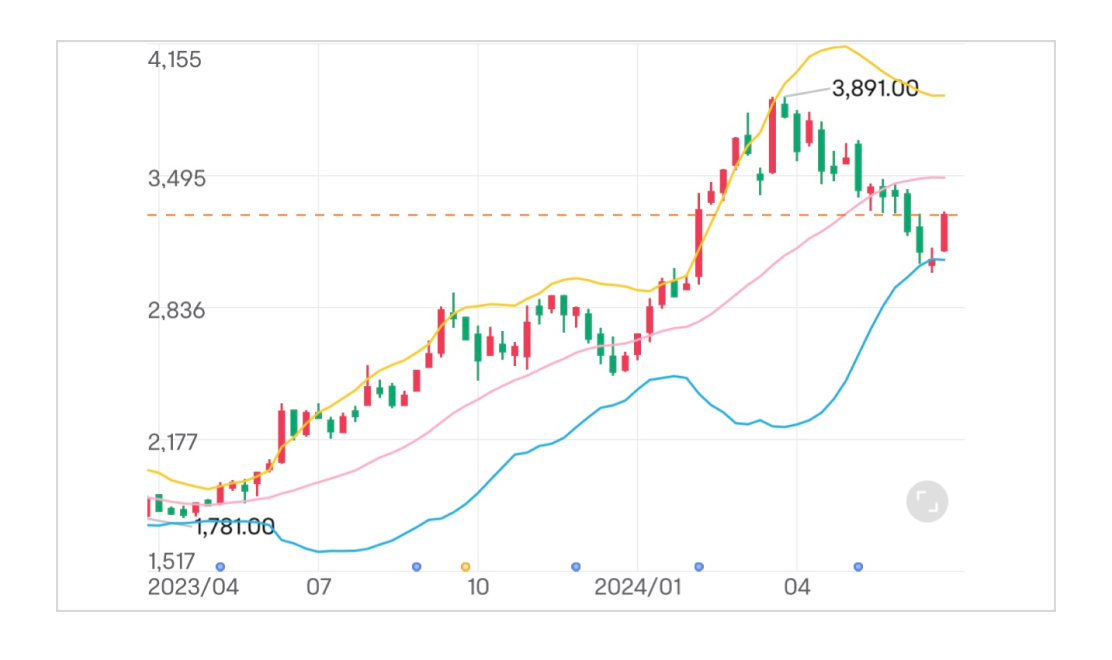
前日終値ライン
前日終値がチャート内に横線(オレンジ)で表示されます。
-
高値・安値 高値・安値が自動的にチャート内に記載されます。
-
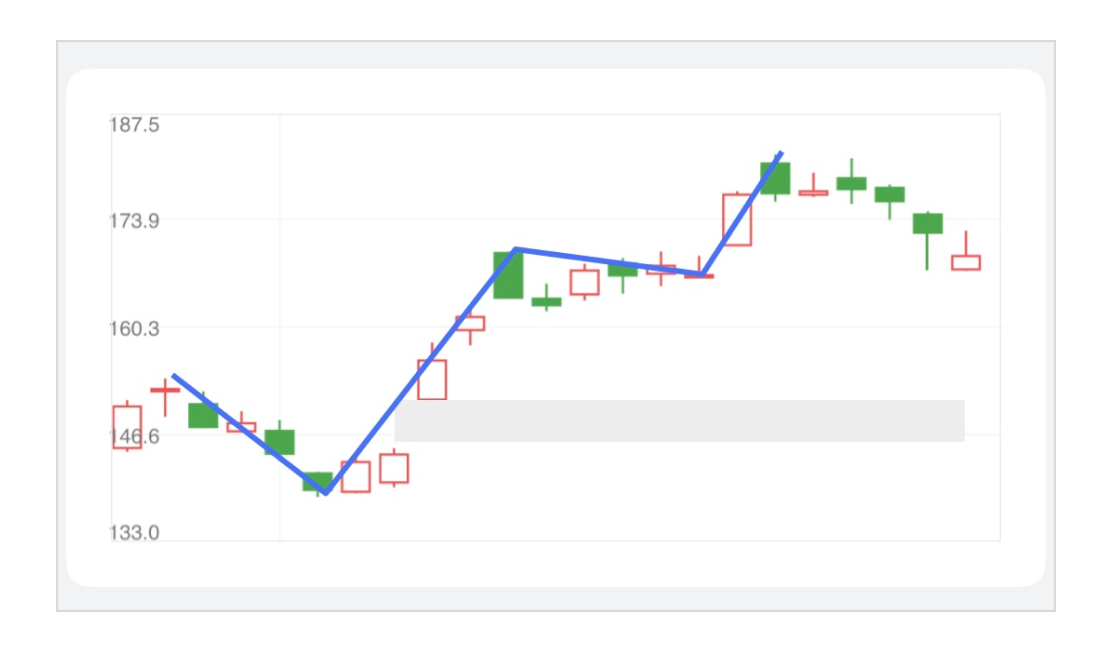
価格ギャップ(窓)
チャートに窓が開いている場合、窓の範囲をグレーで示します。
-
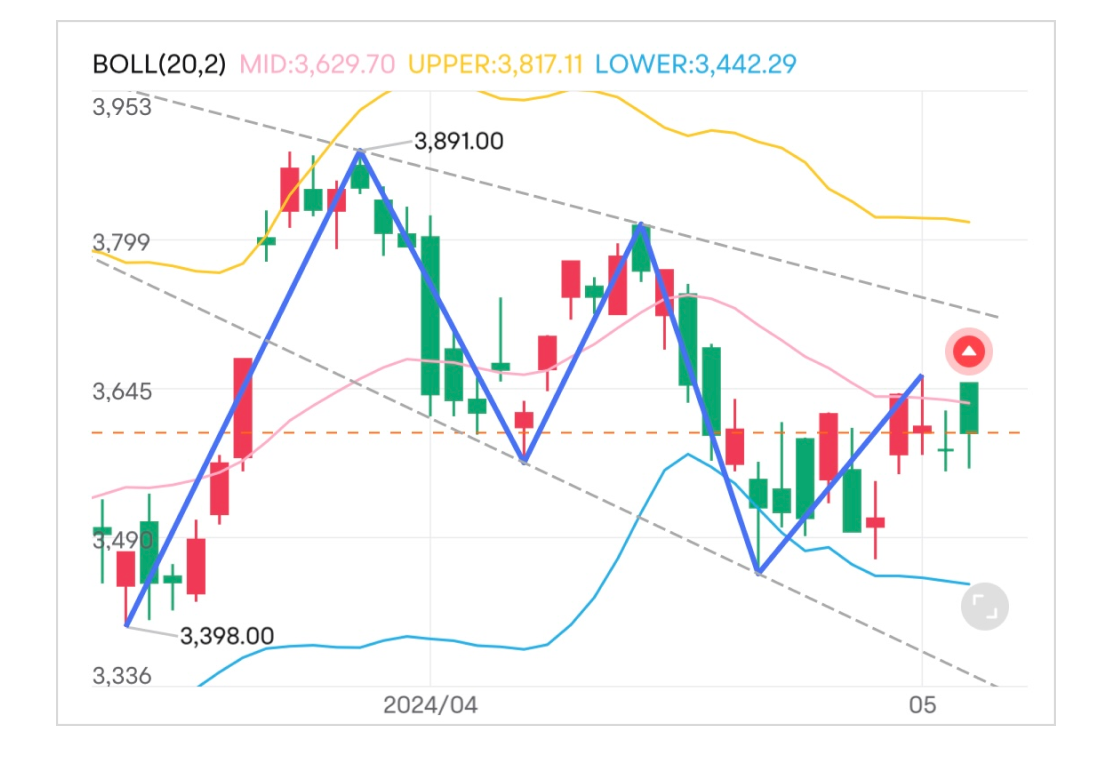
チャートパターン
テクニカルのチャートパターンに適合するチャートに、自動でチャートパターンが表示されます。
-
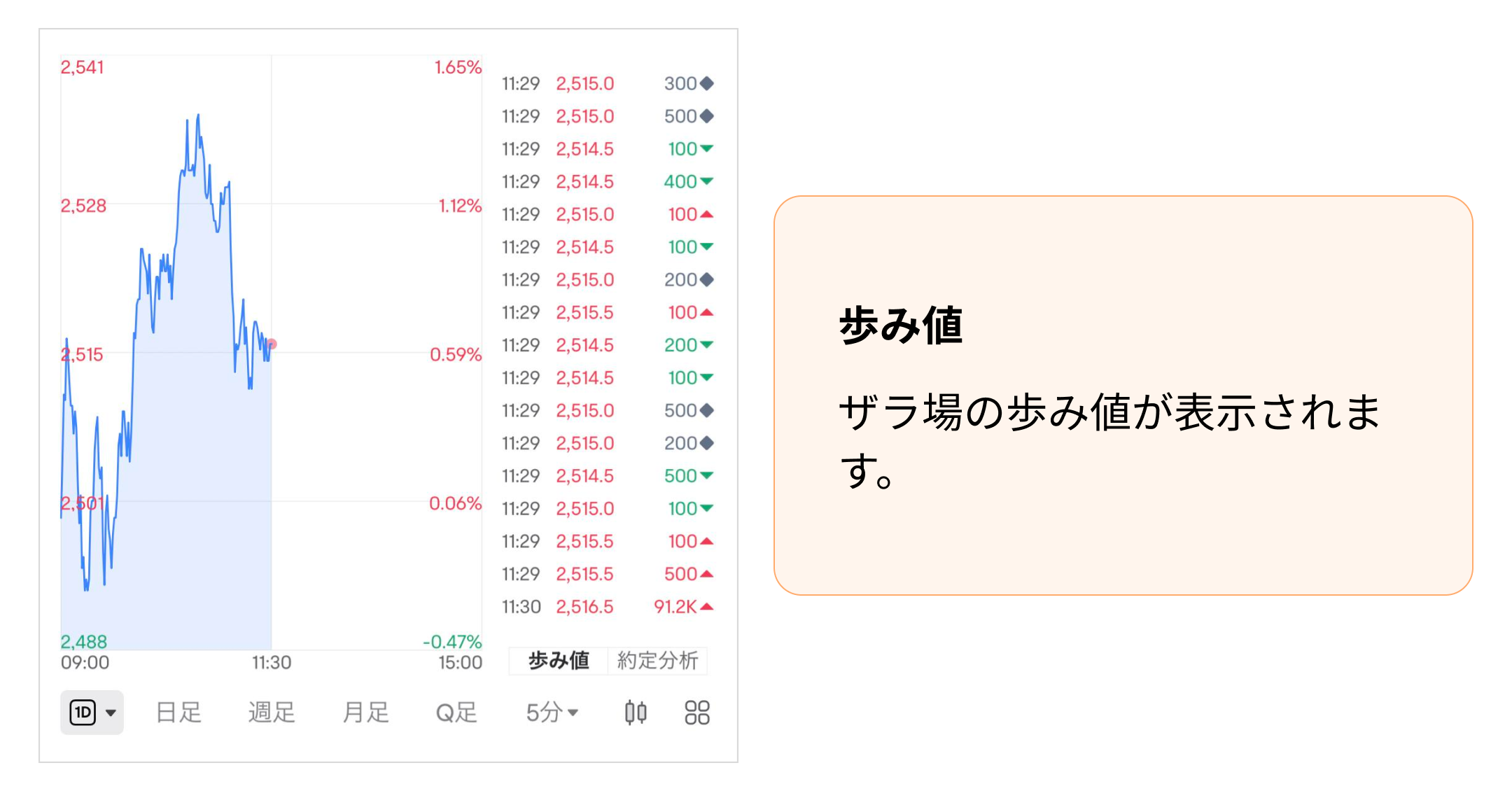
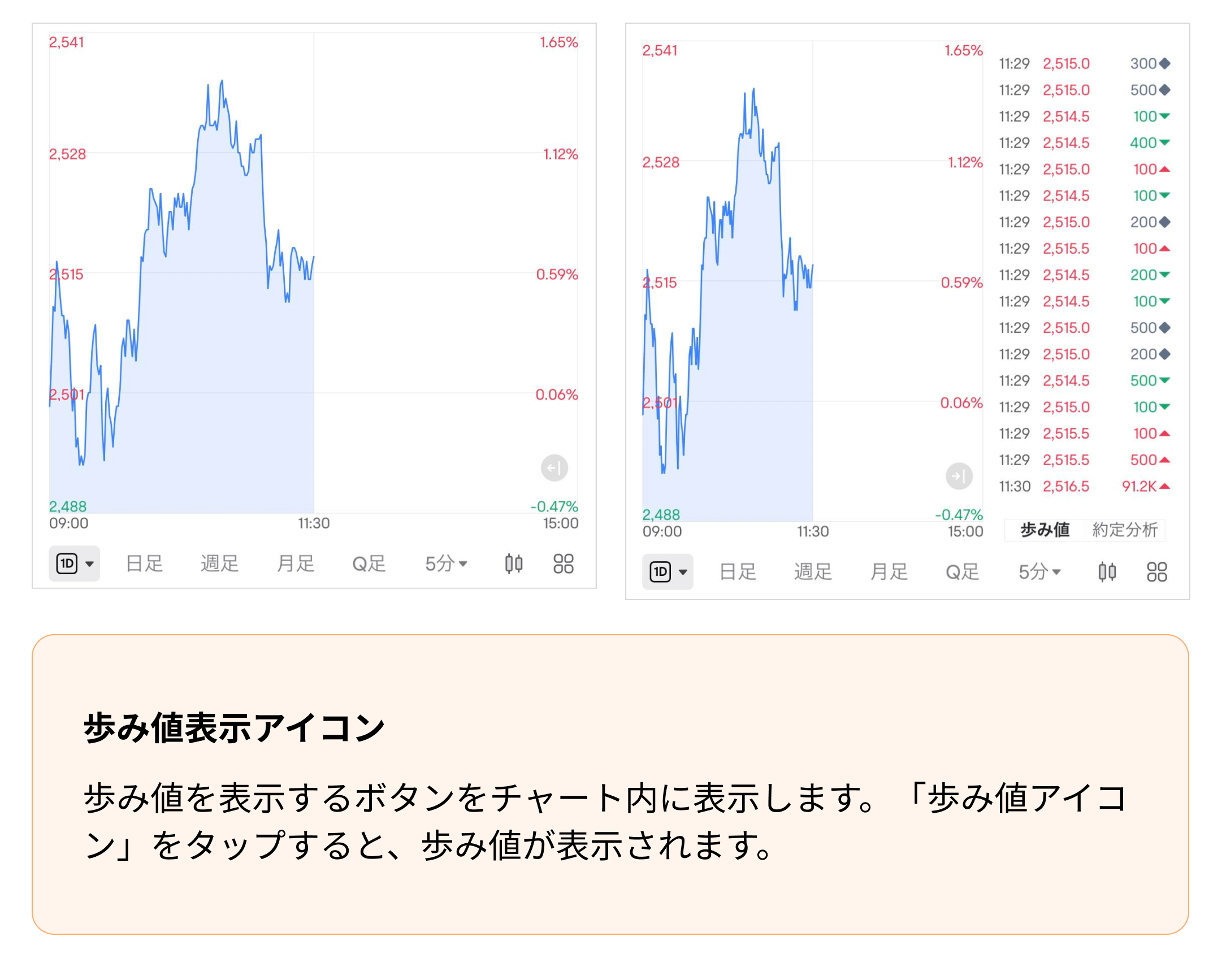
描画
描画ツールで描かれたライン等をチャート内に表示します。

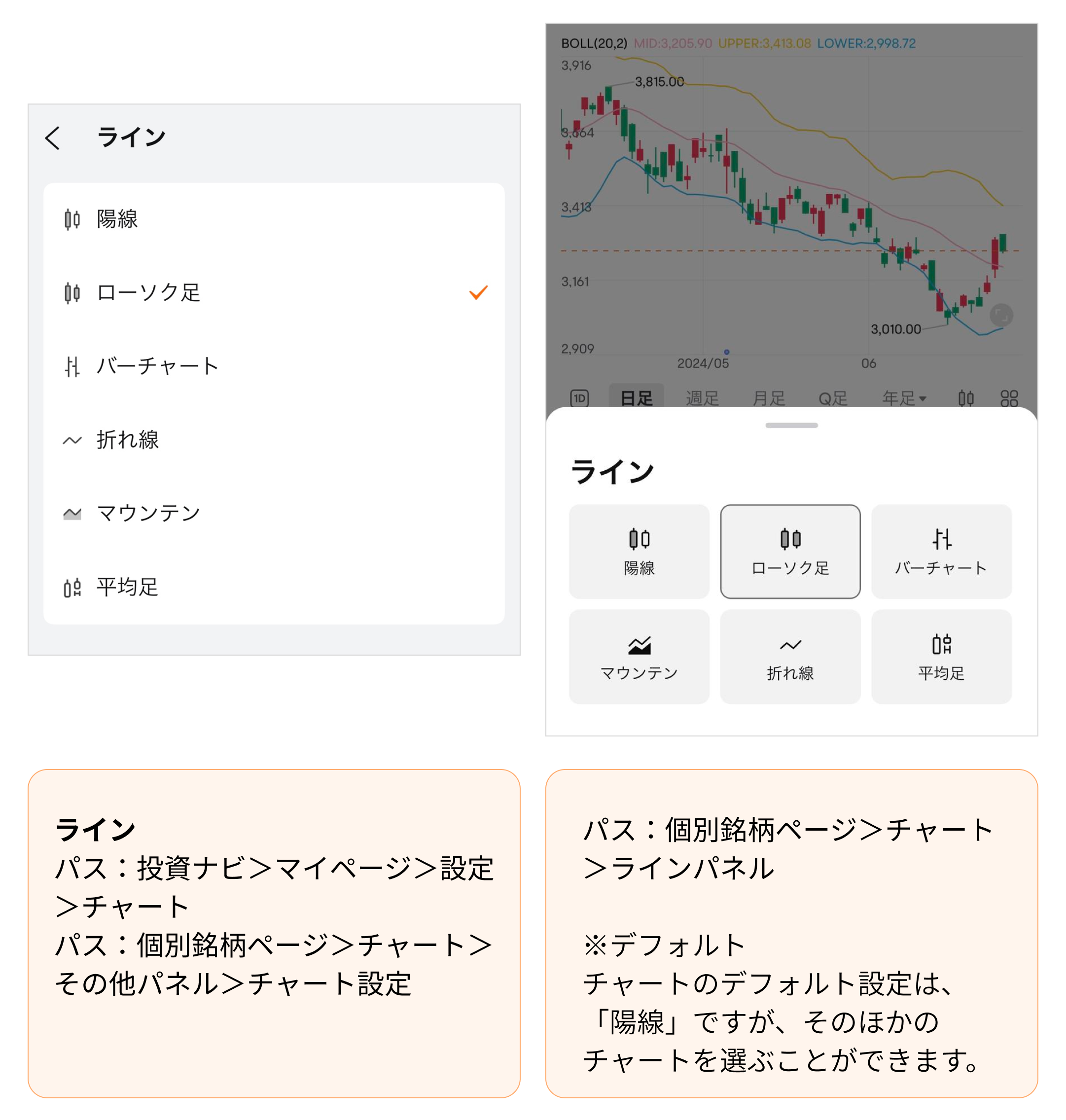
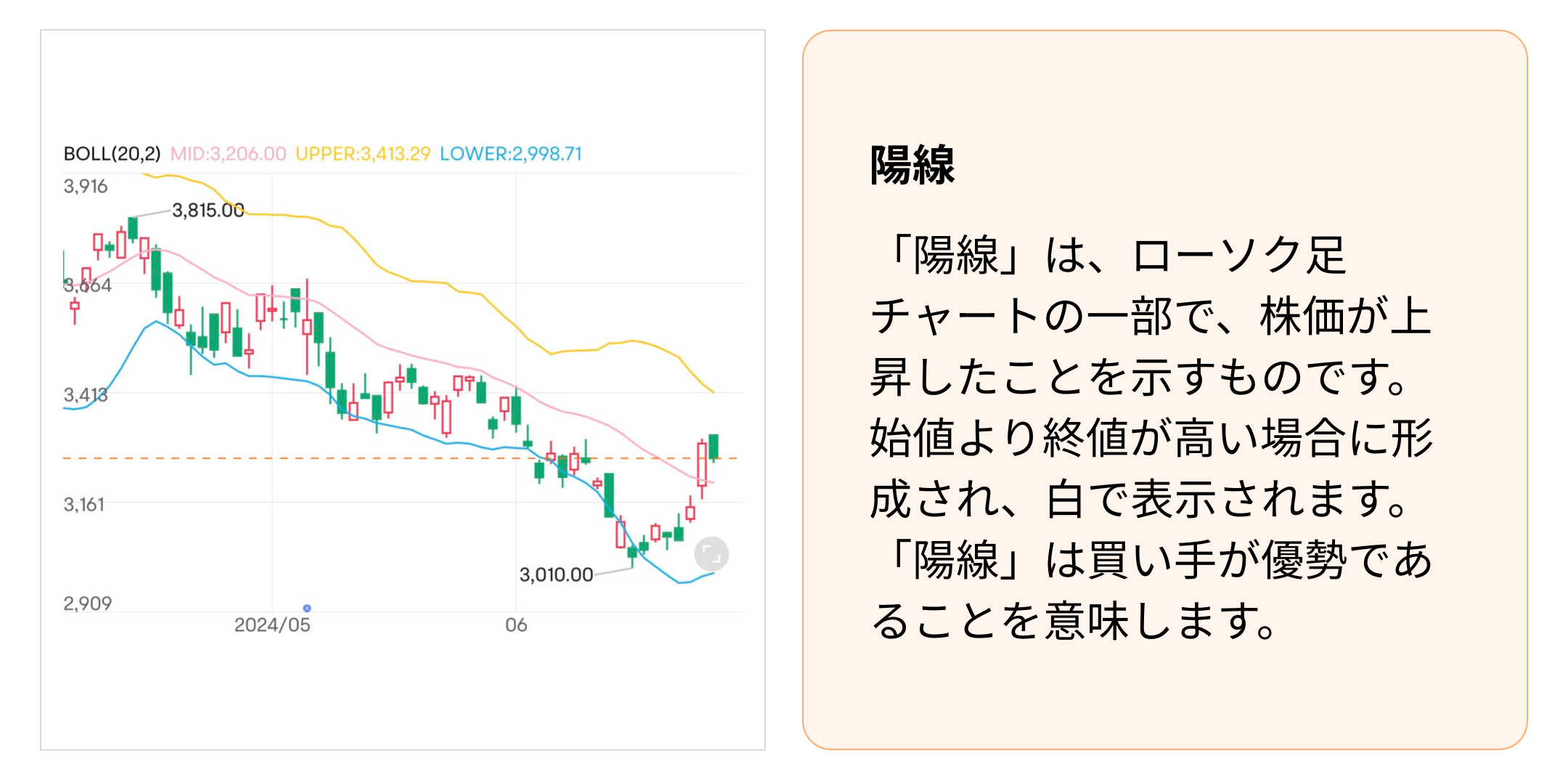
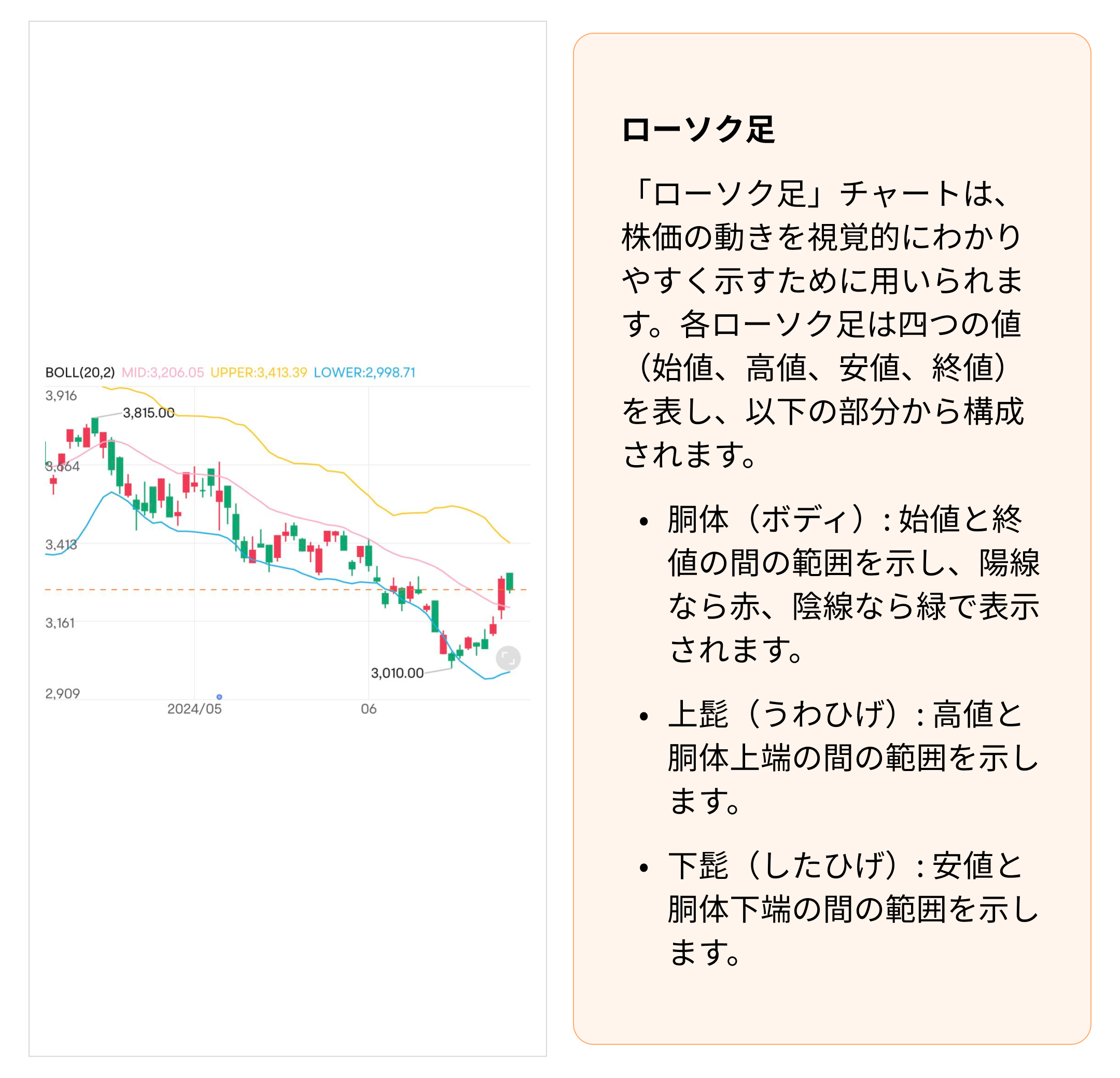
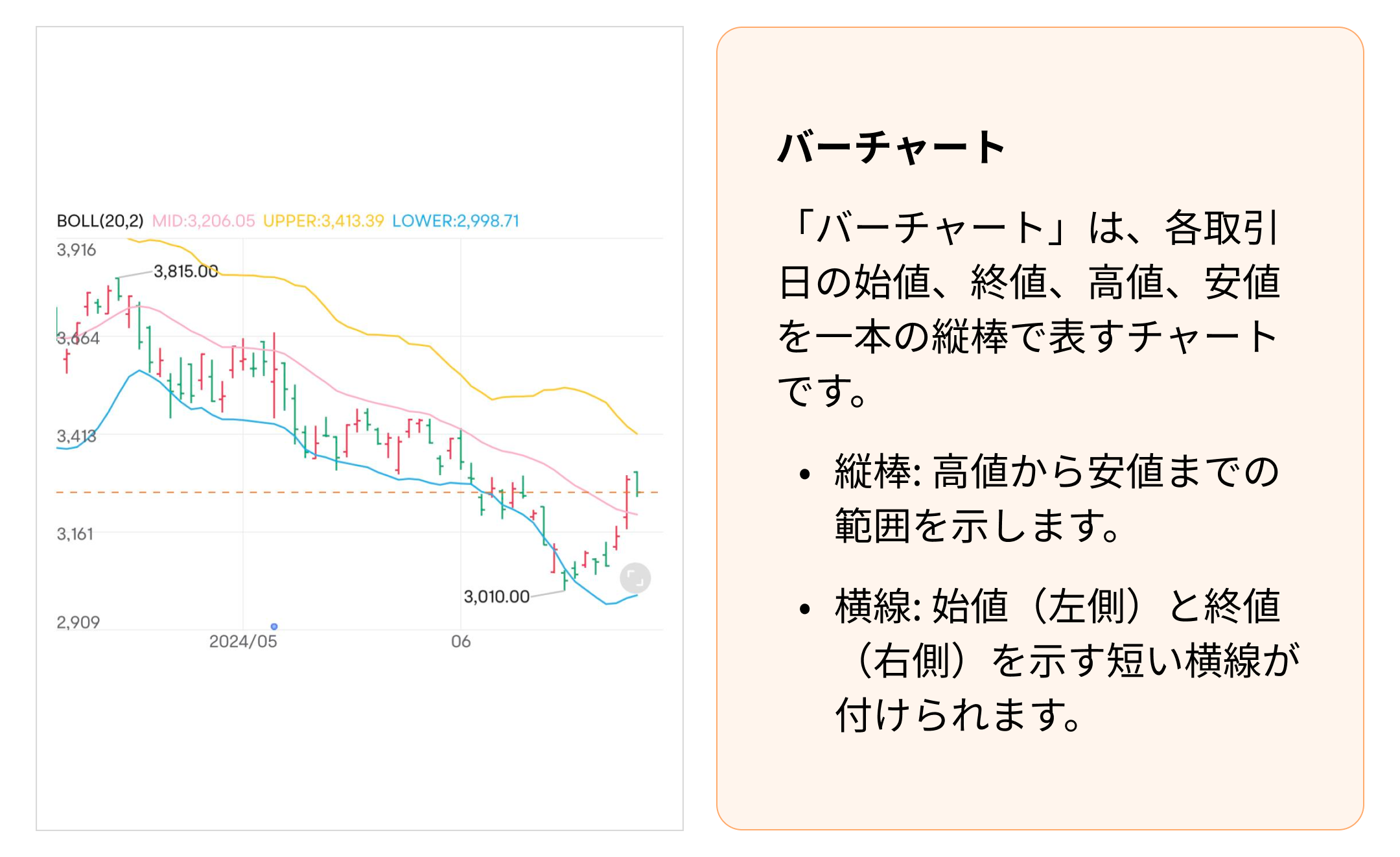
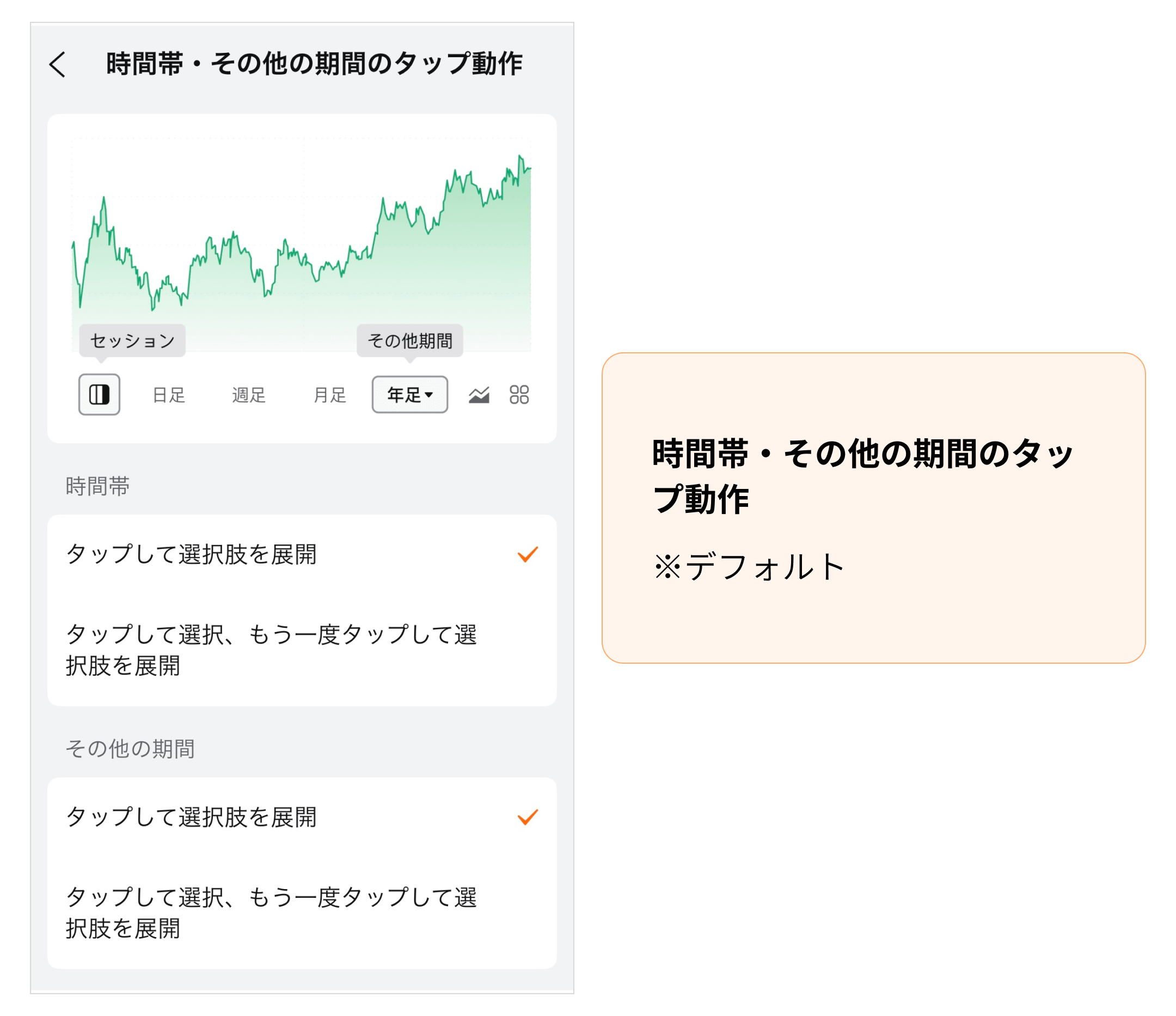
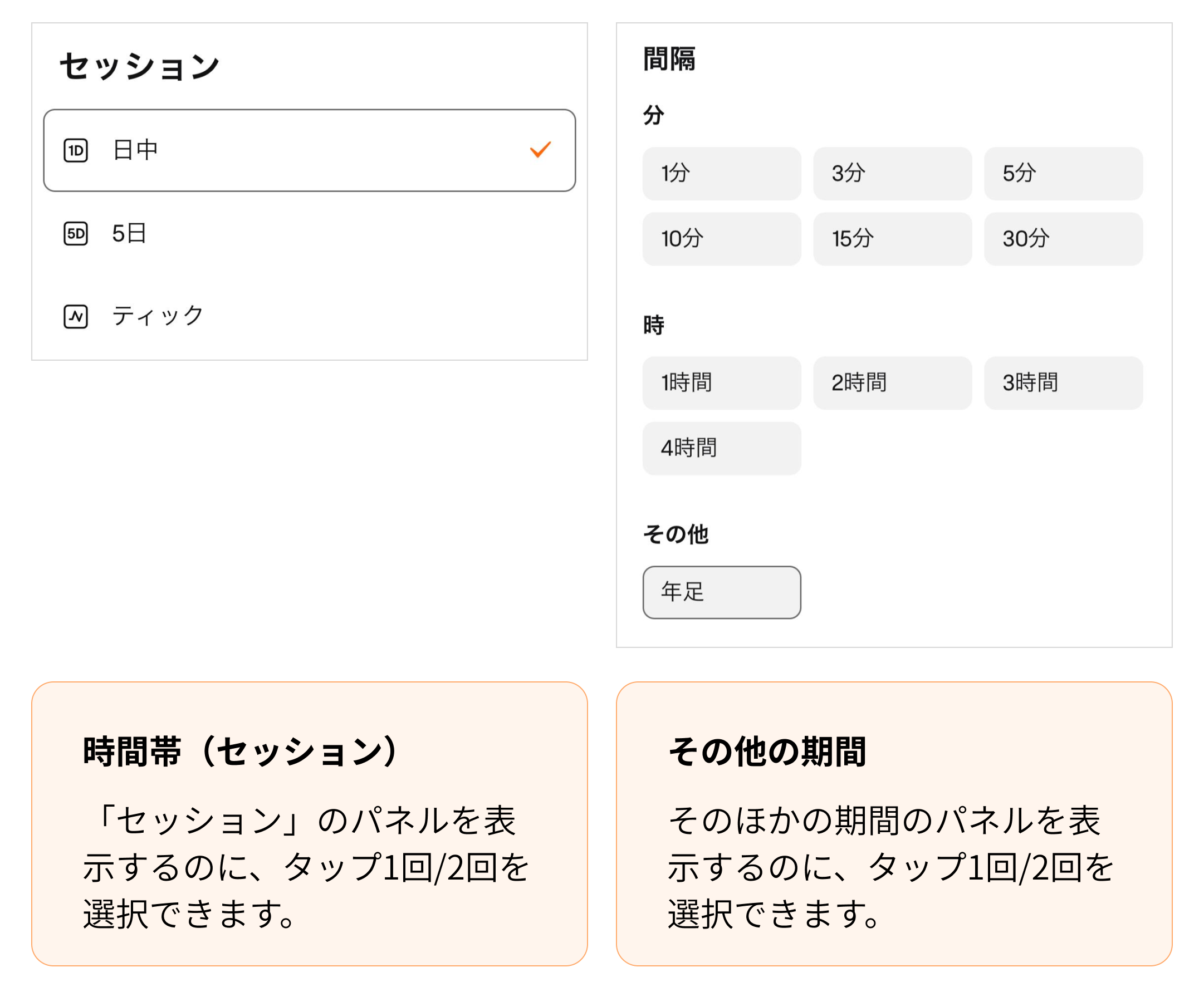
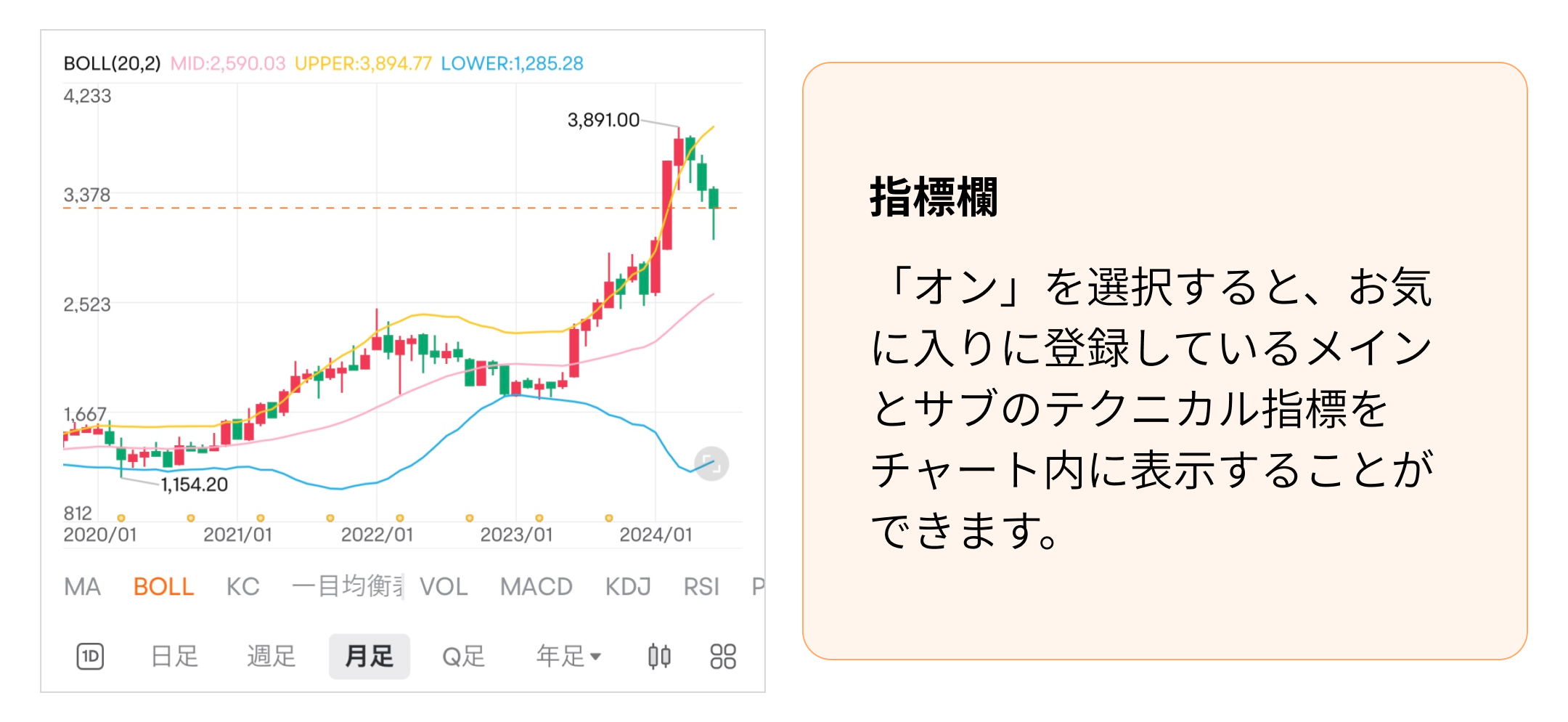
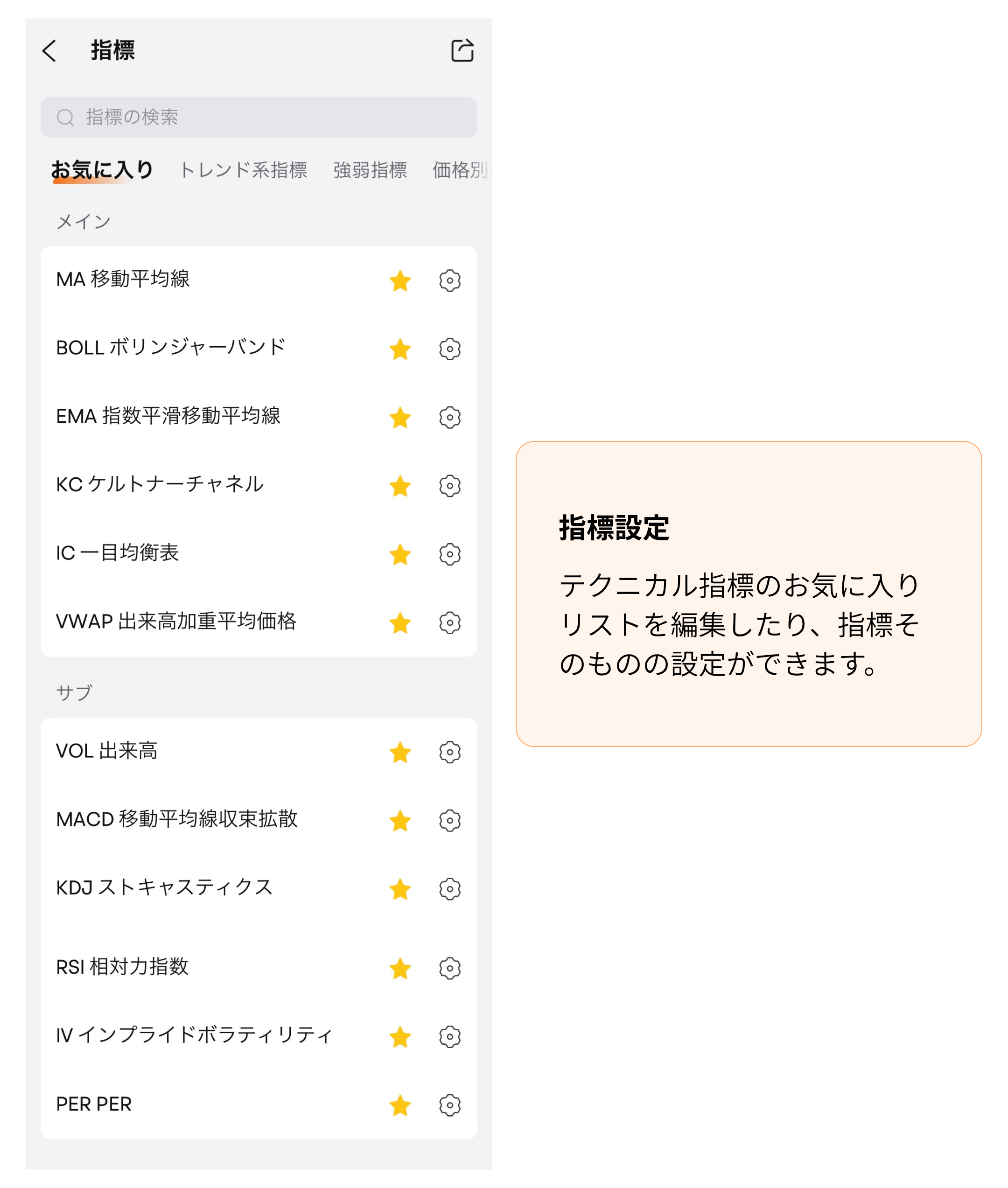
注文
パス:投資ナビ>マイページ>設定>注文
注文に関する設定を行います。
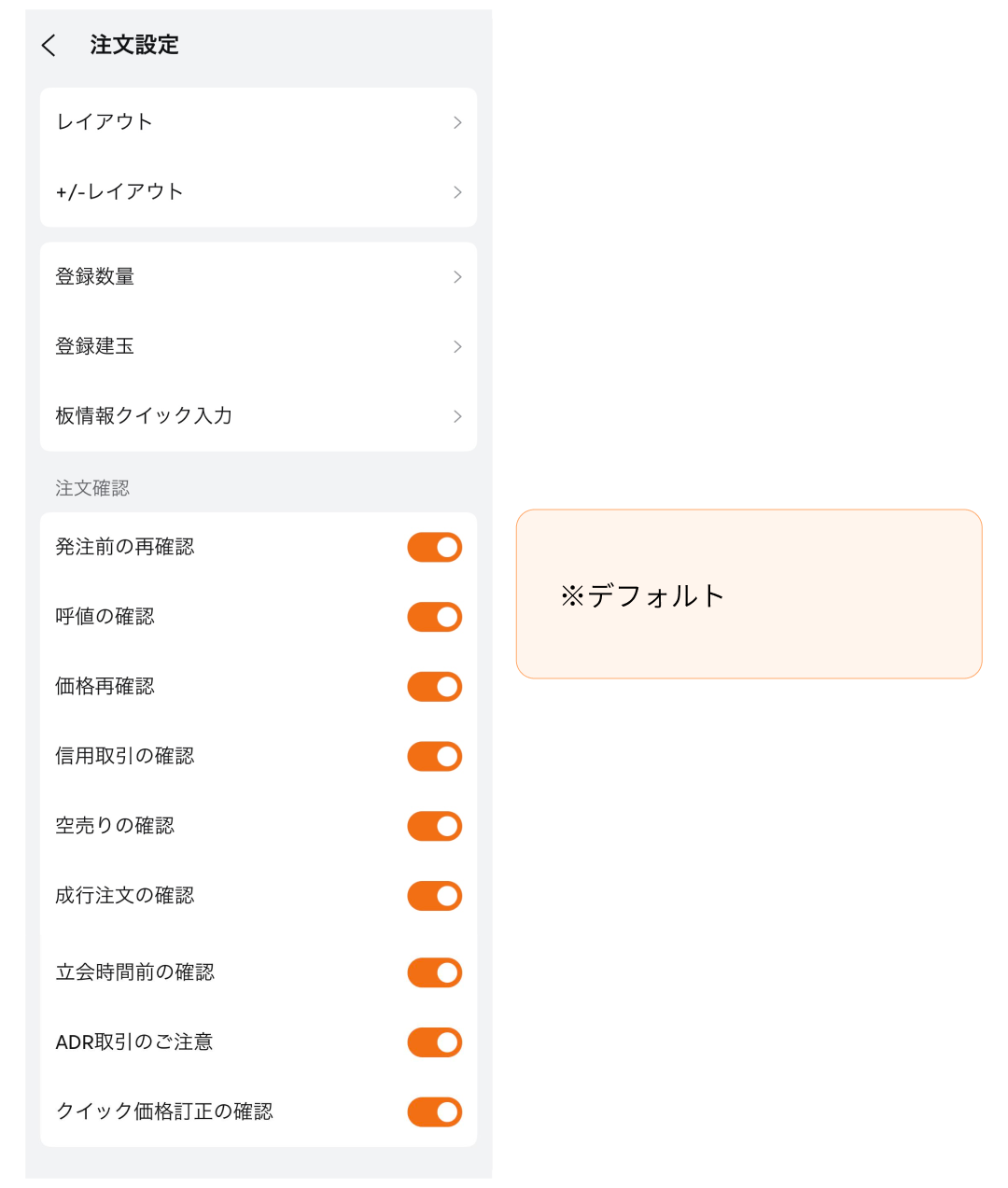
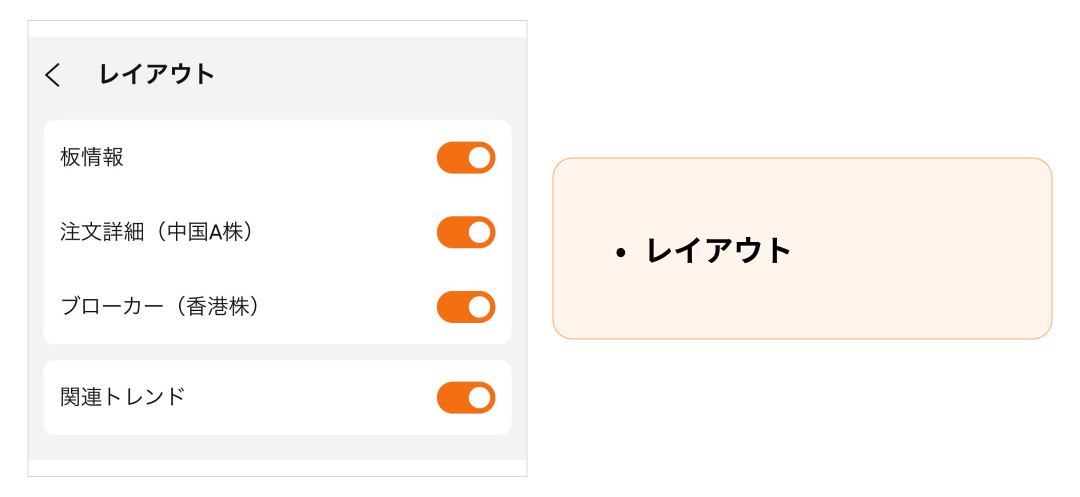
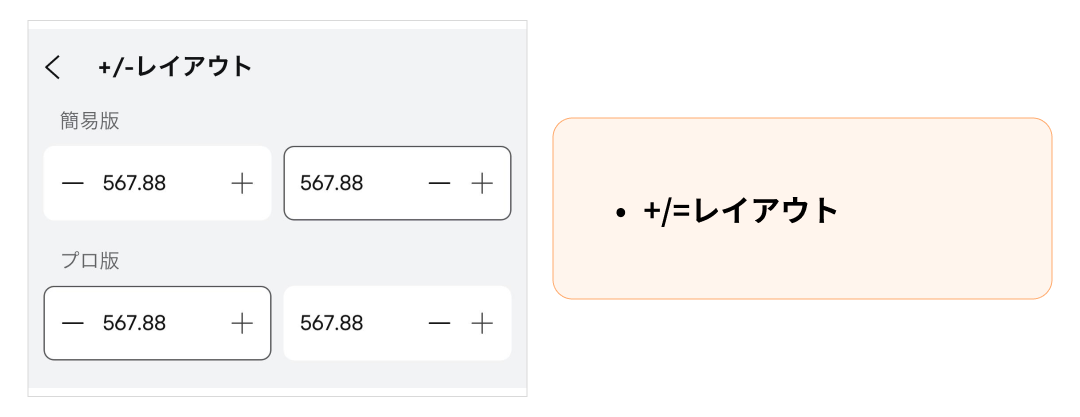
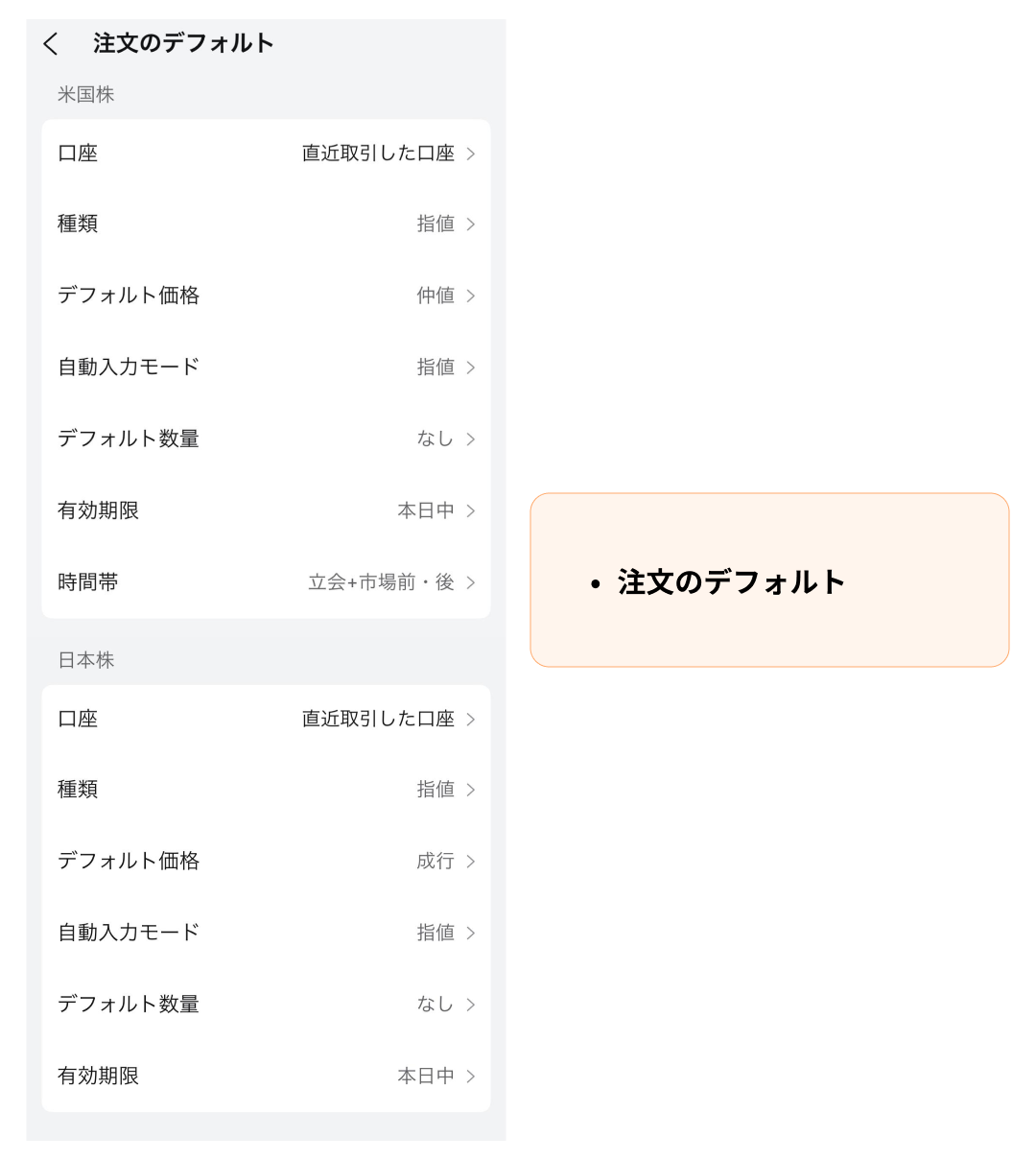
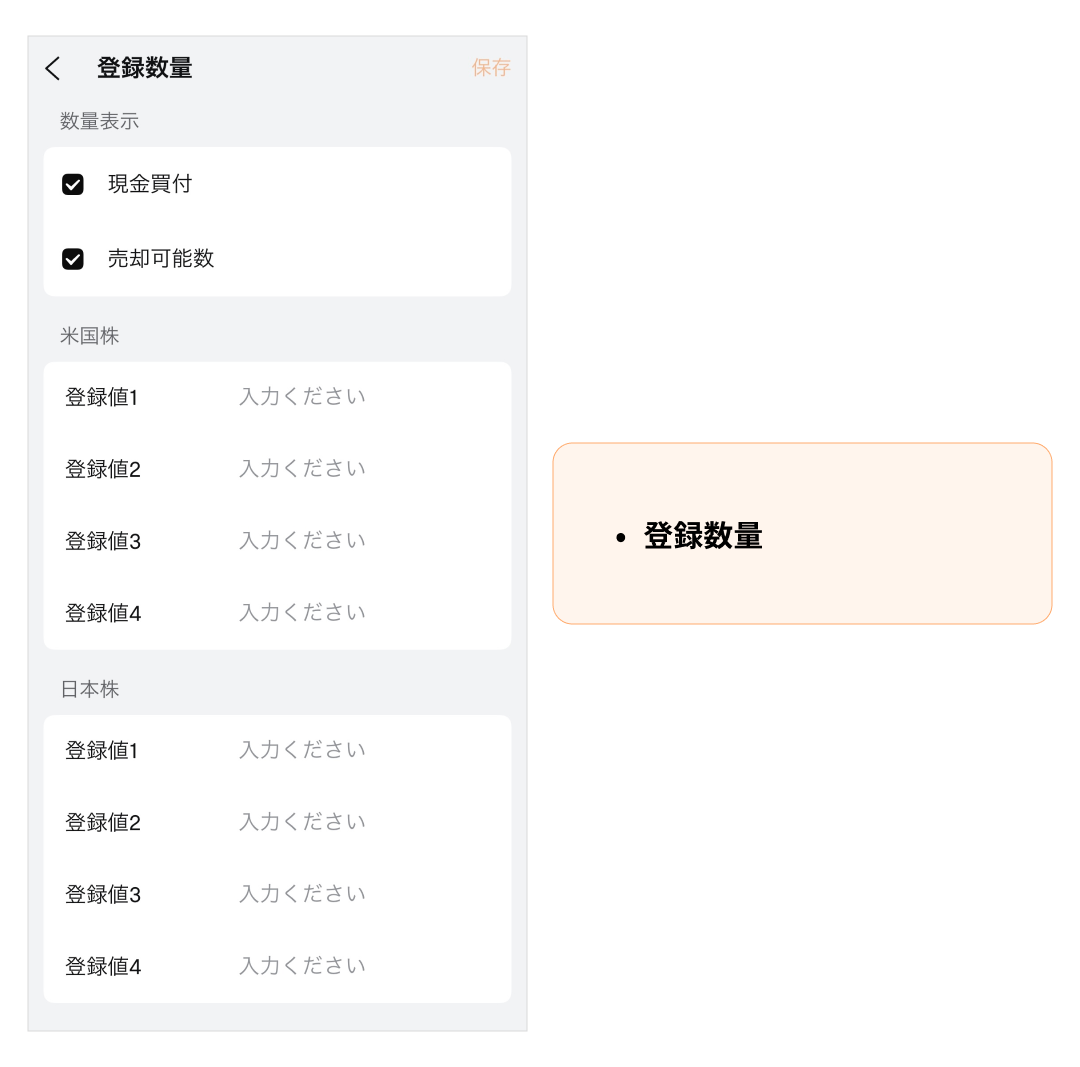
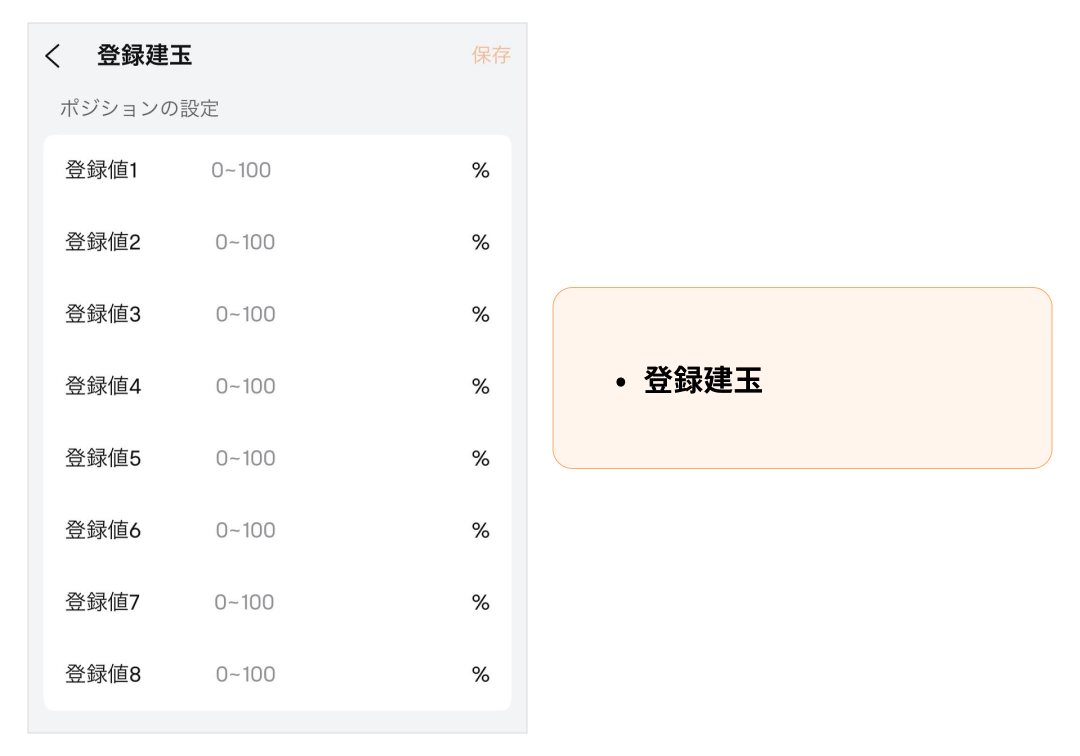
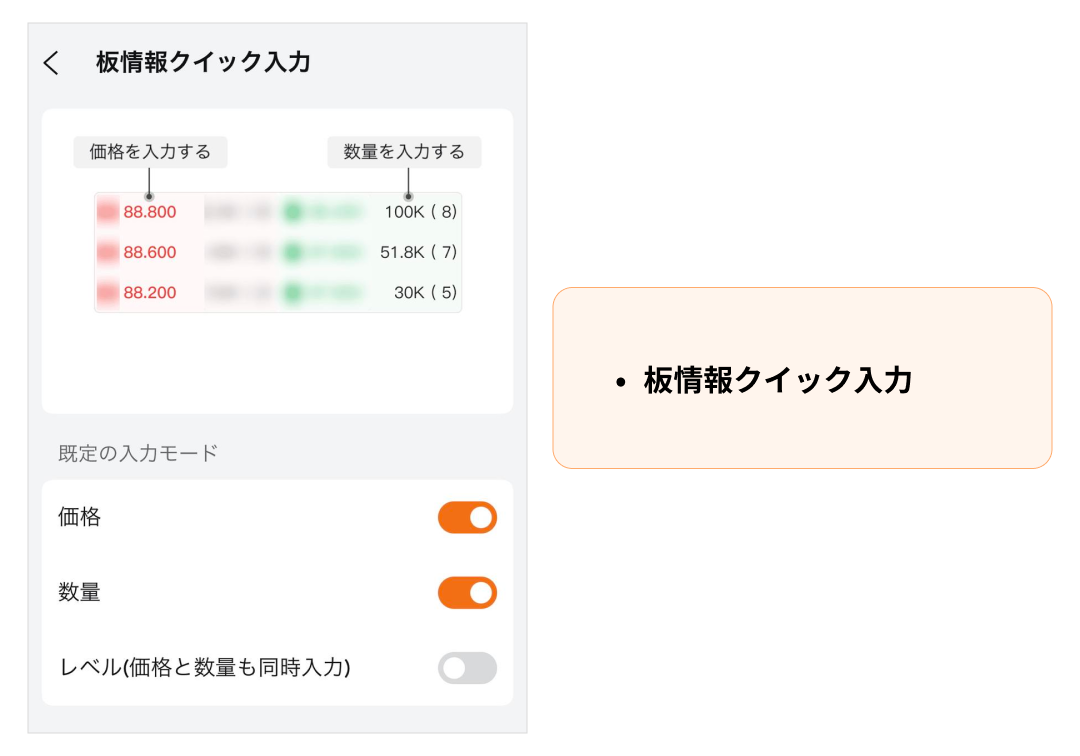
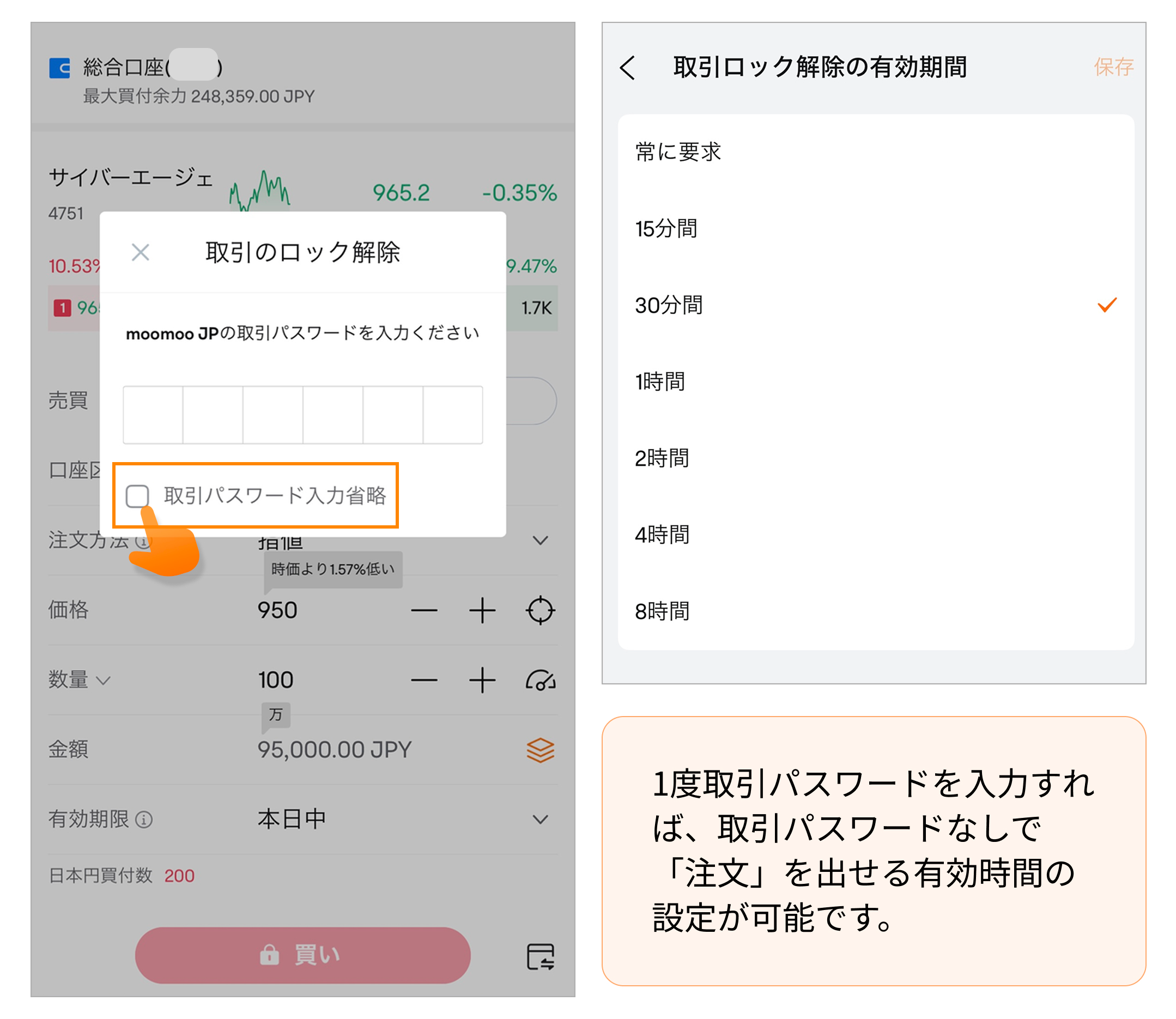
注文を実行する際の確認事項を設定できます。取引に使用するパスワードの設定もここから行います。
他通貨買付とは→●へ
取引設定
パス:投資ナビ>マイページ>設定>取引設定
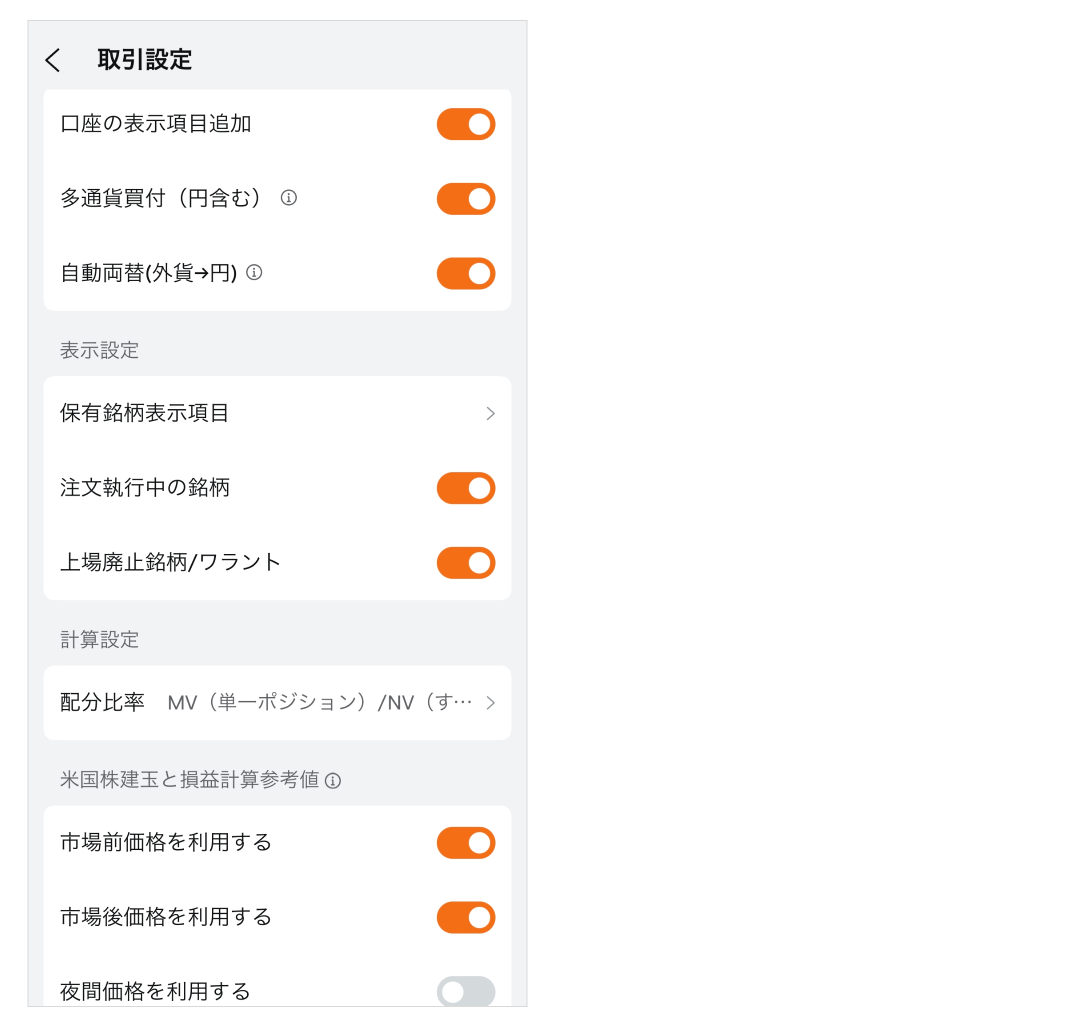
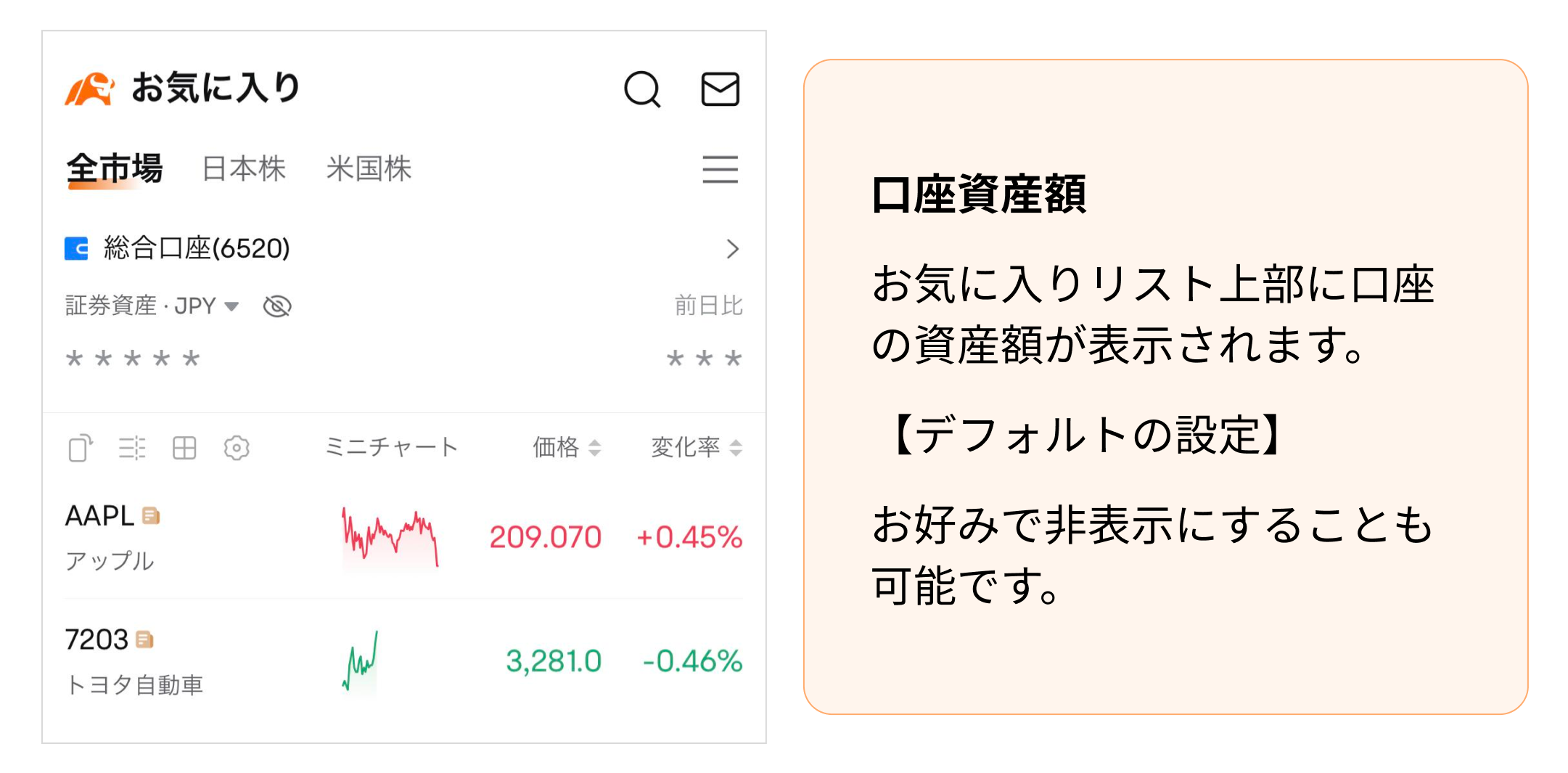
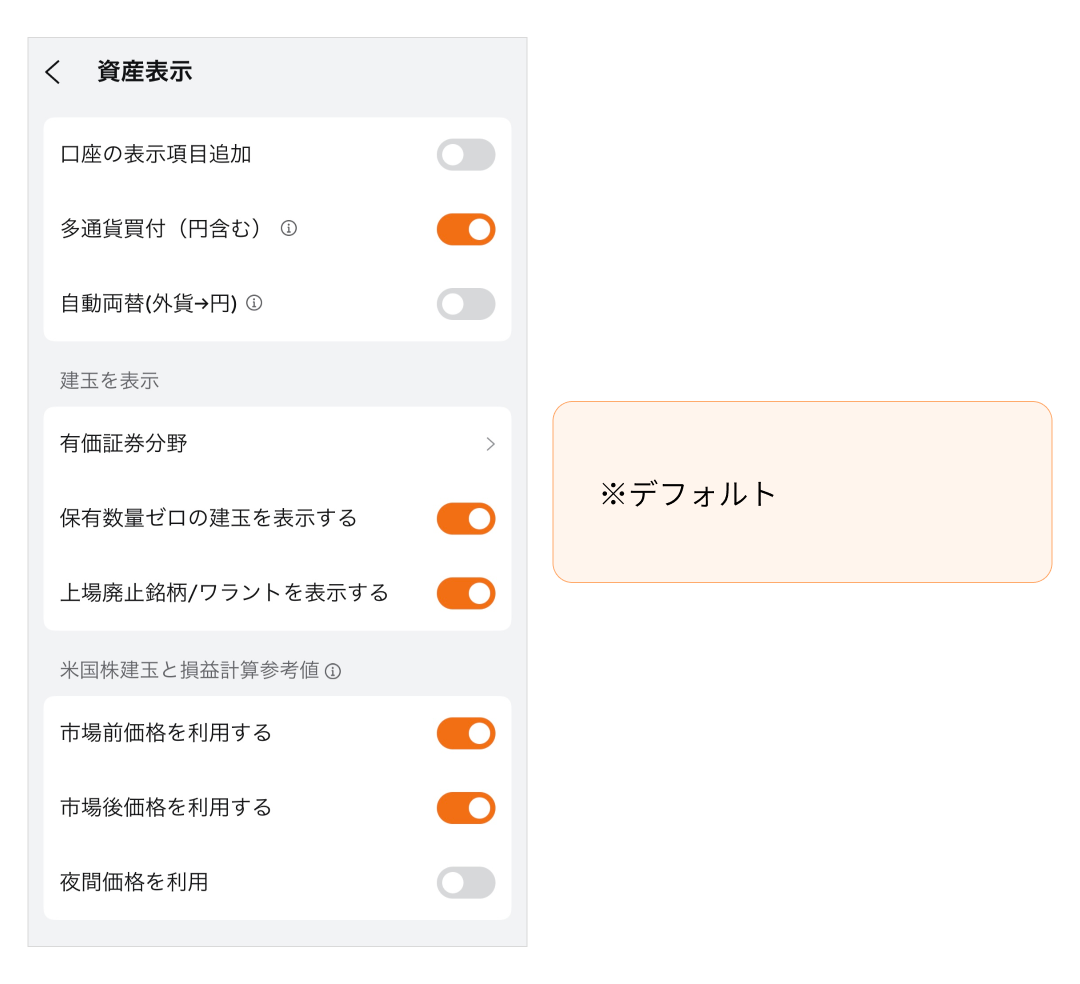
資産表示
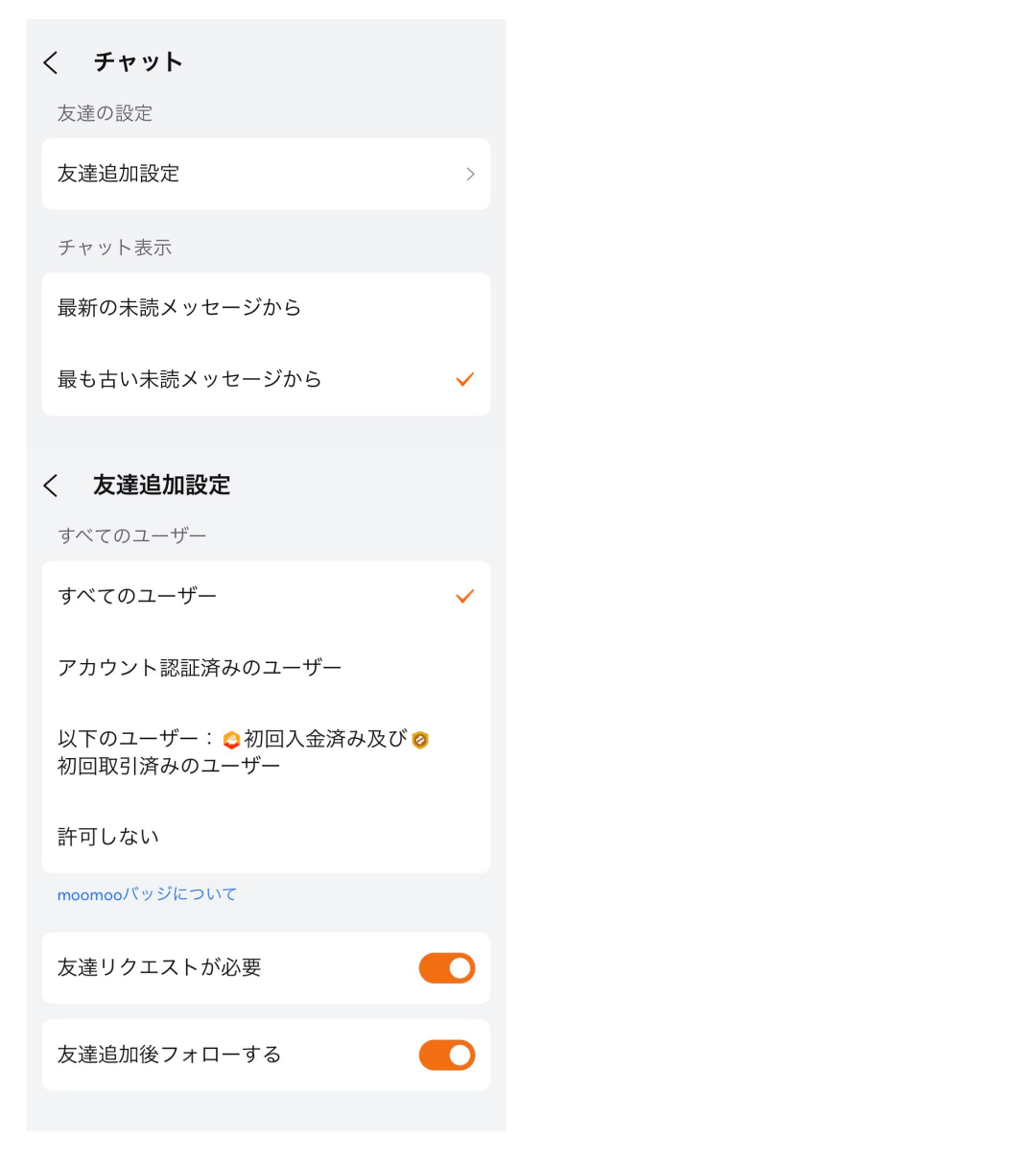
チャット
チャットの設定を行います。
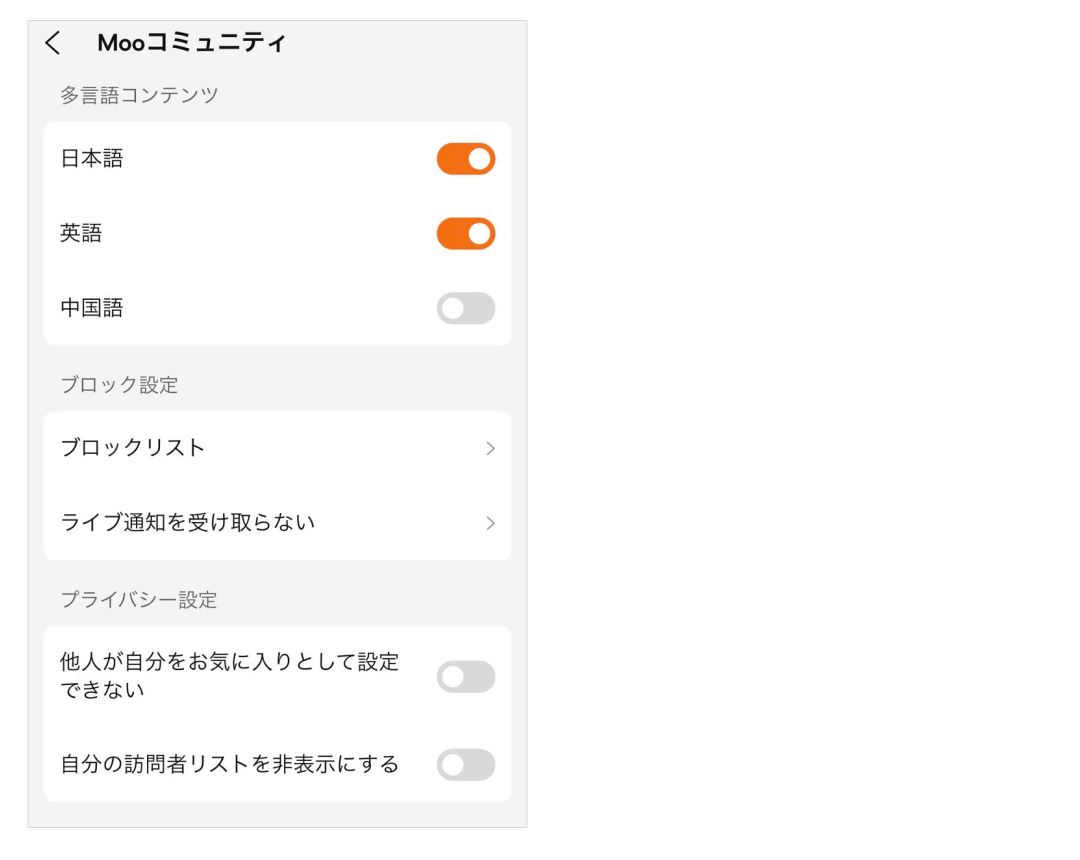
Mooコミュニティ
Mooコミュニティ内の各種設定を行います。
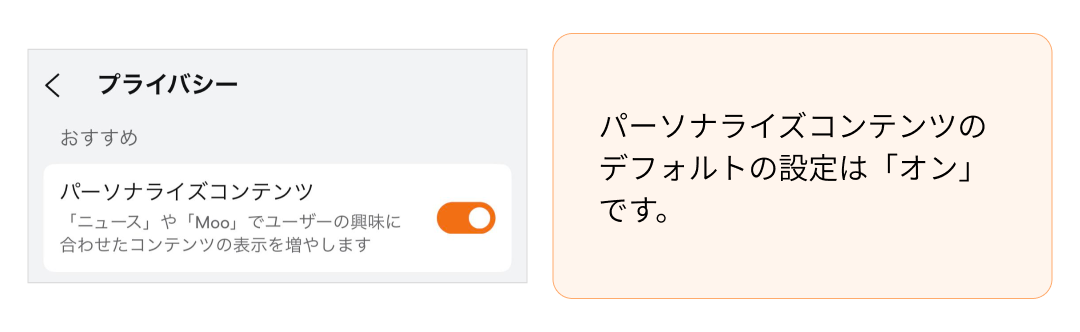
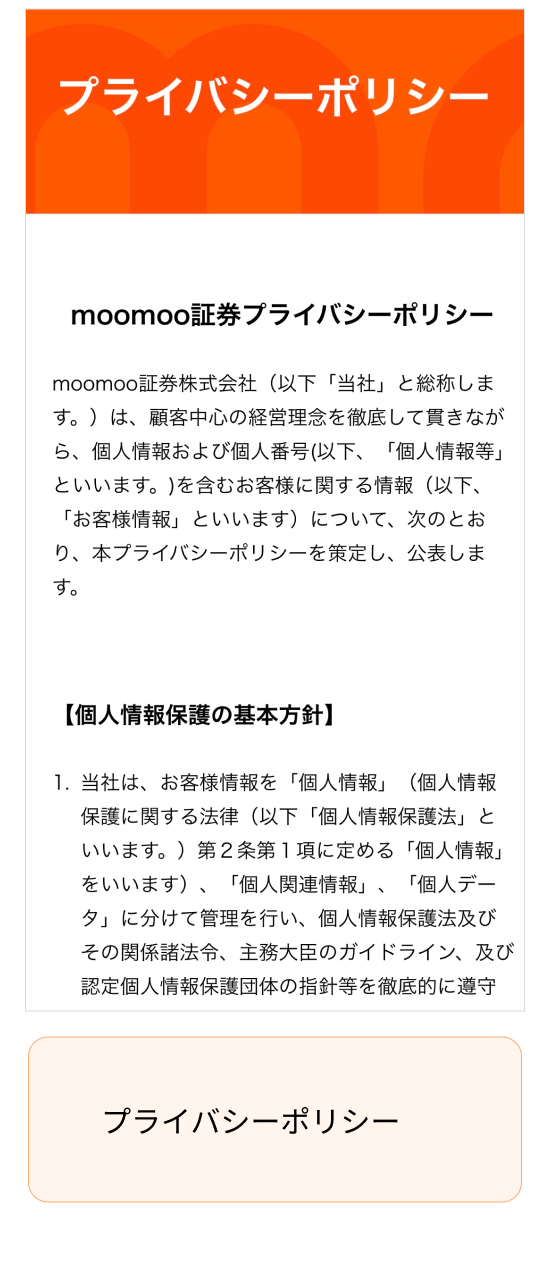
プライバシー
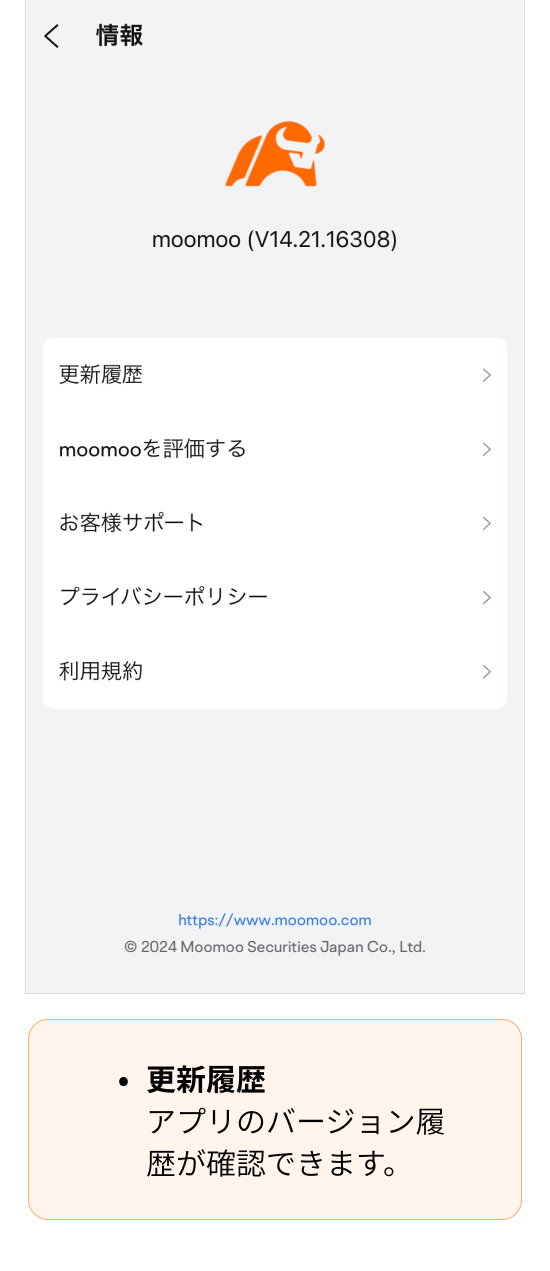
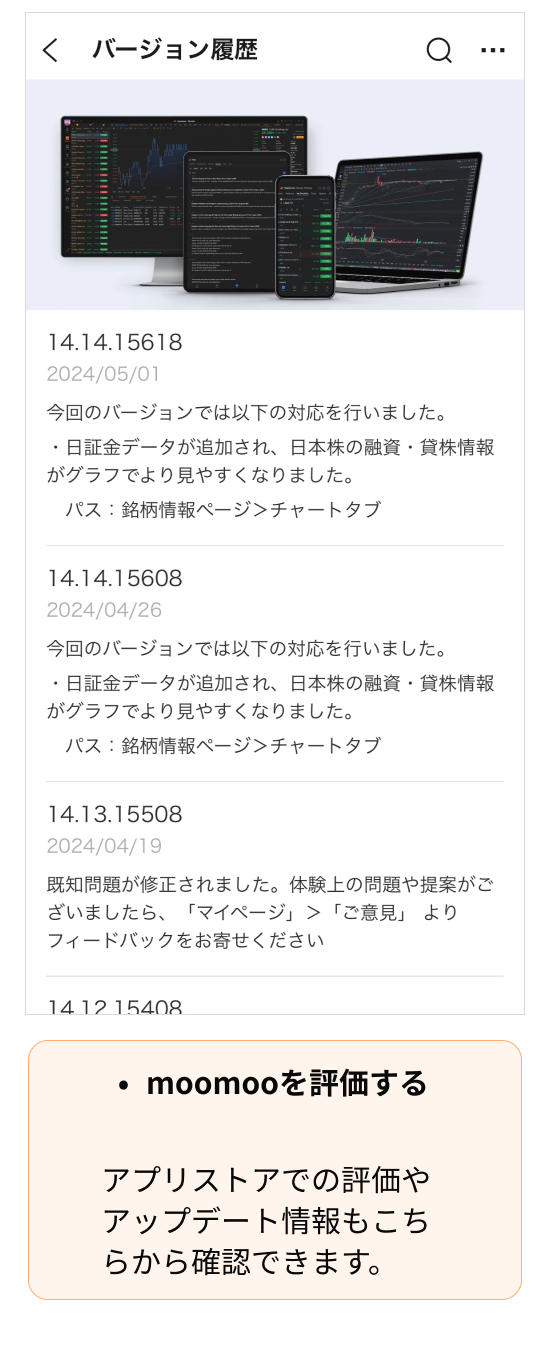
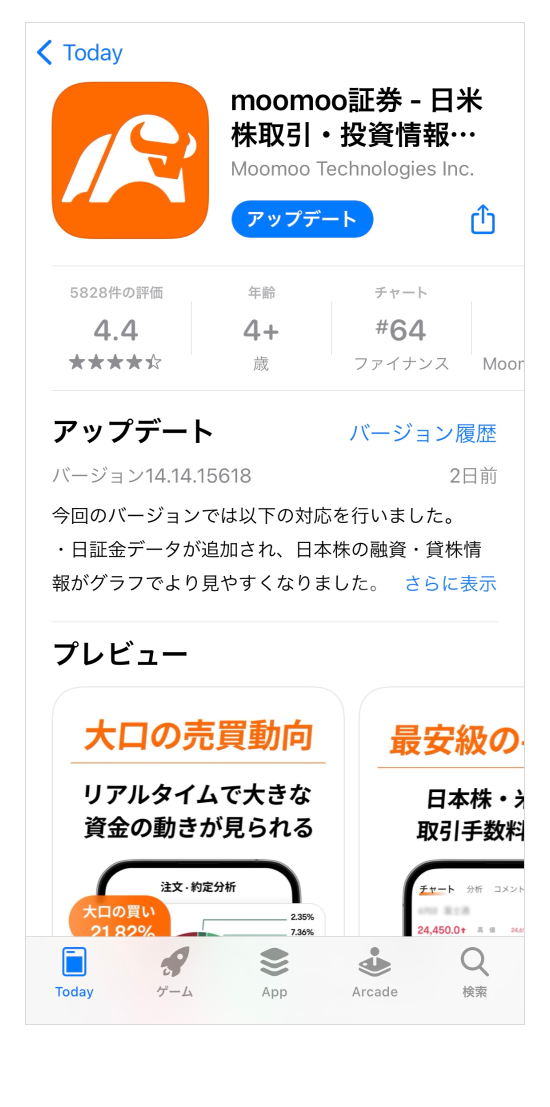
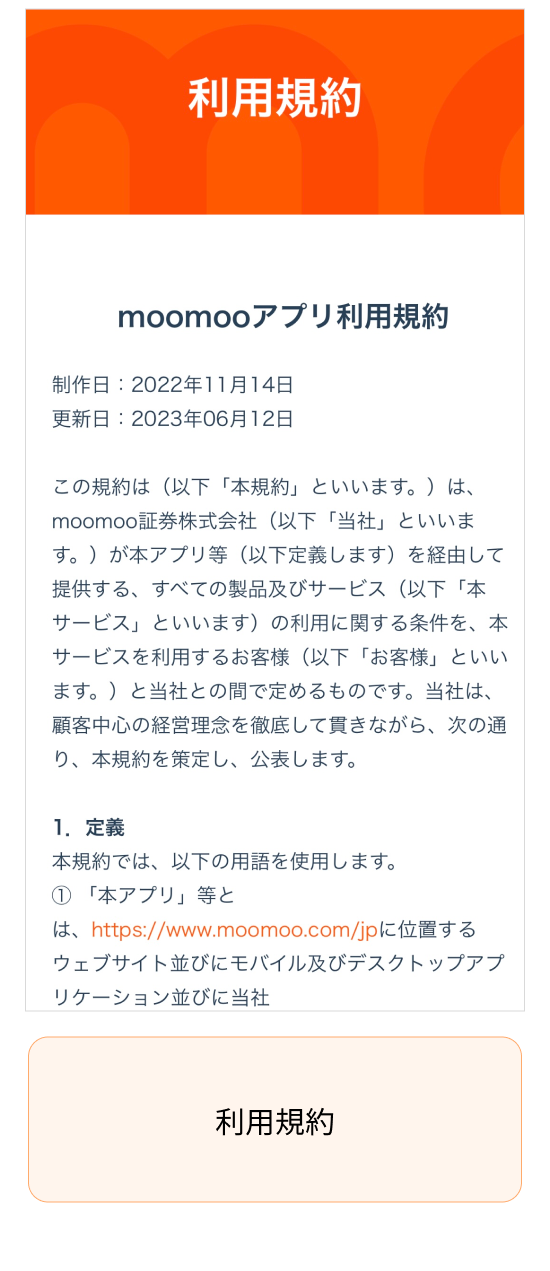
情報
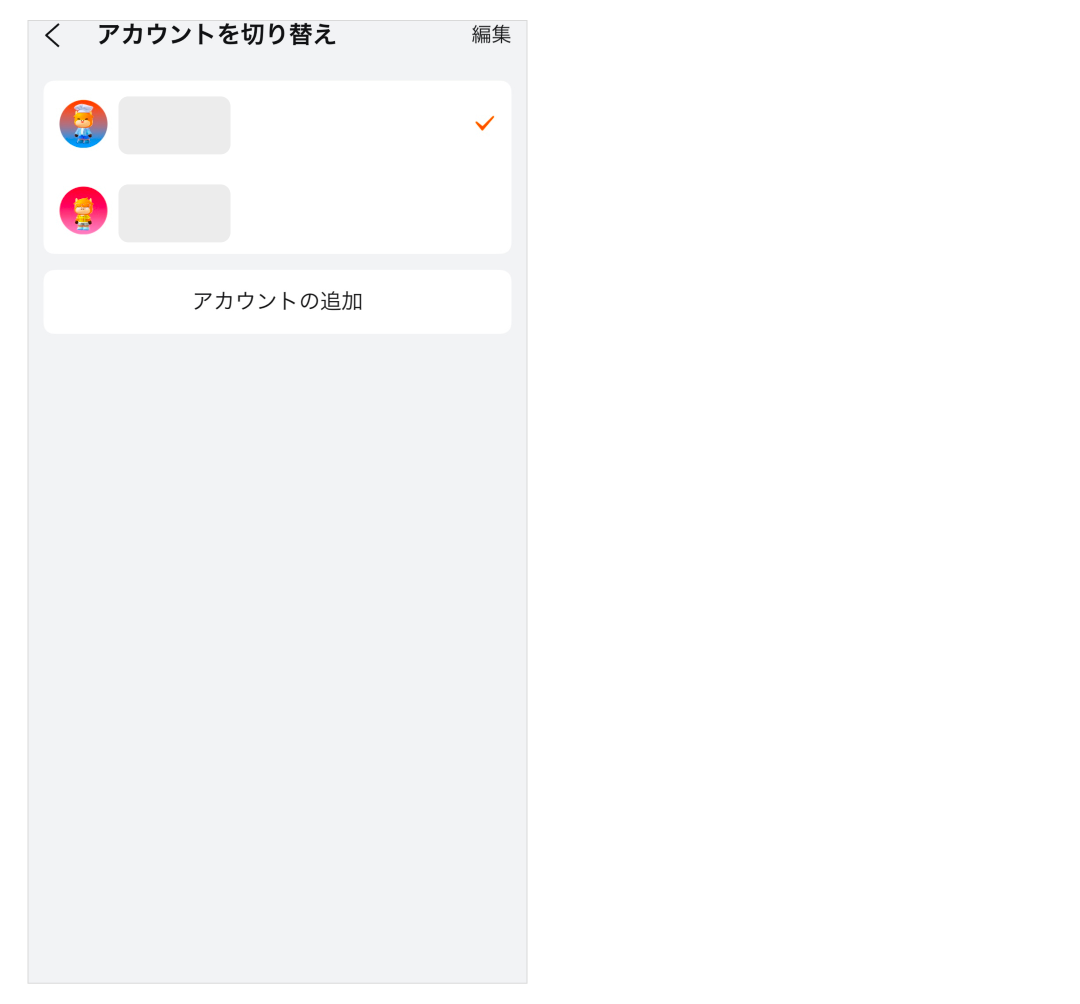
アカウント切替
複数のアカウントをお持ちの場合、アカウントの切り替えができます。
本内容は情報提供及び投資教育を目的としており、いかなる個別株や投資方法を推奨するものではありません。投資情報におきましては説明目的の用途でのみ提供されており、すべての投資家にとって適切であるとは限りません。投資判断は、ご利用者様自身の総合的なご判断において行われるようお願い致します。過去の投資実績は、将来の成功を保証するものではありません。すべての投資は、リスクや元本割れの可能性を免れることが出来ません。当社は、上記内容の真実性、完全性、正確性、いかなる特定の目的への適時性について、何の表明や保証は致しません。