
オプション・スクリーナーの使い方
オプション・チェーンは、米国株オプション取引の“出発点”であり、まず気になる銘柄のチェーンを開き、満期や権利行使価格を確認するところからスタートします。
一方、「プレミアムが安いオプションだけを見たい」「IVの高い銘柄を探したい」といった場面で役に立つのがオプション・スクリーナーです。オプション・チェーンと並走させながら使うことで、銘柄・プレミアム・IV などの候補を絞り込み、分析を効率化できる補助ツールとして活用できます。
1. オプション・スクリーナーとは
オプション・スクリーナーは、満期日、プレミアム、インプライド・ボラティリティ(IV)、出来高、建玉など、複数条件を組み合わせて検索できる機能です。
膨大な数のオプションの中から、自分の狙いに合う候補を素早く見つけることができます。
2. オプション・スクリーナーへのアクセス
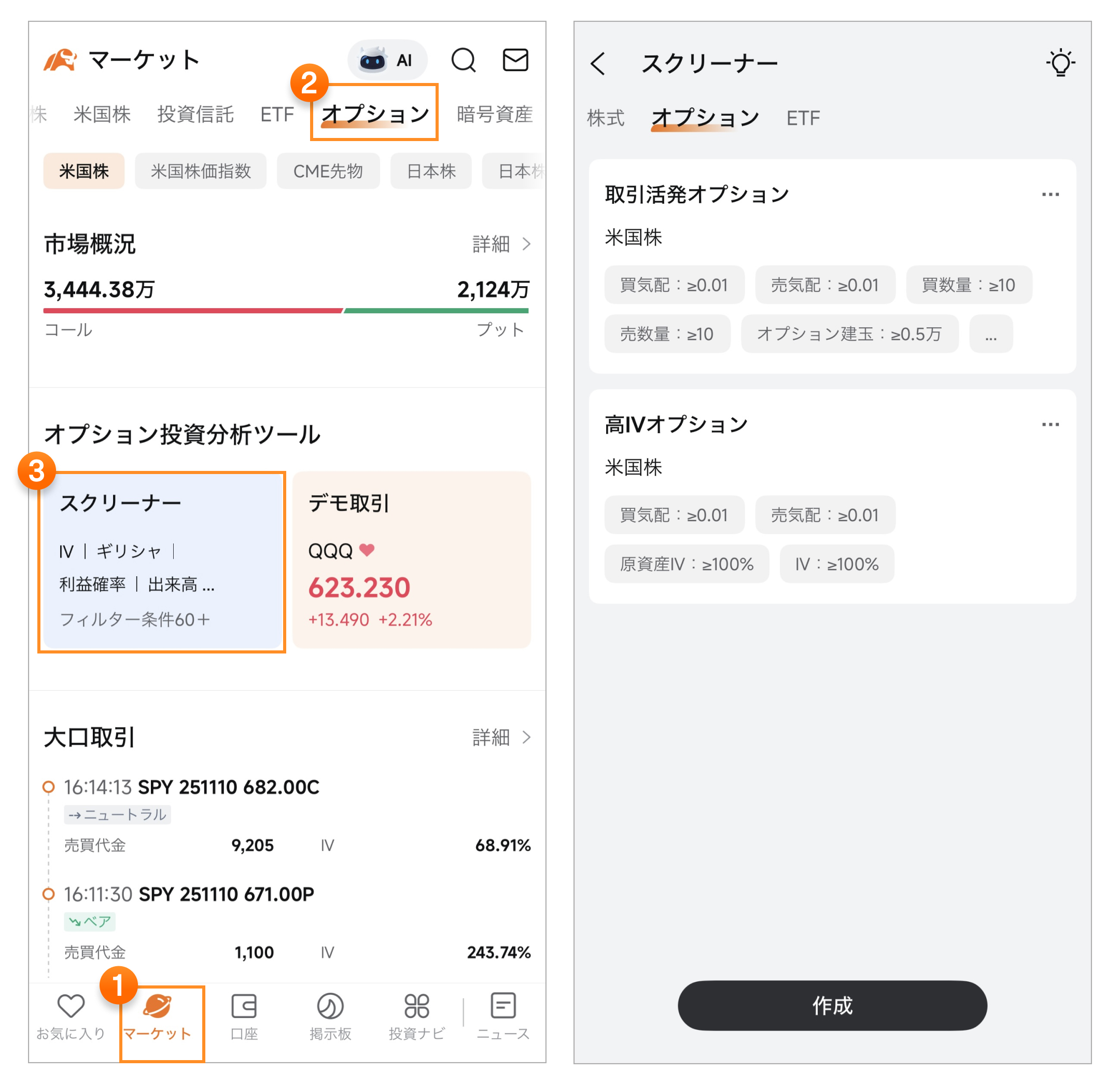
マーケットタブ > オプション > オプション投資分析ツール > スクリーナー
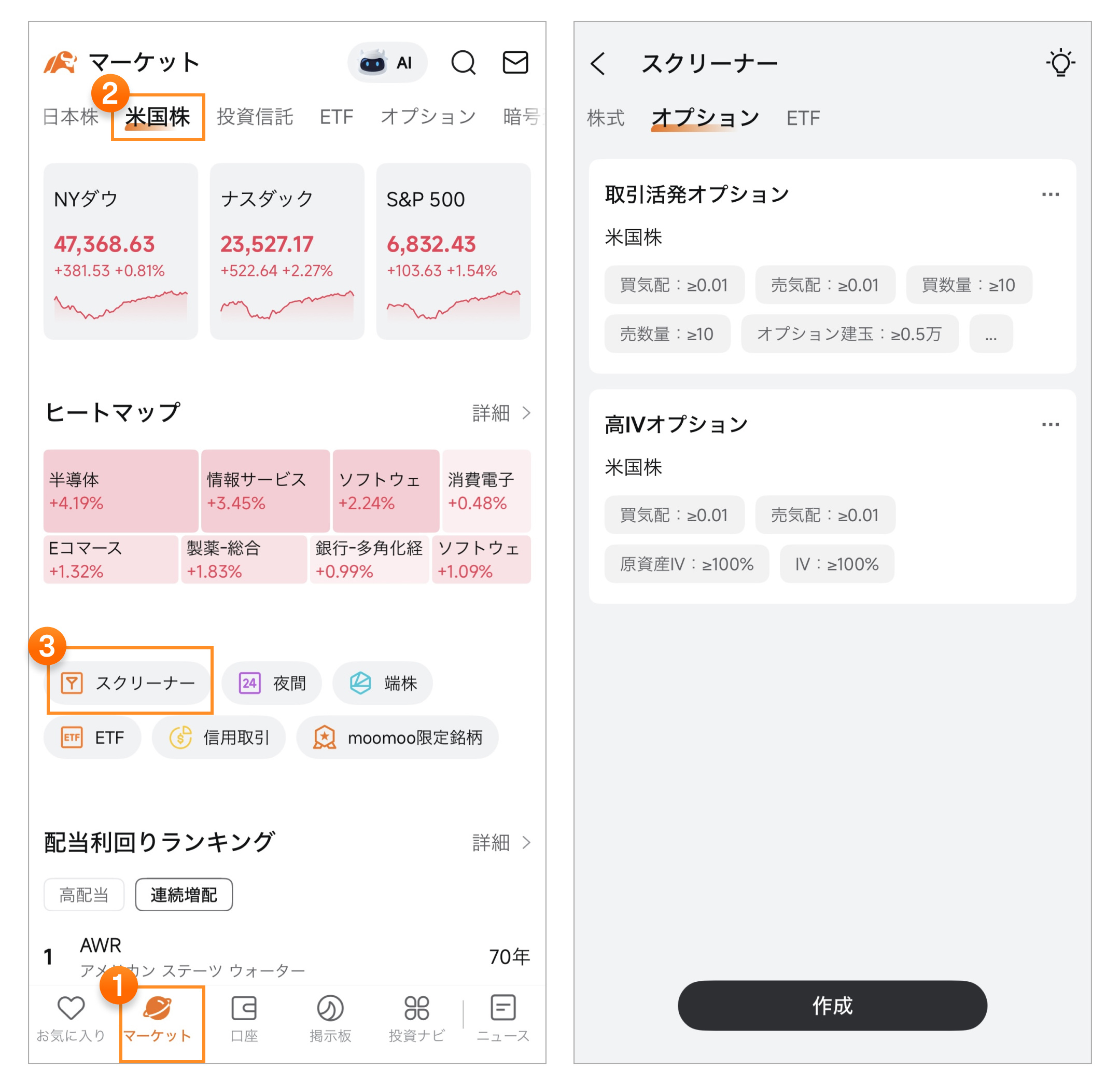
または、マーケットタブ > 米国株 > スクリーナー > オプションからもアクセスできます。
3. オプション・スクリーナーの使い方
■新しいスクリーナーを作成
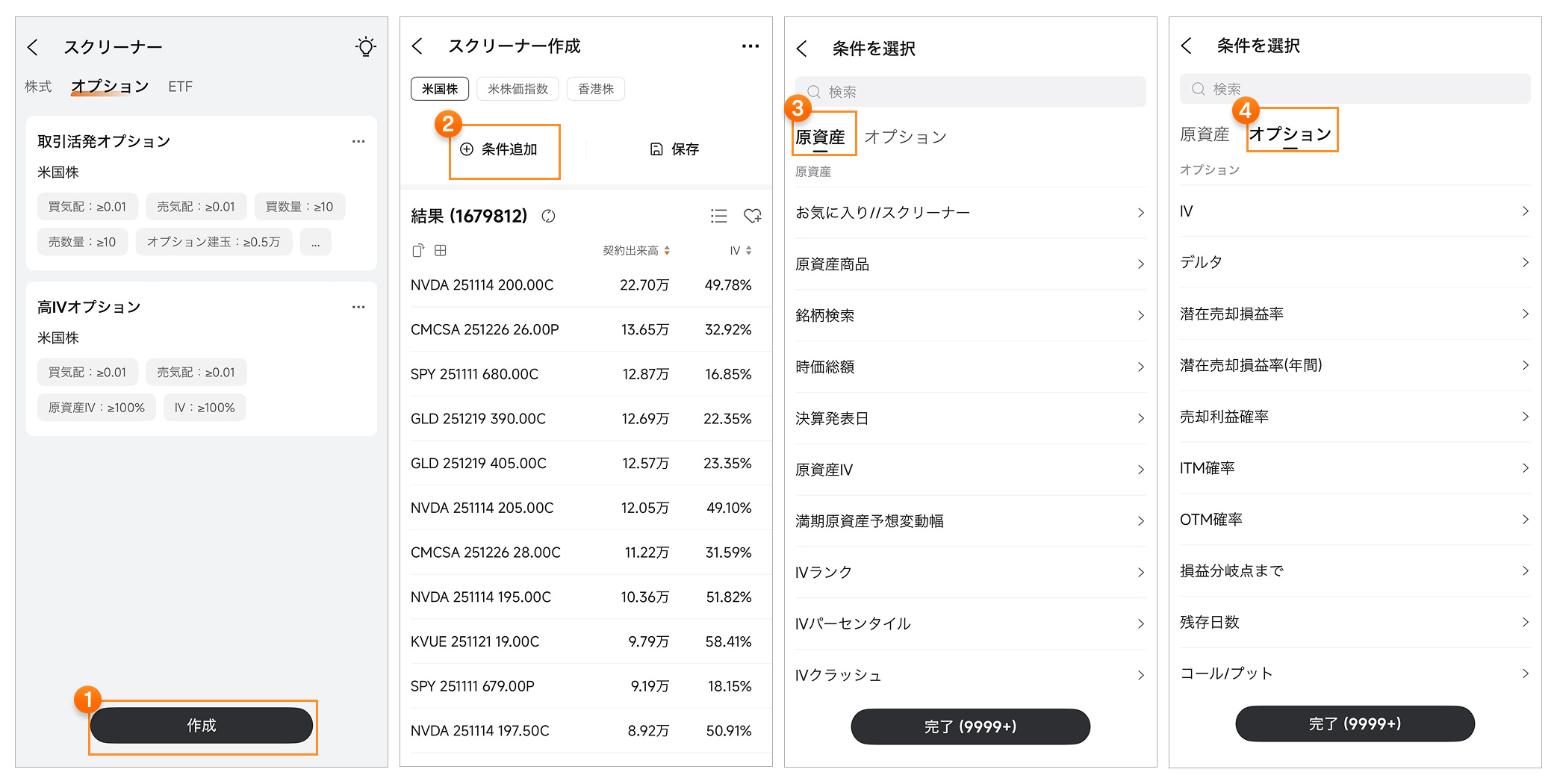
スクリーナー画面で「作成」をタップし、続けて「条件追加」を選択します。「原資産」と「オプション」の2つのセクションに分かれており、それぞれで異なる条件を設定できます。
原資産:株式のインプライド・ボラティリティ(IV)やIVランクなどを基準に、ボラティリティの高い銘柄を抽出する際に使います。
オプション:出来高、満期日、権利行使価格、IVなどの条件をもとに、市場で活発に取引されているオプションを探すときに便利です。
条件を選び終えたら、画面下の「完了」をタップしてスクリーナーに反映します。
結果が多すぎる・少なすぎる場合は、条件を追加・削除して調整しましょう。
スクリーニング例①
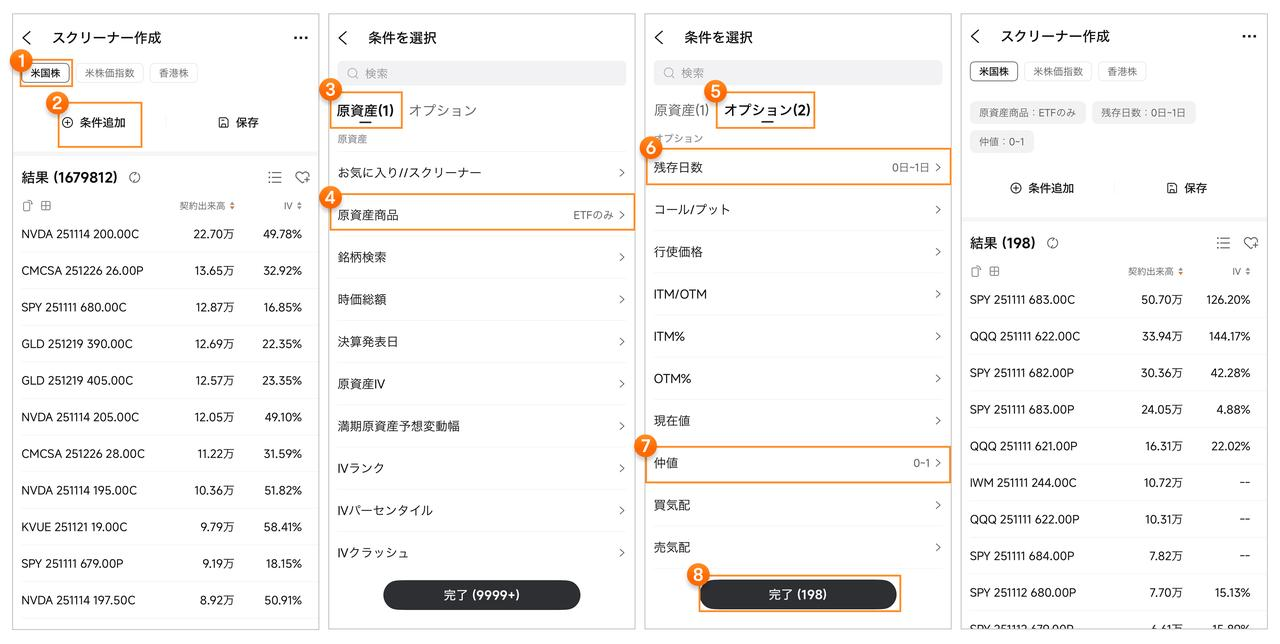
たとえば、満期が近く・プレミアムが安い・指数ETFのオプションを探したい場合:
「米国株」を指定(指数ETFが含まれます)
条件追加をタップ
「原資産」のセクションから:
「原資産商品」でETFのみを選択
「オプション」のセクションから:
「残存日数」を0〜1日に設定
プレミアムを約100ドルにしたいので:
「仲値」を0〜1の範囲に設定
※オプションは1枚=100株分なので、プレミアム=仲値×100 で計算
■実践のヒント
満期が近いオプションは、時間的価値(タイムバリュー)が少なく、価格変化がオプション価値に直結しやすい特徴があります。また、指数ETF(例:SPY、QQQ)は当日が満期日の「ゼロオプ」に対応した商品で、ポートフォリオをヘッジするとき(プット買い)にも適しています。オプション取引を始めたばかりでも価格変動の感覚をつかみやすい点がメリットです。
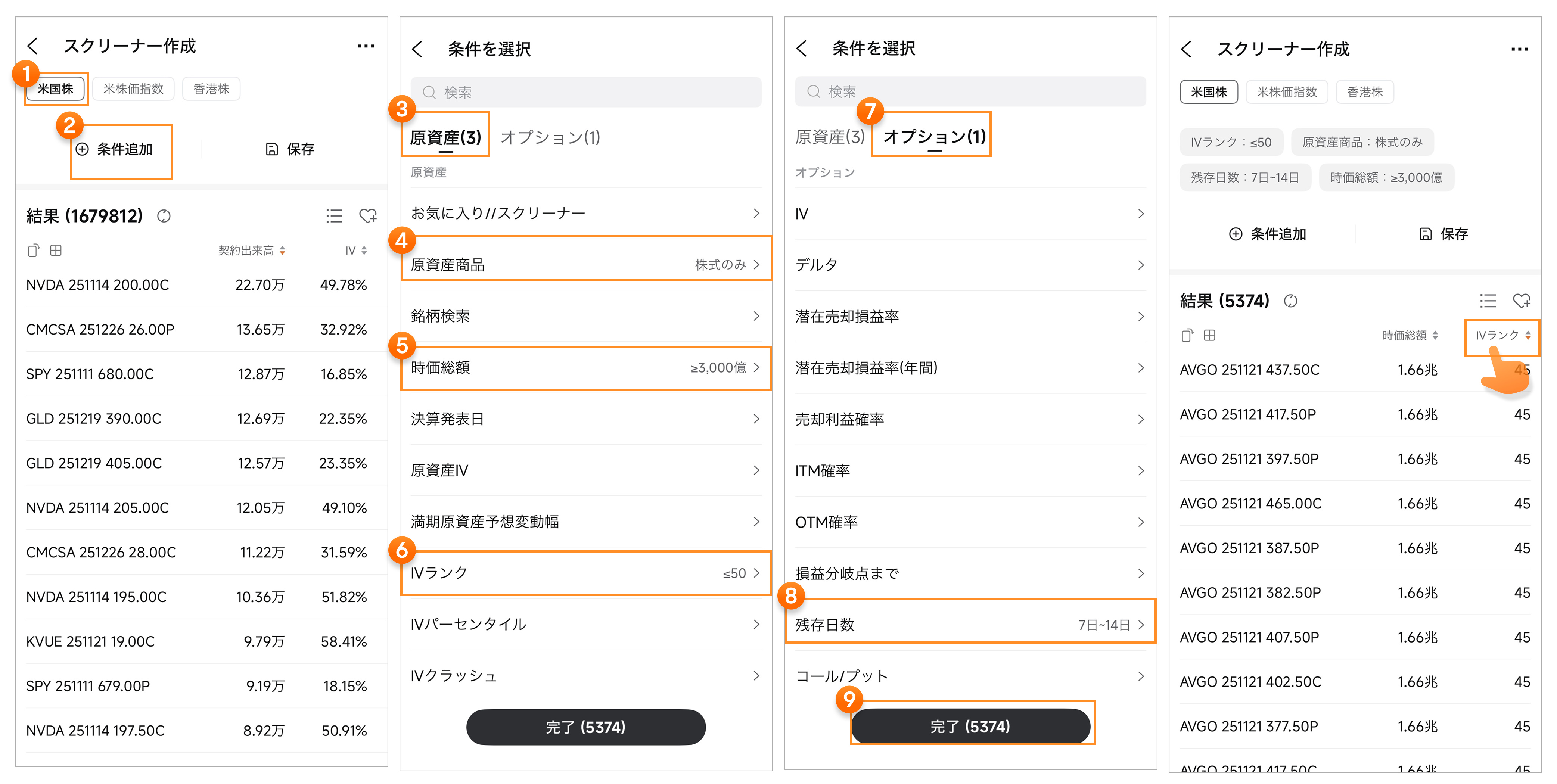
スクリーニング例➁
IV(インプライド・ボラティリティ)を基準に、戦略に合わせた個別銘柄を探したい場合:
「米国株」を指定
条件追加をタップ
「原資産」のセクションから:
「原資産商品」で株式のみを選択
「時価総額」3,000億ドル以上を指定
「IVランク」を50未満に設定
「オプション」のセクションから:
満期を7〜14日に設定
※「IVランク」は昇順・降順に並べ替えが可能
■実践のヒント
インプライド・ボラティリティ(IV)は、相場の変動期待を示す指標です。一般的にIVが高いほどプレミアムが高くなるため、プレミアム獲得を狙う「売り戦略」に適した銘柄を見つけやすくなります。
一方、IVが低い局面ではプレミアムが割安なため、「買い戦略」でのエントリー判断にも役立ちます。
例えば、満期7〜14日の高IV銘柄を抽出すれば効率的なプレミアム獲得候補を、満期1〜3日や30日の低IV銘柄を探せば、短期のボラティリティ上昇を狙う取引機会を見つけることができます。
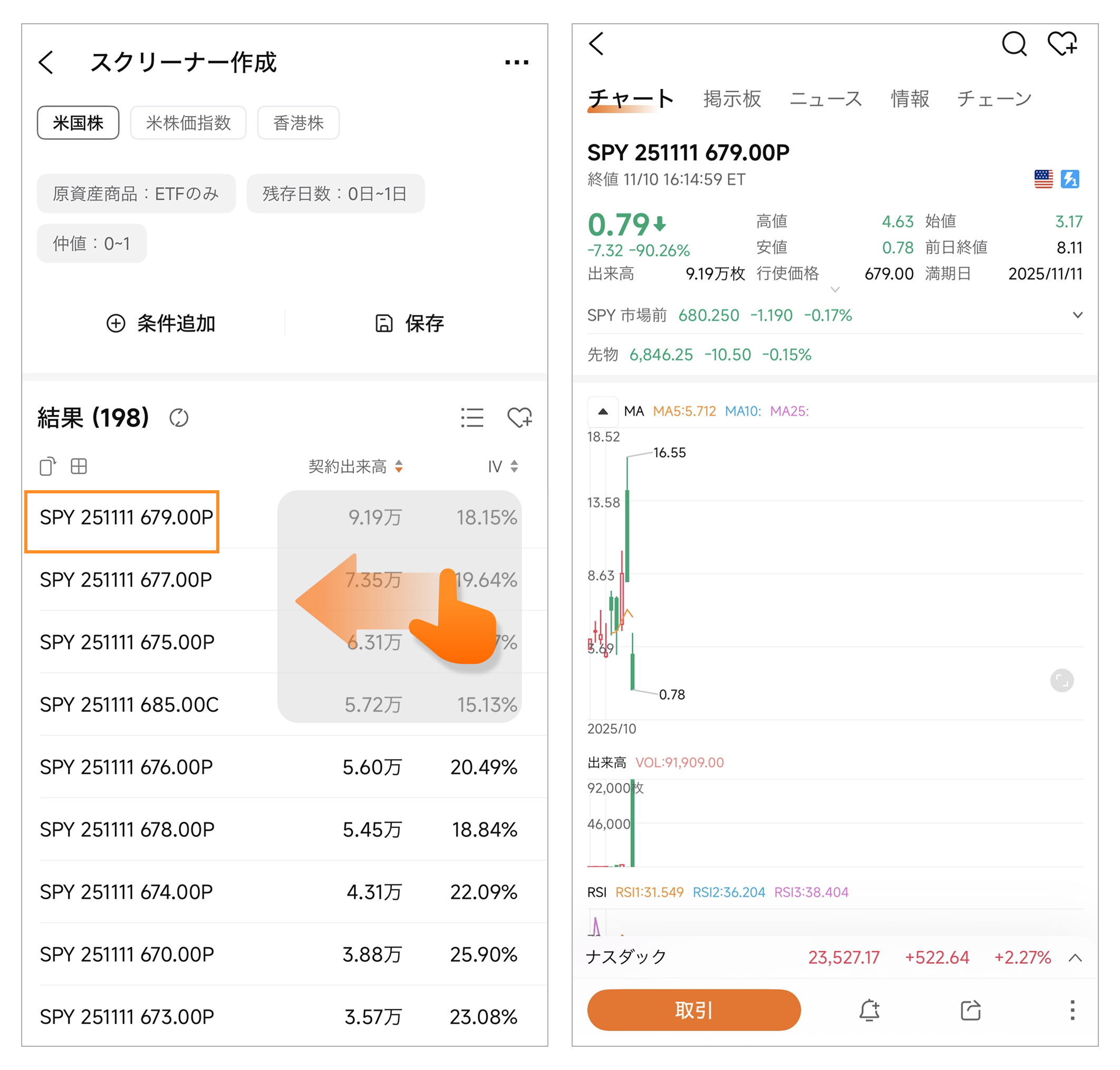
■結果の確認
フィルター設定後、「完了」をタップすると結果一覧が表示されます。リストを横にスワイプして、出来高や価格変化の推移を確認できます。個別銘柄をタップするとチャートを含む詳細データへアクセス可能です。
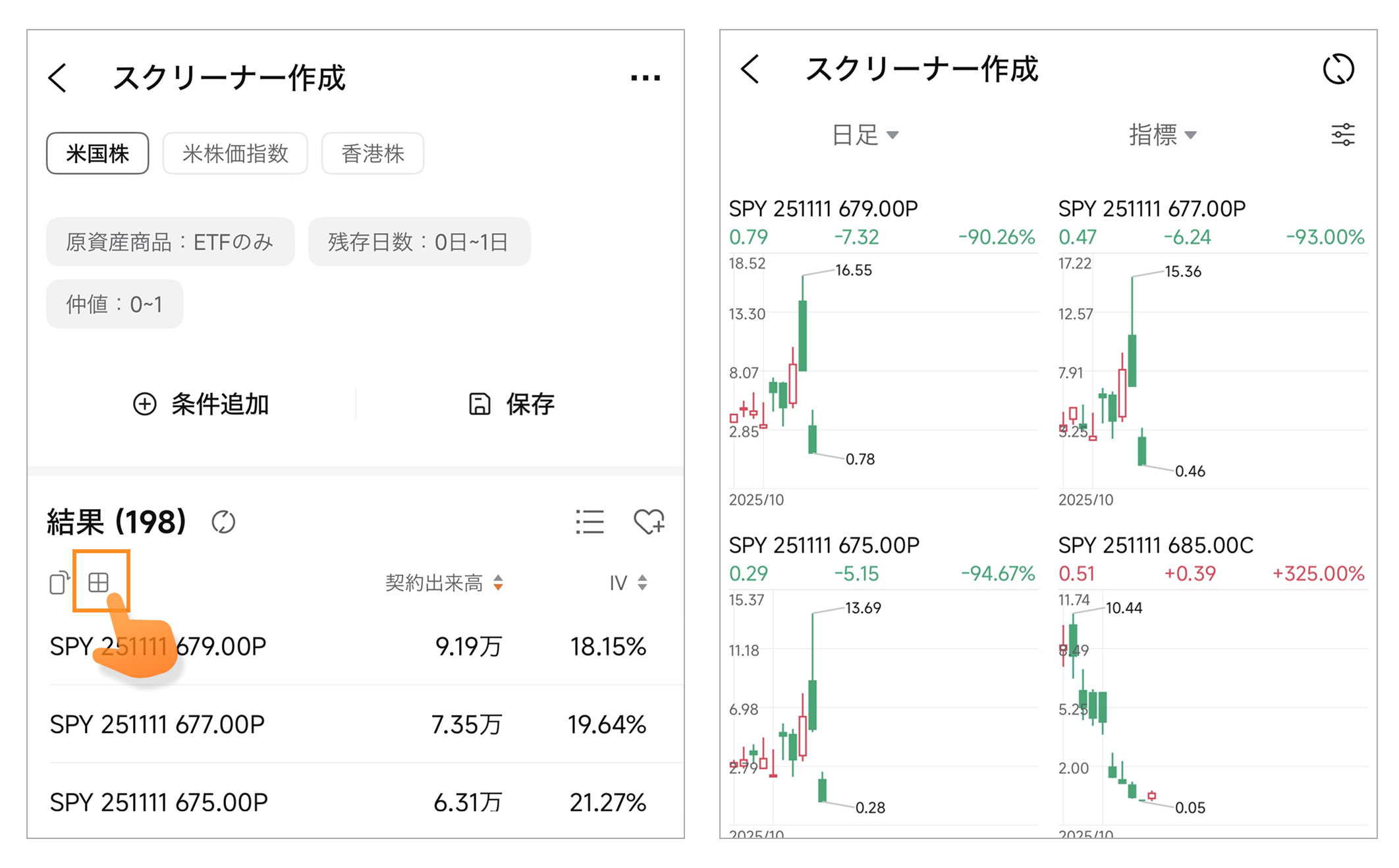
複数銘柄の動きを比較したい場合は、「複数チャート表示」を活用します。
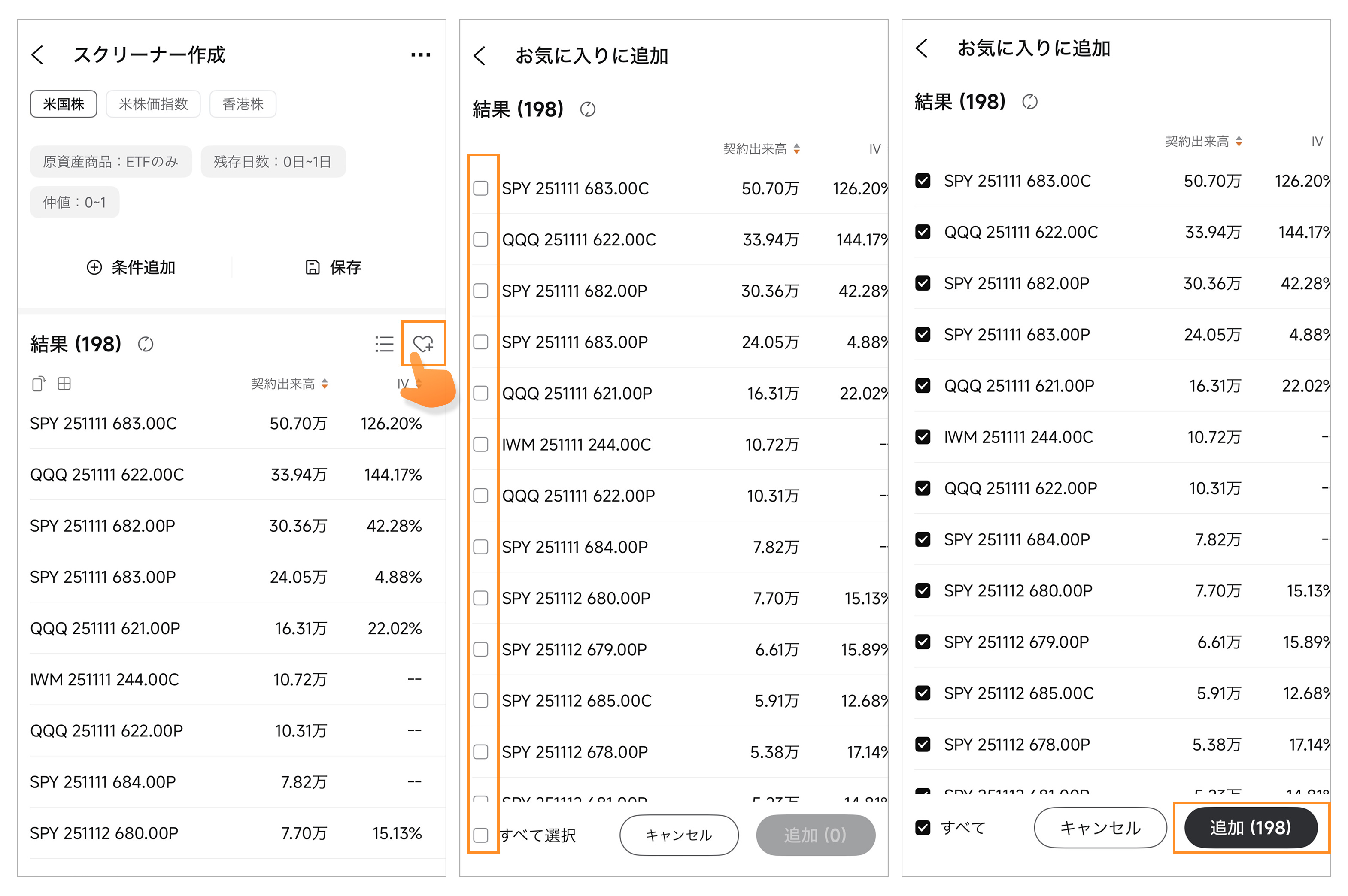
■お気に入り追加
分析中に気になるオプションを見つけたら、「ハート」アイコンでお気に入り登録。
個別または一括で追加でき、後から簡単に参照できます。
■スクリーナーの保存と編集
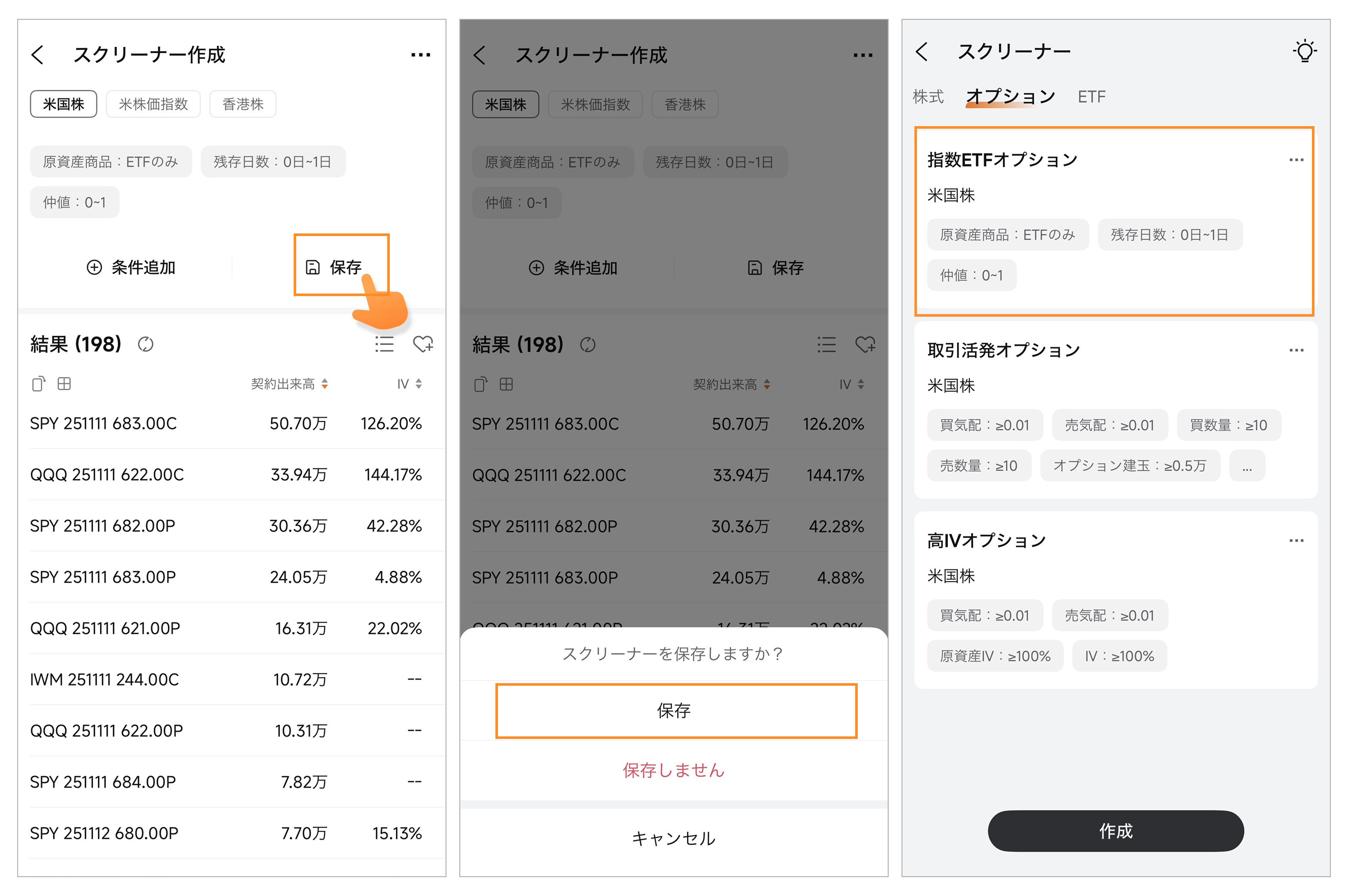
作成したスクリーナーは、「保存」をタップして固定戦略として登録できます。
再利用もワンタップで可能です。
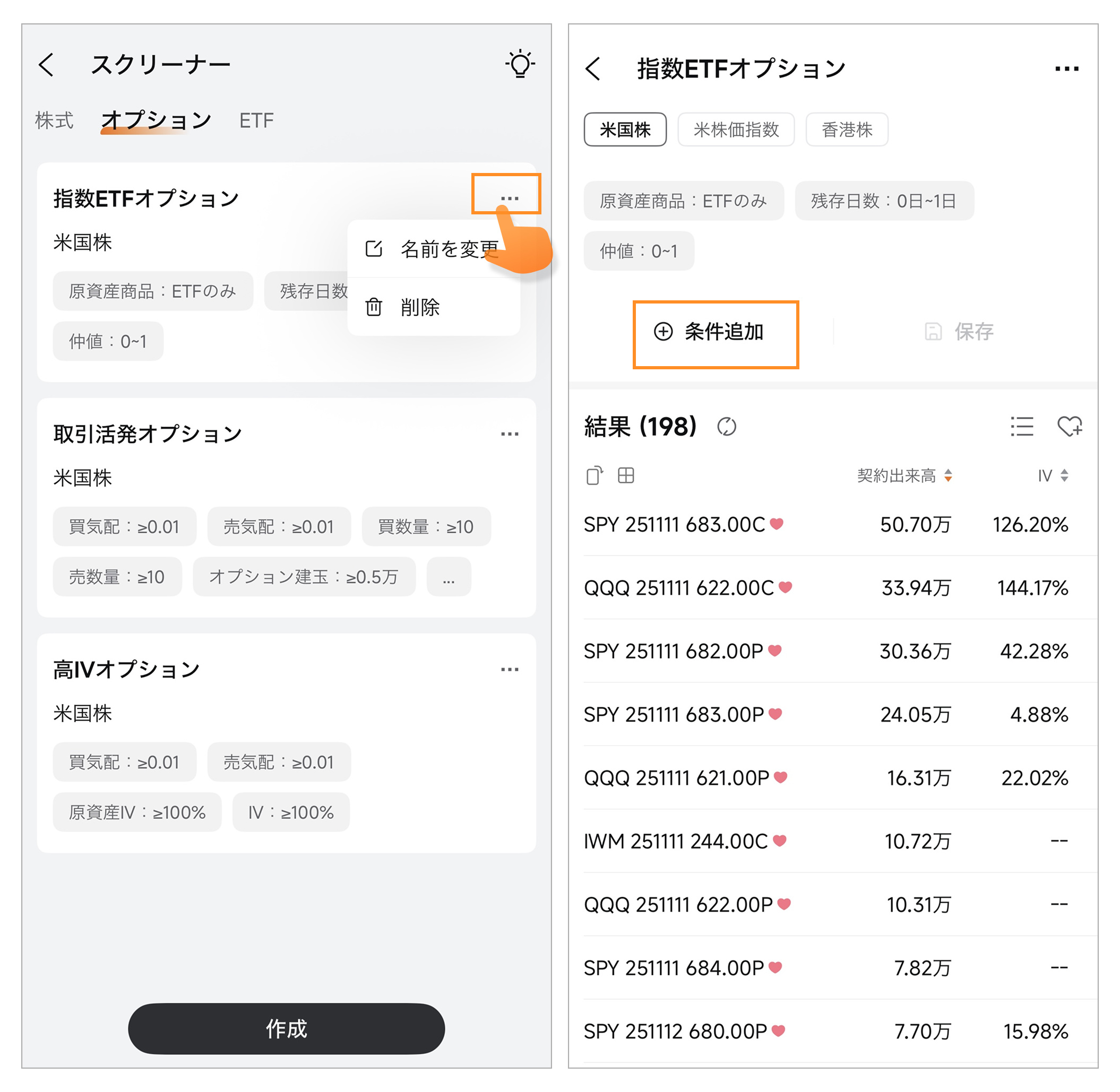
変更する場合は、リスト内の「三点リーダー」アイコンから
名称を変更
削除
を選択します。
条件追加から、スクリーニング条件の変更が可能です。
デフォルトのオプション・スクリーナーには、「取引活発オプション」 と「高IVオプション」が用意されています。
取引活発オプション:出来高・建玉が十分にあり、取引しやすい銘柄
高IVオプション:プレミアムの動きが把握しやすく、IVの特徴をつかむのに適した銘柄
まず押さえておきたい流動性とIV(価格変動)に直結する条件であるため、まずはこれらスクリーナーのオプションを確認してみるのもよいでしょう。
スクリーナーを活用する際の入口として、そのまま使っても、自分の条件に合わせてカスタマイズしても便利です。
これらの内容は、情報提供及び投資家教育のためのものであり、いかなる個別株や投資方法を推奨するものではありません。こちらの投資情報は説明目的の用途でのみ提供されており、すべての投資家にとって適切であるとは限りません。 詳細情報