阿斯麦
ASML
微软
MSFT
英伟达
NVDA
4
台积电
TSM
5
思科
CSCO
本指南旨在帮助用户开始在TradingView上使用moomoo账户交易,确保用户能够充分利用平台提供的工具和资源。
有关TradingView平台上可用的各种工具的信息,请访问TradingView在线帮助中心,获取更多教程和常见问题的答案。
访问TradingView官方网站。 如果您是新用户,请点击“注册”创建新账户;如果您已经拥有账户,请点击“登录”并输入您的凭据。
关注:用户必须自行注册tv平台账户
登录您的TradingView账户后,
在TradingView仪表盘上找到并点击“交易面板”。
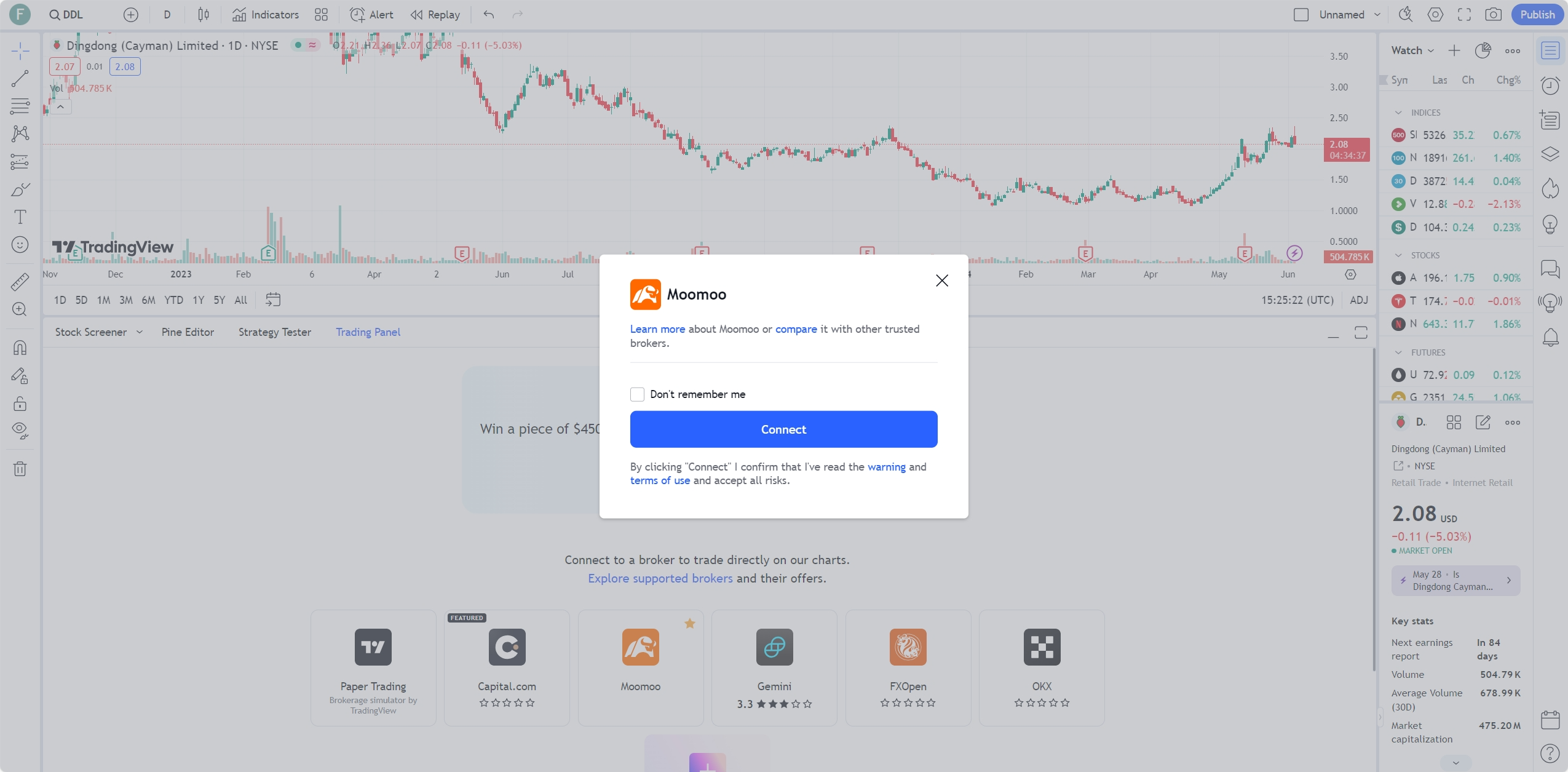
选择“connect”,然后从列表中选择您的券商名称。
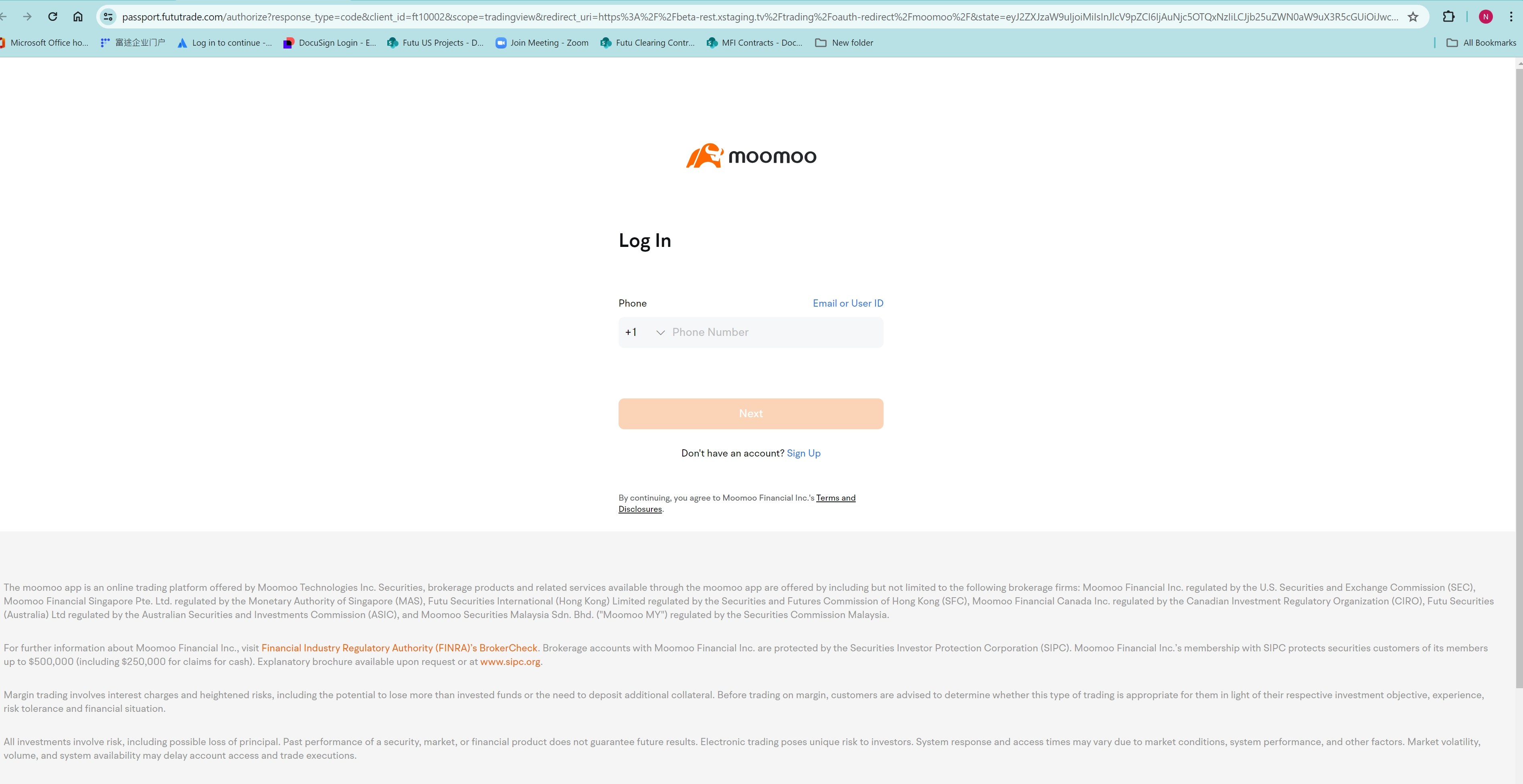
按照提示输入您的券商账户信息以建立连接。
第一次连接后,无需每次都重新连接;您将在一定时间后自动登出,因此在不需要时可及时登出防止账户泄露。
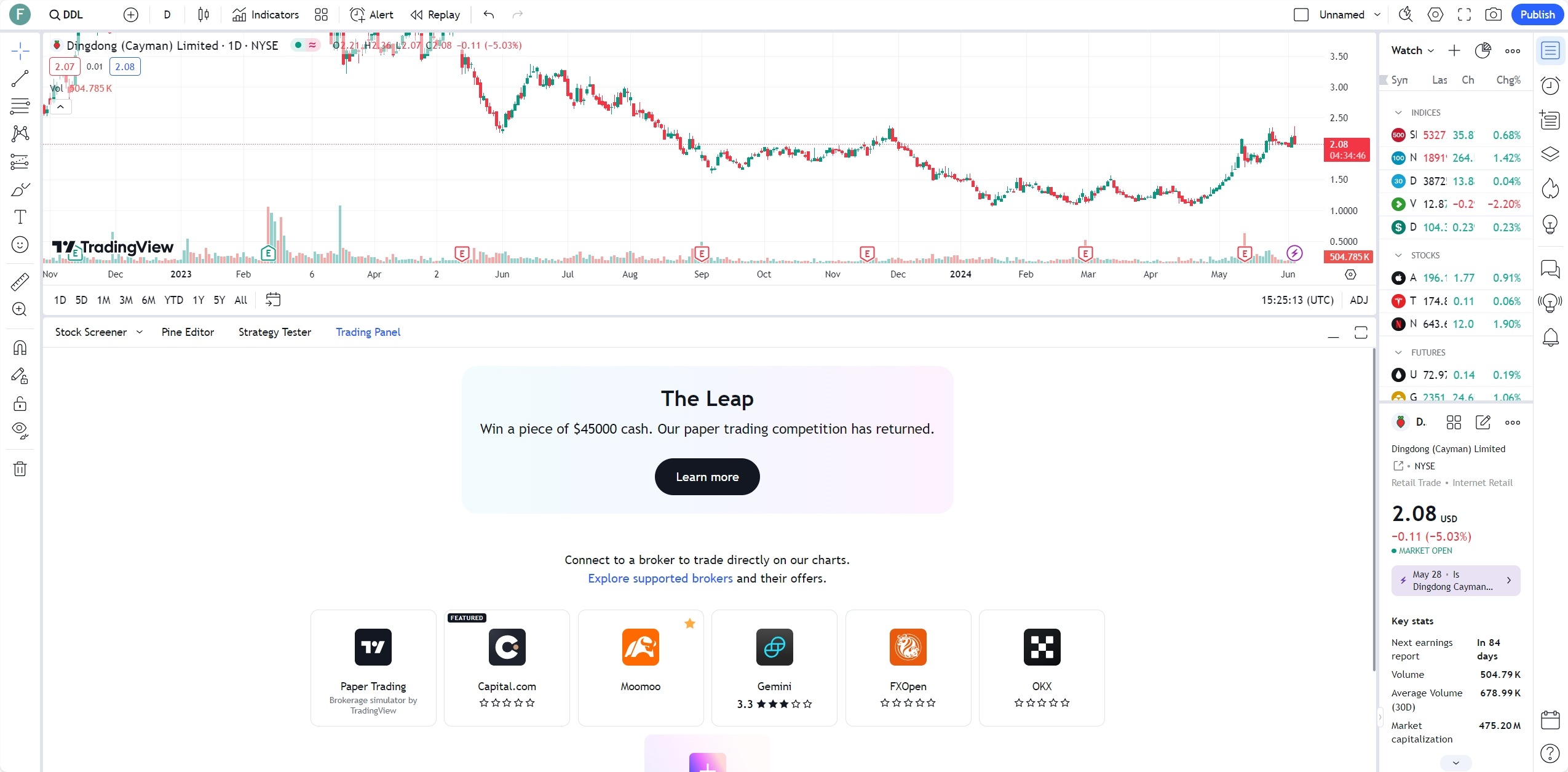
图表窗口:查看实时价格图表并进行技术分析。
交易面板:直接在图表上下单,管理仓位,并查看订单历史。
工具栏:使用绘图工具、指标和图表类型自定义您的图表分析。
自选股:快速查看您关注的资产的实时报价。
我们目前支持通用保证金账户,并允许交易美国股票。
输入您希望交易的股票代码。
选择交易面板,
设置订单类型(如市价、限价等)、数量和其他交易参数。
点击“买入/卖出”按钮执行交易。
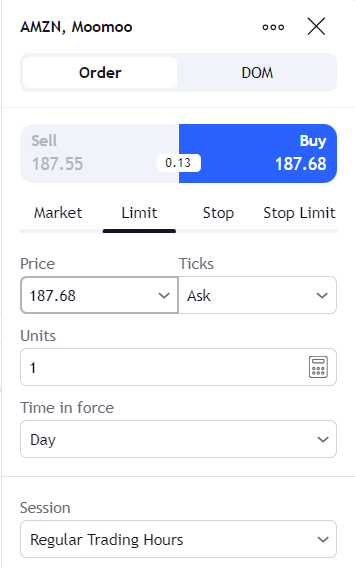
注意:
有关moomoo的交易规则,请参阅帮助中心的其他文章,或联系客户服务。
当您在Tradingview启用即时下单模式时,请特别注意,因为TradingView平台提供的这项功能允许快速提交订单而无需二次确认。当参数正确且您之前已保存正确的交易密码时,订单将直接下单,因此请谨慎使用此功能。
由于TradingView平台上的订单描述和概念可能与Moomoo上的不同,因此在Moomoo上下的订单但在TradingView上查看时,应基于"moomoo order type”字段中给出的描述。在某些情况下,TradingView可能不支持显示、修改或取消这些订单。
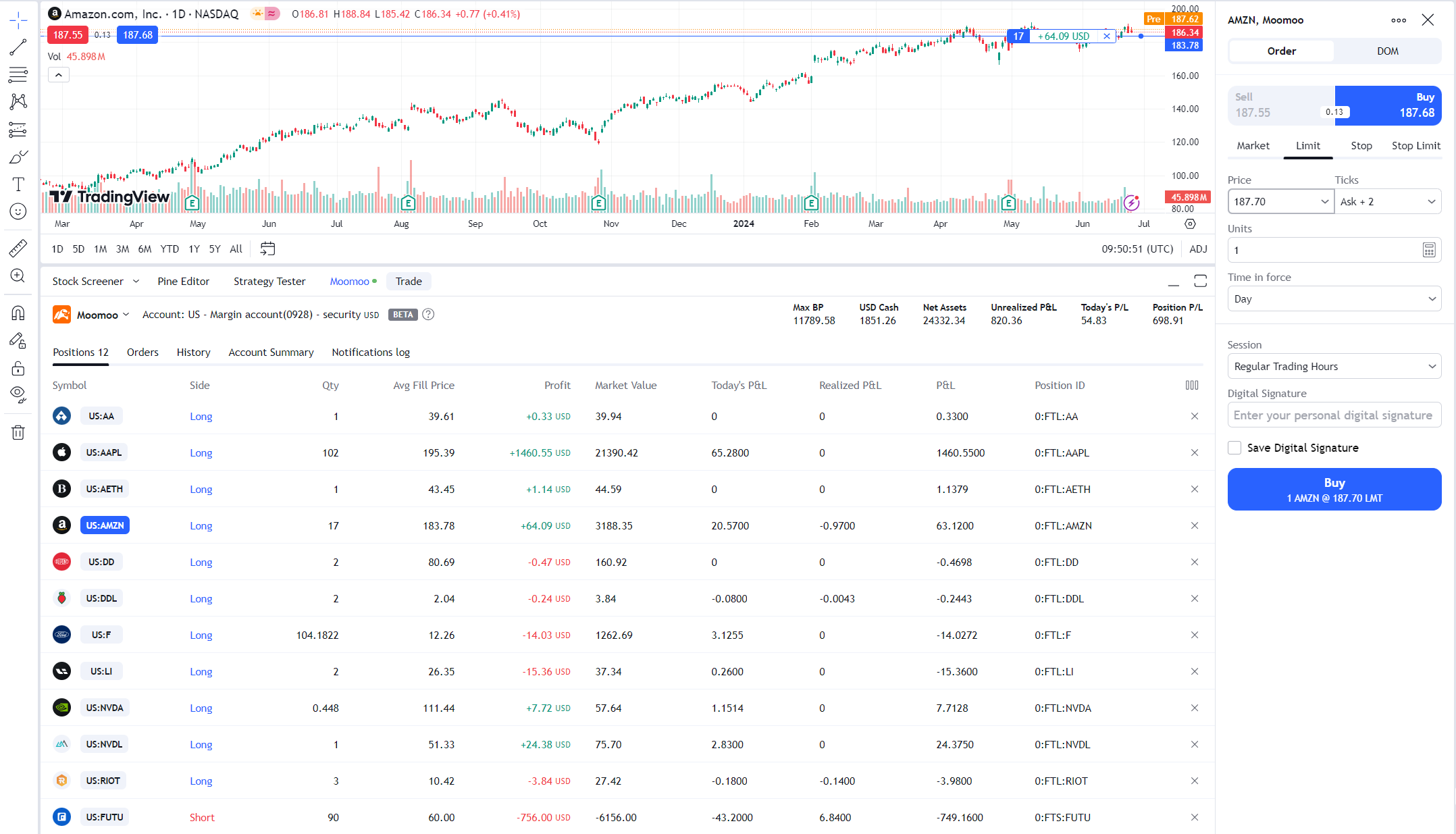
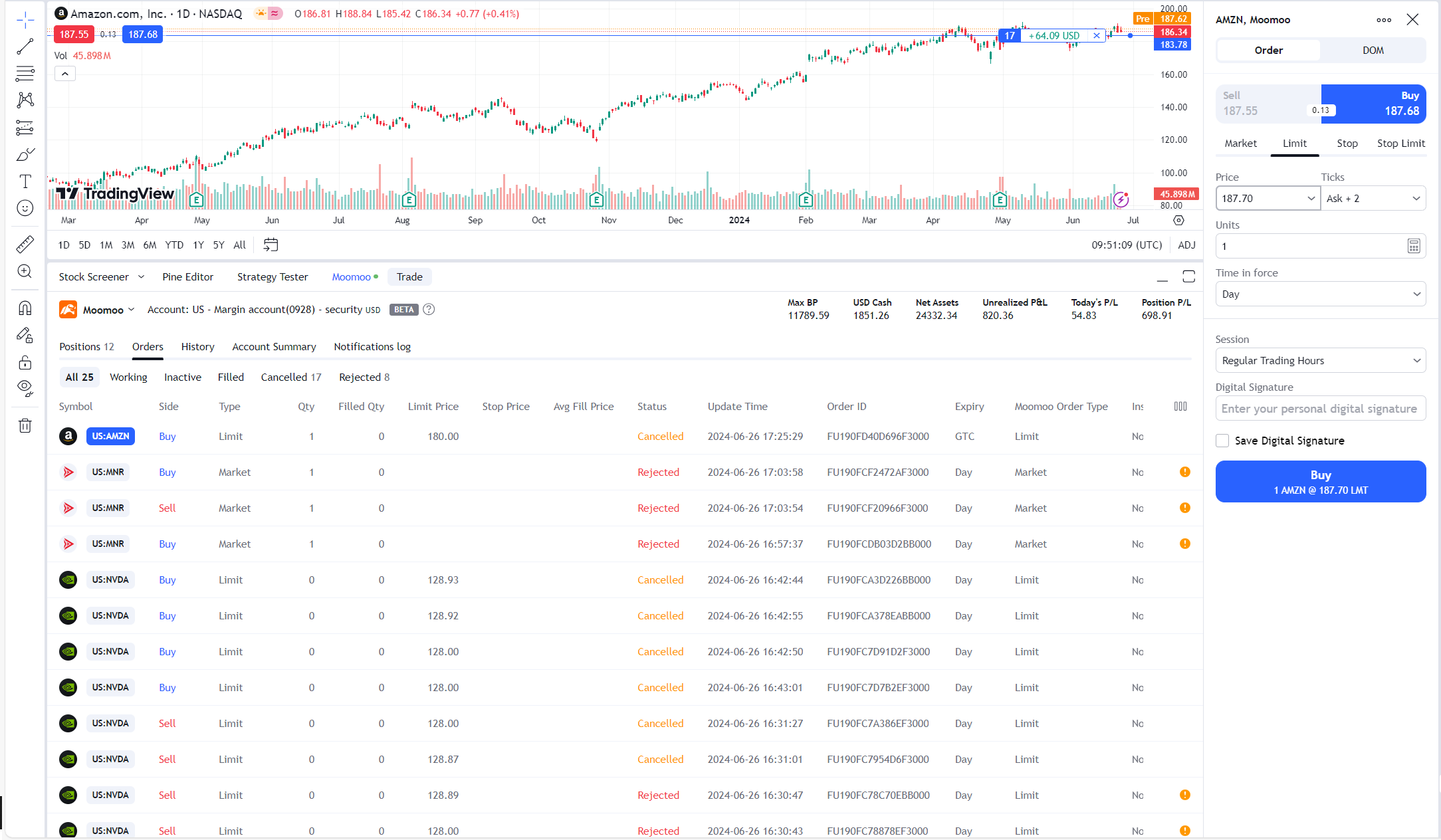
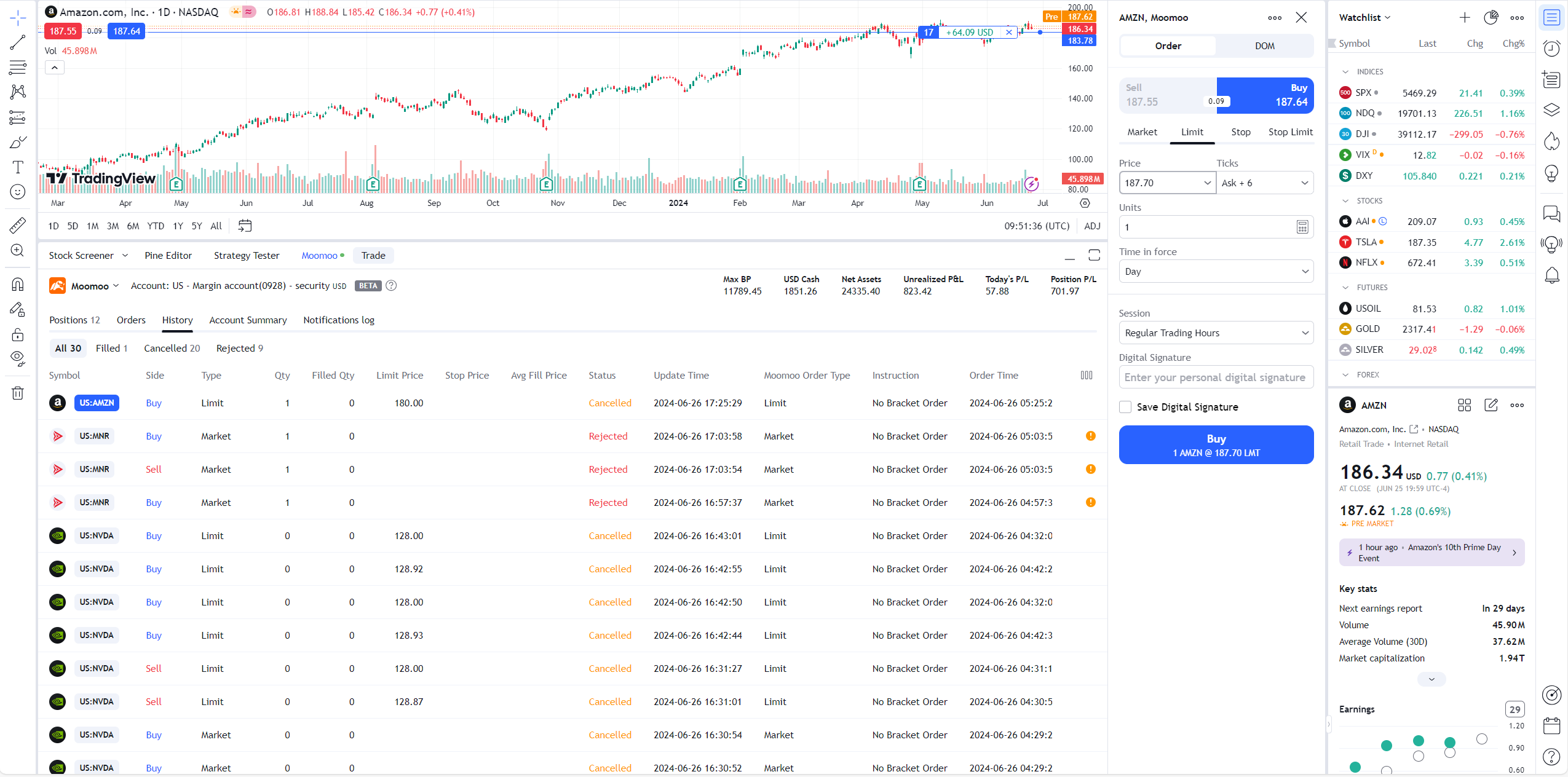
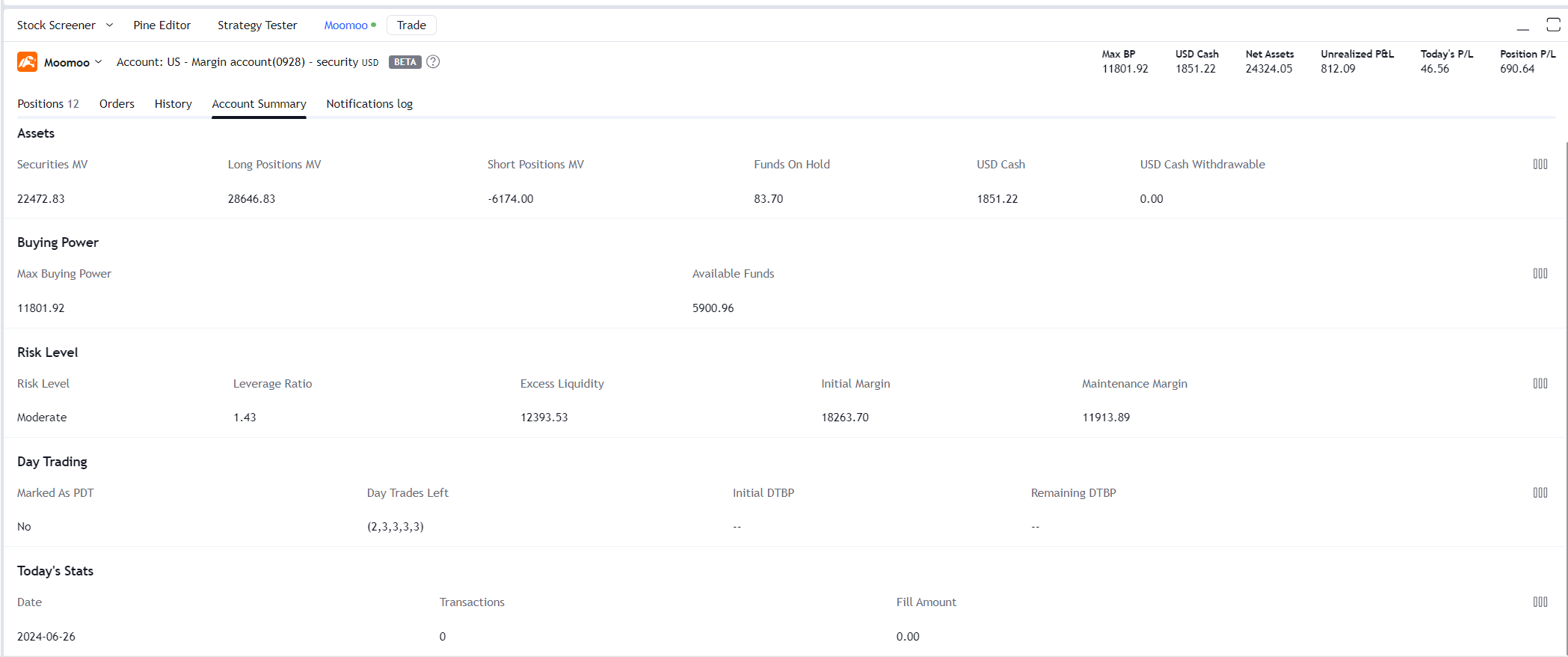
通过TradingView监控和管理您的moomoo账户持仓,请浏览以下分栏:
持仓(Positions tab):展示您当前的持仓。
订单(Orders tab):查看您的订单状态。
历史记录(History tab):访问所有的订单历史。
账户摘要(Account Summary tab):查看资产和风险水平。
为了账户安全,请定期更新您的登录密码和交易密码。
无需使用时,如有信息安全考虑,可随时在Tradingview平台登出您的Moomoo账户。
使用过程中如有任何问题,请联系客户支持团队。
如需出入金,请访问下述链接,或在Moomoo应用上操作。
(1)OTC股票风险披露 该类场外股票存在较高风险,您需要在https://compliance.au.moomoo.com/disclosure/otc/sign/OTC01完成评估后,方可进行交易。
(2)低价股
低价股存在以下风险,可能导致重大损失。交易前请确认相关风险,网址为https://risk.au.moomoo.com/risk-disclosure/9
如果您有任何疑问或需要进一步的交易协助,建议联系客户服务团队。祝您有一个愉快的体验!