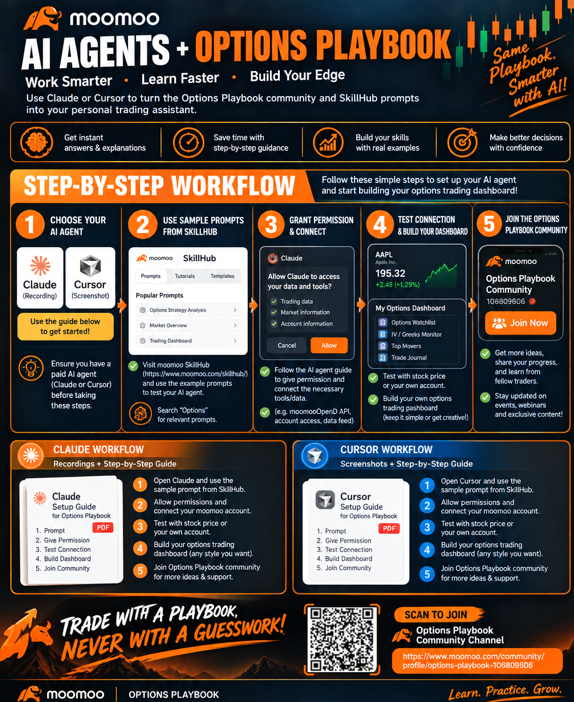
![อยากเปลี่ยนไอเดียของคุณให้กลายเป็น แดชบอร์ดเทรดส่วนตัว โดยใช้ Cursor ใช่ไหม? เราเคยสอนวิธีทำด้วย [แชร์ลิงก์: การติดตั้ง Claude ร่วมกับ MCP สำหรับ Skills ไปแล้วในโพสต์ก่อนหน้านี้]. เชื่อมต่อ Cursor เข้ากับ Moomoo โดยตรง เพื่อสร้างเวิร์กโฟลว์การเทรดด้วย AI ในแบบของคุณเอง อยากเชื่อมต่อ Cursor เข้ากับ Moomoo โดยตรง เพื่อให้ผู้ช่วยเขียนโค้ด AI ของคุณสามารถทำงานร่วมกับข้อมูลตลาดและเครื่องมือของ Moomoo ได้ใช่ไหม? คู่มือนี้จะแนะนำคุณทุกขั้นตอนการตั้งค่า ตั้งแต่การติดตั้ง MCP ไปจนถึง...](https://sgsnsimg.moomoo.com/sns_client_feed/106809606/20261005/web-1791132618593-oZqhaJzn7X.png/big?area=101&is_public=true&imageMogr2/ignore-error/1/format/webp)
อยากเปลี่ยนไอเดียของคุณให้กลายเป็น แดชบอร์ดเทรดส่วนตัว โดยใช้ Cursor ใช่ไหม? เราเคยสอนวิธีทำด้วย การติดตั้ง Claude ร่วมกับ MCP สำหรับ Skills ไปแล้วในโพสต์ก่อนหน้านี้.
![อยากเปลี่ยนไอเดียของคุณให้กลายเป็น แดชบอร์ดเทรดส่วนตัว โดยใช้ Cursor ใช่ไหม? เราเคยสอนวิธีทำด้วย [แชร์ลิงก์: การติดตั้ง Claude ร่วมกับ MCP สำหรับ Skills ไปแล้วในโพสต์ก่อนหน้านี้]. เชื่อมต่อ Cursor เข้ากับ Moomoo โดยตรง เพื่อสร้างเวิร์กโฟลว์การเทรดด้วย AI ในแบบของคุณเอง อยากเชื่อมต่อ Cursor เข้ากับ Moomoo โดยตรง เพื่อให้ผู้ช่วยเขียนโค้ด AI ของคุณสามารถทำงานร่วมกับข้อมูลตลาดและเครื่องมือของ Moomoo ได้ใช่ไหม? คู่มือนี้จะแนะนำคุณทุกขั้นตอนการตั้งค่า ตั้งแต่การติดตั้ง MCP ไปจนถึง...](https://sgsnsimg.moomoo.com/sns_client_feed/106809606/20261005/web-1791132664211-SbnEF9GP2U.png/big?area=101&is_public=true&imageMogr2/ignore-error/1/format/webp)
เชื่อมต่อ Cursor เข้ากับ Moomoo โดยตรง เพื่อสร้างเวิร์กโฟลว์การเทรดด้วย AI ในแบบของคุณเอง
อยากเชื่อมต่อ Cursor เข้ากับ Moomoo โดยตรง สรุปคือผู้ช่วยเขียนโค้ด AI ของคุณสามารถทำงานร่วมกับข้อมูลตลาดและเครื่องมือของ Moomoo ได้ใช่ไหม?
คู่มือนี้จะพาคุณไปดูขั้นตอนการติดตั้งทั้งหมด ตั้งแต่การติดตั้ง MCP ไปจนถึงการทดสอบดึงข้อมูลตลาดครั้งแรก และการสร้างแดชบอร์ดเทรดแบบโต้ตอบของคุณเองในที่สุด
🧩 สิ่งที่คุณต้องมี
💻 เคอร์เซอร์ · 🔵 บัญชี Moomoo · 🔐 การอนุญาตสิทธิ์ Moomoo MCP · 🌐 การเชื่อมต่ออินเทอร์เน็ต · 🧠 Moomoo SkillHub (ตัวเลือกเสริม)
1️⃣ ติดตั้งและเปิดใช้งาน CURSOR
ดาวน์โหลดและติดตั้ง Cursor จากนั้นเข้าสู่ระบบ
เปิดโปรเจกต์ที่มีอยู่แล้ว หรือสร้างโฟลเดอร์ใหม่สำหรับโปรเจกต์ Moomoo AI ของคุณ
คุณไม่จำเป็นต้องเป็นโปรแกรมเมอร์ที่มีประสบการณ์ก็เริ่มต้นได้ เพราะ Cursor สามารถช่วยสร้างและแก้ไขโค้ดในขณะที่คุณสร้างโปรเจกต์
![อยากเปลี่ยนไอเดียของคุณให้กลายเป็น แดชบอร์ดเทรดส่วนตัว โดยใช้ Cursor ใช่ไหม? เราเคยสอนวิธีทำด้วย [แชร์ลิงก์: การติดตั้ง Claude ร่วมกับ MCP สำหรับ Skills ไปแล้วในโพสต์ก่อนหน้านี้]. เชื่อมต่อ Cursor เข้ากับ Moomoo โดยตรง เพื่อสร้างเวิร์กโฟลว์การเทรดด้วย AI ในแบบของคุณเอง อยากเชื่อมต่อ Cursor เข้ากับ Moomoo โดยตรง เพื่อให้ผู้ช่วยเขียนโค้ด AI ของคุณสามารถทำงานร่วมกับข้อมูลตลาดและเครื่องมือของ Moomoo ได้ใช่ไหม? คู่มือนี้จะแนะนำคุณทุกขั้นตอนการตั้งค่า ตั้งแต่การติดตั้ง MCP ไปจนถึง...](https://sgsnsimg.moomoo.com/sns_client_feed/106809606/20261005/web-1791183848278-YeDa06HAZJ.png/big?area=101&is_public=true&imageMogr2/ignore-error/1/format/webp)
คำอธิบาย: เปิด Cursor แล้วสร้างหรือเปิดโปรเจกต์ที่คุณต้องการสร้างเวิร์กโฟลว์ Moomoo AI
2️⃣ เชื่อมต่อ MOOMOO MCP
MCP = Model Context Protocol
ให้คิดว่า MCP คือสะพานเชื่อมระหว่างผู้ช่วย AI ของคุณกับ Moomoo:
Cursor AI → Moomoo MCP → Moomoo
Endpoint ของ Moomoo MCP ที่โฮสต์ไว้คือ:
การตั้งค่าของคุณควรจะมีหน้าตาประมาณนี้:
![อยากเปลี่ยนไอเดียของคุณให้กลายเป็น แดชบอร์ดเทรดส่วนตัว โดยใช้ Cursor ใช่ไหม? เราเคยสอนวิธีทำด้วย [แชร์ลิงก์: การติดตั้ง Claude ร่วมกับ MCP สำหรับ Skills ไปแล้วในโพสต์ก่อนหน้านี้]. เชื่อมต่อ Cursor เข้ากับ Moomoo โดยตรง เพื่อสร้างเวิร์กโฟลว์การเทรดด้วย AI ในแบบของคุณเอง อยากเชื่อมต่อ Cursor เข้ากับ Moomoo โดยตรง เพื่อให้ผู้ช่วยเขียนโค้ด AI ของคุณสามารถทำงานร่วมกับข้อมูลตลาดและเครื่องมือของ Moomoo ได้ใช่ไหม? คู่มือนี้จะแนะนำคุณทุกขั้นตอนการตั้งค่า ตั้งแต่การติดตั้ง MCP ไปจนถึง...](https://sgsnsimg.moomoo.com/sns_client_feed/106809606/20261005/web-1791183847867-Ym6An9jPgJ.png/big?area=101&is_public=true&imageMogr2/ignore-error/1/format/webp)
ภาพหน้าจอนี้ควรจะปรากฏขึ้นทันทีหลังจากตัวอย่างการตั้งค่า
![อยากเปลี่ยนไอเดียของคุณให้กลายเป็น แดชบอร์ดเทรดส่วนตัว โดยใช้ Cursor ใช่ไหม? เราเคยสอนวิธีทำด้วย [แชร์ลิงก์: การติดตั้ง Claude ร่วมกับ MCP สำหรับ Skills ไปแล้วในโพสต์ก่อนหน้านี้]. เชื่อมต่อ Cursor เข้ากับ Moomoo โดยตรง เพื่อสร้างเวิร์กโฟลว์การเทรดด้วย AI ในแบบของคุณเอง อยากเชื่อมต่อ Cursor เข้ากับ Moomoo โดยตรง เพื่อให้ผู้ช่วยเขียนโค้ด AI ของคุณสามารถทำงานร่วมกับข้อมูลตลาดและเครื่องมือของ Moomoo ได้ใช่ไหม? คู่มือนี้จะแนะนำคุณทุกขั้นตอนการตั้งค่า ตั้งแต่การติดตั้ง MCP ไปจนถึง...](https://sgsnsimg.moomoo.com/sns_client_feed/106809606/20261005/web-1791183847822-JRkzCACXcU.png/big?area=101&is_public=true&imageMogr2/ignore-error/1/format/webp)
คำบรรยายภาพ: เพิ่ม Moomoo MCP server ในส่วนการตั้งค่า MCP ของ Cursor
3️⃣ ยืนยันสิทธิ์บัญชี MOOMOO ของคุณ 🔐
เมื่อ Cursor เชื่อมต่อกับ Moomoo MCP เป็นครั้งแรก คุณจะได้รับการแจ้งเตือนให้ยืนยันสิทธิ์การเชื่อมต่อ
ขั้นตอนคือ:
Cursor → การยืนยันสิทธิ์ Moomoo → เข้าสู่ระบบ → ตรวจสอบการอนุญาตสิทธิ์ → ยืนยันสิทธิ์ → กลับไปที่ Cursor
![อยากเปลี่ยนไอเดียของคุณให้กลายเป็น แดชบอร์ดเทรดส่วนตัว โดยใช้ Cursor ใช่ไหม? เราเคยสอนวิธีทำด้วย [แชร์ลิงก์: การติดตั้ง Claude ร่วมกับ MCP สำหรับ Skills ไปแล้วในโพสต์ก่อนหน้านี้]. เชื่อมต่อ Cursor เข้ากับ Moomoo โดยตรง เพื่อสร้างเวิร์กโฟลว์การเทรดด้วย AI ในแบบของคุณเอง อยากเชื่อมต่อ Cursor เข้ากับ Moomoo โดยตรง เพื่อให้ผู้ช่วยเขียนโค้ด AI ของคุณสามารถทำงานร่วมกับข้อมูลตลาดและเครื่องมือของ Moomoo ได้ใช่ไหม? คู่มือนี้จะแนะนำคุณทุกขั้นตอนการตั้งค่า ตั้งแต่การติดตั้ง MCP ไปจนถึง...](https://sgsnsimg.moomoo.com/sns_client_feed/106809606/20261005/web-1791183847924-thbhrH8wJI.png/big?area=101&is_public=true&imageMogr2/ignore-error/1/format/webp)
คำบรรยายภาพ: ลงชื่อเข้าใช้ Moomoo และยืนยันสิทธิ์ให้ Cursor เชื่อมต่อผ่าน Moomoo MCP
![อยากเปลี่ยนไอเดียของคุณให้กลายเป็น แดชบอร์ดเทรดส่วนตัว โดยใช้ Cursor ใช่ไหม? เราเคยสอนวิธีทำด้วย [แชร์ลิงก์: การติดตั้ง Claude ร่วมกับ MCP สำหรับ Skills ไปแล้วในโพสต์ก่อนหน้านี้]. เชื่อมต่อ Cursor เข้ากับ Moomoo โดยตรง เพื่อสร้างเวิร์กโฟลว์การเทรดด้วย AI ในแบบของคุณเอง อยากเชื่อมต่อ Cursor เข้ากับ Moomoo โดยตรง เพื่อให้ผู้ช่วยเขียนโค้ด AI ของคุณสามารถทำงานร่วมกับข้อมูลตลาดและเครื่องมือของ Moomoo ได้ใช่ไหม? คู่มือนี้จะแนะนำคุณทุกขั้นตอนการตั้งค่า ตั้งแต่การติดตั้ง MCP ไปจนถึง...](https://sgsnsimg.moomoo.com/sns_client_feed/106809606/20261005/web-1791183847829-h6cqe1Merd.png/big?area=101&is_public=true&imageMogr2/ignore-error/1/format/webp)
คำบรรยายภาพ: ตรวจสอบการขออนุญาตสิทธิ์และยืนยันสิทธิ์การเชื่อมต่อ MCP
4️⃣ ตรวจสอบการเชื่อมต่อ MCP ✅
ก่อนจะเริ่มสร้างอะไร ให้ตรวจสอบให้แน่ใจก่อนว่า Cursor สามารถมองเห็นเครื่องมือ Moomoo MCP ได้จริงๆ
ในส่วน MCP/Tools ของ Cursor ให้เช็กสิ่งต่อไปนี้:
🟢 moomoo-mcp — เชื่อมต่อแล้ว
และเครื่องมือ Moomoo ที่เปิดจองซื้ออยู่สามารถมองเห็นได้
อย่าเพิ่งไปขั้นตอนถัดไปจนกว่าการเชื่อมต่อ MCP จะใช้งานได้
![อยากเปลี่ยนไอเดียของคุณให้กลายเป็น แดชบอร์ดเทรดส่วนตัว โดยใช้ Cursor ใช่ไหม? เราเคยสอนวิธีทำด้วย [แชร์ลิงก์: การติดตั้ง Claude ร่วมกับ MCP สำหรับ Skills ไปแล้วในโพสต์ก่อนหน้านี้]. เชื่อมต่อ Cursor เข้ากับ Moomoo โดยตรง เพื่อสร้างเวิร์กโฟลว์การเทรดด้วย AI ในแบบของคุณเอง อยากเชื่อมต่อ Cursor เข้ากับ Moomoo โดยตรง เพื่อให้ผู้ช่วยเขียนโค้ด AI ของคุณสามารถทำงานร่วมกับข้อมูลตลาดและเครื่องมือของ Moomoo ได้ใช่ไหม? คู่มือนี้จะแนะนำคุณทุกขั้นตอนการตั้งค่า ตั้งแต่การติดตั้ง MCP ไปจนถึง...](https://sgsnsimg.moomoo.com/sns_client_feed/106809606/20261005/web-1791183847891-nJh5Pc12RM.png/big?area=101&is_public=true&imageMogr2/ignore-error/1/format/webp)
คำอธิบาย: ยืนยันว่า Moomoo MCP เชื่อมต่อแล้ว และเครื่องมือที่เปิดจองซื้อสามารถมองเห็นได้ใน Cursor
5️⃣ รันการทดสอบข้อมูลตลาดครั้งแรกของคุณ 📊
เริ่มจากอะไรง่ายๆ ก่อน
Ask Cursor:
ราคาหุ้น NVDA ตอนนี้อยู่ที่เท่าไหร่?
วัตถุประสงค์ของคุณคือ:
Cursor → Moomoo MCP → ข้อมูลตลาด (เปรียบเทียบกับข้อมูลบนแพลตฟอร์ม Moomoo) → Cursor
![อยากเปลี่ยนไอเดียของคุณให้กลายเป็น แดชบอร์ดเทรดส่วนตัว โดยใช้ Cursor ใช่ไหม? เราเคยสอนวิธีทำด้วย [แชร์ลิงก์: การติดตั้ง Claude ร่วมกับ MCP สำหรับ Skills ไปแล้วในโพสต์ก่อนหน้านี้]. เชื่อมต่อ Cursor เข้ากับ Moomoo โดยตรง เพื่อสร้างเวิร์กโฟลว์การเทรดด้วย AI ในแบบของคุณเอง อยากเชื่อมต่อ Cursor เข้ากับ Moomoo โดยตรง เพื่อให้ผู้ช่วยเขียนโค้ด AI ของคุณสามารถทำงานร่วมกับข้อมูลตลาดและเครื่องมือของ Moomoo ได้ใช่ไหม? คู่มือนี้จะแนะนำคุณทุกขั้นตอนการตั้งค่า ตั้งแต่การติดตั้ง MCP ไปจนถึง...](https://sgsnsimg.moomoo.com/sns_client_feed/106809606/20261005/web-1791183847737-E1xb87tmdg.png/big?area=101&is_public=true&imageMogr2/ignore-error/1/format/webp)
![อยากเปลี่ยนไอเดียของคุณให้กลายเป็น แดชบอร์ดเทรดส่วนตัว โดยใช้ Cursor ใช่ไหม? เราเคยสอนวิธีทำด้วย [แชร์ลิงก์: การติดตั้ง Claude ร่วมกับ MCP สำหรับ Skills ไปแล้วในโพสต์ก่อนหน้านี้]. เชื่อมต่อ Cursor เข้ากับ Moomoo โดยตรง เพื่อสร้างเวิร์กโฟลว์การเทรดด้วย AI ในแบบของคุณเอง อยากเชื่อมต่อ Cursor เข้ากับ Moomoo โดยตรง เพื่อให้ผู้ช่วยเขียนโค้ด AI ของคุณสามารถทำงานร่วมกับข้อมูลตลาดและเครื่องมือของ Moomoo ได้ใช่ไหม? คู่มือนี้จะแนะนำคุณทุกขั้นตอนการตั้งค่า ตั้งแต่การติดตั้ง MCP ไปจนถึง...](https://sgsnsimg.moomoo.com/sns_client_feed/106809606/20261005/web-1791183848256-XAGYboRNVz.png/big?area=101&is_public=true&imageMogr2/ignore-error/1/format/webp)
คำอธิบาย: ทดสอบการเชื่อมต่อด้วยการส่งคำขอข้อมูลตลาดแบบพื้นฐาน ก่อนที่จะขยับไปสู่ขั้นตอนการทำงานที่ซับซ้อนยิ่งขึ้น
6️⃣ ทำความเข้าใจเรื่องการอนุญาตสิทธิ์เข้าถึงของ MOOMOO MCP 🔐
Moomoo MCP มีระดับการอนุญาตสิทธิ์การเข้าถึงที่แตกต่างกันดังนี้:
– ข้อมูลราคา และข้อมูลตลาด
– การดำเนินการต่างๆ ที่เกี่ยวกับรายการติดตาม
– บัญชี, สถานะพอร์ต และคำสั่งซื้อขาย
– การดำเนินการต่างๆ ที่เกี่ยวกับการเทรด
💡 แนวทางที่แนะนำ
เริ่มจาก ฟังก์ชันแบบอ่านอย่างเดียวก่อน (read-only).
ใช้ลำดับขั้นตามนี้:
ข้อมูลตลาด → ข้อมูลบัญชี → รายการติดตาม → ฟังก์ชันการเทรด
จัดการเวิร์กโฟลว์พื้นฐานให้ใช้งานได้ก่อนที่จะเริ่มลองใช้ฟังก์ชันที่เกี่ยวกับการเทรด
7️⃣ ลองใช้ MOOMOO SKILLHUB 🧠
ในเมื่อเชื่อมต่อ MCP แล้ว ก็ขอแนะนำ ทักษะการใช้ Moomoo.
วิธีที่ง่ายที่สุดในการทำความเข้าใจความแตกต่าง:
🔌 MCP = การเชื่อมต่อ → 🧠 Skills = ขั้นตอนการทำงาน → 💬 Prompt = คำสั่ง → 📈 Dashboard = ผลลัพธ์
MCP ช่วยให้ Cursor เข้าถึง Moomoo ได้
Skills จะมีคำแนะนำและตัวอย่างที่เป็นระบบสำหรับการใช้งานฟีเจอร์ต่างๆ เหล่านั้น
Prompt ของคุณจะเป็นตัวบอก AI ว่าคุณต้องการทำอะไรให้สำเร็จ
![อยากเปลี่ยนไอเดียของคุณให้กลายเป็น แดชบอร์ดเทรดส่วนตัว โดยใช้ Cursor ใช่ไหม? เราเคยสอนวิธีทำด้วย [แชร์ลิงก์: การติดตั้ง Claude ร่วมกับ MCP สำหรับ Skills ไปแล้วในโพสต์ก่อนหน้านี้]. เชื่อมต่อ Cursor เข้ากับ Moomoo โดยตรง เพื่อสร้างเวิร์กโฟลว์การเทรดด้วย AI ในแบบของคุณเอง อยากเชื่อมต่อ Cursor เข้ากับ Moomoo โดยตรง เพื่อให้ผู้ช่วยเขียนโค้ด AI ของคุณสามารถทำงานร่วมกับข้อมูลตลาดและเครื่องมือของ Moomoo ได้ใช่ไหม? คู่มือนี้จะแนะนำคุณทุกขั้นตอนการตั้งค่า ตั้งแต่การติดตั้ง MCP ไปจนถึง...](https://sgsnsimg.moomoo.com/sns_client_feed/106809606/20261005/web-1791183848123-kyGADd6uUG.png/big?area=101&is_public=true&imageMogr2/ignore-error/1/format/webp)
คำบรรยาย: สำรวจ Moomoo SkillHub เพื่อดูตัวอย่าง Skills และ Prompt ที่สามารถนำไปใช้กับการเชื่อมต่อ MCP ของคุณได้
8️⃣ ทดลองใช้งานจริง 🚀
เมื่อการเชื่อมต่อพื้นฐานใช้งานได้แล้ว ให้เปลี่ยนจากการถามคำถามง่ายๆ มาเป็นการวิเคราะห์แบบเป็นระบบด้วย เฟรมเวิร์กการเขียน Prompt แบบ Role-Task-Format (RTF)
ตัวอย่างเช่น:
บทบาท: นักเทรดมืออาชีพ และนักวิจัยตลาด
ภารกิจ: สร้างสรุปผู้บริหารความยาว 1 หน้าสำหรับ NVDA โดยรวมข่าวการตลาดล่าสุดทับลงบนกราฟราคาพร้อมข้อมูล Volume, ไฮไลท์ผลประกอบการ และตัวชี้วัดการดำเนินงานที่สำคัญ โดยใช้ Moomoo Skills
รูปแบบ: จัดรูปแบบผลลัพธ์ให้อยู่ในลิงก์ HTML ที่แชร์ได้ ดูสะอาดตาและเป็นมิตรต่อสายตา พร้อมระบุว่าหากเป็นข่าวจากแหล่งข้อมูล moomoo ให้ใช้สีส้ม และแหล่งข้อมูลที่ไม่ใช่ moomoo ให้ใช้สีอื่น
![อยากเปลี่ยนไอเดียของคุณให้กลายเป็น แดชบอร์ดเทรดส่วนตัว โดยใช้ Cursor ใช่ไหม? เราเคยสอนวิธีทำด้วย [แชร์ลิงก์: การติดตั้ง Claude ร่วมกับ MCP สำหรับ Skills ไปแล้วในโพสต์ก่อนหน้านี้]. เชื่อมต่อ Cursor เข้ากับ Moomoo โดยตรง เพื่อสร้างเวิร์กโฟลว์การเทรดด้วย AI ในแบบของคุณเอง อยากเชื่อมต่อ Cursor เข้ากับ Moomoo โดยตรง เพื่อให้ผู้ช่วยเขียนโค้ด AI ของคุณสามารถทำงานร่วมกับข้อมูลตลาดและเครื่องมือของ Moomoo ได้ใช่ไหม? คู่มือนี้จะแนะนำคุณทุกขั้นตอนการตั้งค่า ตั้งแต่การติดตั้ง MCP ไปจนถึง...](https://sgsnsimg.moomoo.com/sns_client_feed/106809606/20261005/web-1791183848092-E5wecnAZ4v.png/big?area=101&is_public=true&imageMogr2/ignore-error/1/format/webp)
คำบรรยาย: ก้าวข้ามการดึงข้อมูลแบบธรรมดา แล้วใช้ Moomoo Skills เพื่อสร้างเวิร์กโฟลว์การวิเคราะห์ที่มีโครงสร้าง
9️⃣ สร้างแดชบอร์ดการเทรดแบบโต้ตอบของคุณเอง 📈
มาถึงส่วนที่สนุกที่สุดแล้ว
แทนที่จะถาม Cursor ทีละคำถาม ให้สั่งให้มันเปลี่ยนเวิร์กโฟลว์ของคุณเป็นแดชบอร์ดแบบโต้ตอบแทน
ตัวอย่างเช่น:
สร้างแดชบอร์ดตลาดหุ้นสหรัฐฯ แบบโต้ตอบโดยใช้ Moomoo MCP โดยรวมภาพรวมตลาด, หุ้นที่มีการเคลื่อนไหวสูงสุด, Volume, ผลงานรายกลุ่มอุตสาหกรรม, รายการติดตาม และอินดิเคเตอร์ทางเทคนิค
จากนั้น Cursor จะช่วยสร้างและปรับแต่งแดชบอร์ดให้
คุณสามารถปรับแต่งต่อได้เรื่อยๆ:
– เพิ่มส่วนของ Market Breadth (ความกว้างของตลาด)
– เพิ่มข้อมูลหุ้นบวก/หุ้นลบ (Advance/Decline)
– เพิ่มตัวติดตามธีมการลงทุน (Theme Tracker)
– เพิ่มส่วนของ ออปชัน
– เพิ่ม รายการติดตาม ของฉัน
– ทำให้แดชบอร์ดสามารถโต้ตอบได้ (Interactive)
![อยากเปลี่ยนไอเดียของคุณให้กลายเป็น แดชบอร์ดเทรดส่วนตัว โดยใช้ Cursor ใช่ไหม? เราเคยสอนวิธีทำด้วย [แชร์ลิงก์: การติดตั้ง Claude ร่วมกับ MCP สำหรับ Skills ไปแล้วในโพสต์ก่อนหน้านี้]. เชื่อมต่อ Cursor เข้ากับ Moomoo โดยตรง เพื่อสร้างเวิร์กโฟลว์การเทรดด้วย AI ในแบบของคุณเอง อยากเชื่อมต่อ Cursor เข้ากับ Moomoo โดยตรง เพื่อให้ผู้ช่วยเขียนโค้ด AI ของคุณสามารถทำงานร่วมกับข้อมูลตลาดและเครื่องมือของ Moomoo ได้ใช่ไหม? คู่มือนี้จะแนะนำคุณทุกขั้นตอนการตั้งค่า ตั้งแต่การติดตั้ง MCP ไปจนถึง...](https://sgsnsimg.moomoo.com/sns_client_feed/106809606/20261005/web-1791183847800-FpQeTICOoV.png/big?area=101&is_public=true&imageMogr2/ignore-error/1/format/webp)
คำอธิบาย: เมื่อการเชื่อมต่อ MCP และเวิร์กโฟลว์พร้อมใช้งานแล้ว Cursor จะช่วยเปลี่ยนกระบวนการนี้ให้กลายเป็นแดชบอร์ดการเทรดแบบโต้ตอบในแบบของคุณเอง
🔄 ขั้นตอนการทำงานทั้งหมด
① ติดตั้ง Cursor → ② เชื่อมต่อ Moomoo MCP → ③ อนุมัติสิทธิ์ Moomoo → ④ ตรวจสอบการเชื่อมต่อ → ⑤ ทดสอบ ข้อมูลราคา → ⑥ เพิ่มทักษะการใช้งาน → ⑦ เขียนคำสั่ง AI → ⑧ สร้างแดชบอร์ด → ⑨ ปรับแต่งตามสไตล์คุณ
โครงสร้างสถาปัตยกรรม:
Cursor → Moomoo MCP → Moomoo Data → Moomoo Skills → AI Workflow → Trading Dashboard
🛠️ การแก้ไขปัญหา
❌ MCP ไม่แสดงขึ้นมา
ตรวจสอบการตั้งค่า Cursor MCP ของคุณ แล้วลองรีสตาร์ทหรือเชื่อมต่อ Cursor ใหม่อีกครั้ง
❌ หน้าต่างการยืนยันสิทธิ์ (Authorization) ไม่เปิดขึ้นมา
เชื่อมต่อเซิร์ฟเวอร์ Moomoo MCP ใหม่อีกครั้ง และทำขั้นตอนการยืนยันสิทธิ์ OAuth ซ้ำอีกรอบ
❌ เชื่อมต่อแล้วแต่ข้อมูลราคาตลาดไม่ทำงาน
ตรวจสอบว่าคุณได้กดยืนยันสิทธิ์ การอ่านข้อมูลราคาตลาด (market-data read permission) ที่จำเป็นเรียบร้อยแล้วหรือยัง
❌ ข้อมูลบัญชีไม่แสดง
ตรวจสอบว่าได้อนุญาต สิทธิ์ในการอ่านข้อมูลการเทรด เรียบร้อยแล้ว
❌ ดูเหมือน Cursor จะไม่ได้ใช้ Moomoo
ระบุให้ Cursor ใช้ เครื่องมือ Moomoo MCP สำหรับคำขอของคุณ และตรวจสอบว่าเซิร์ฟเวอร์ MCP เปิดใช้งานอยู่
⚠️ สำคัญ
เริ่มต้นด้วย ข้อมูลราคา แบบอ่านอย่างเดียว และทดสอบแต่ละขั้นตอนก่อนที่จะไปยังฟังก์ชันบัญชีหรือการเทรด
สำหรับการดำเนินการที่เกี่ยวข้องกับการเทรดใดๆ กรุณาตรวจสอบชื่อหุ้น จำนวน และรายละเอียดคำสั่งซื้อขายอื่นๆ อย่างละเอียดก่อนส่งคำสั่ง
🚀 จาก MCP สู่พื้นที่ทำงาน AI เทรดดิ้งส่วนตัวของคุณ
โอกาสที่แท้จริงไม่ใช่แค่การเชื่อมต่อ Cursor เข้ากับ Moomoo
แต่มันคือการรวมกันของ:
ข้อมูล Moomoo + MCP + ทักษะ + AI
เพื่อสร้างเวิร์กโฟลว์ในแบบของคุณเอง
📊 เฝ้าสภาวะตลาด · 🔎 สแกนหุ้น · 📈 วิเคราะห์แนวโน้ม · 🧠 จัดระเบียบงานวิจัย · 📋 ติดตาม รายการติดตาม · ⚙️ สร้างแดชบอร์ด · 🤖 ทำเวิร์กโฟลว์ซ้ำๆ ให้เป็นอัตโนมัติ
คุณไม่ได้แค่ใช้ผู้ช่วย AI เท่านั้น
คุณสามารถสร้างพื้นที่ทำงานเทรดหุ้นที่ขับเคลื่อนด้วย AI ในแบบของคุณเองได้
เริ่มจากง่ายๆ → ทดสอบ → ปรับปรุง → ปรับให้เข้ากับสไตล์ตัวเอง
เมื่อคุณเริ่มศึกษาแล้ว ลองเข้ามาจอยใน กลุ่มแชท Options Playbook เพื่อรับคอนเทนต์ความรู้ ไอเดีย กิจกรรมต่างๆ และพูดคุยแลกเปลี่ยนเรื่องออปชันกัน
👉 แดชบอร์ดของคุณ เวิร์กโฟลว์ของคุณ เพลย์บุ๊กของคุณ
⚠️ เพื่อวัตถุประสงค์ทางการศึกษาเท่านั้น การเทรดออปชันมีความเสี่ยงสูง และอาจไม่เหมาะสำหรับนักลงทุนทุกคน ตัวอย่างที่ยกมาเป็นเพียงสถานการณ์สมมติเพื่อวัตถุประสงค์ทางการศึกษาเท่านั้น กรุณาพิจารณาสถานการณ์ทางการเงินของตัวคุณเอง และขอคำแนะนำจากผู้เชี่ยวชาญที่เหมาะสมหากจำเป็น
🔥 เทรดตามแผนที่มีใน Playbook อย่าเทรดด้วยการเดาสุ่ม!
#moomoo #OptionsPlaybook #Cursor #AITrading #OptionsTrading #OptionsEducation #AI #TradingTools #SkillHub #LearnOptions #TradingDashboard
ข้อความสงวนสิทธิ์: Moomoo Technologies Inc. นำเสนอเนื้อหานี้เพื่อวัตถุประสงค์ในการให้ข้อมูลและการศึกษาเท่านั้นอ่านเพิ่มเติม
ความคิดเห็น (4)
เพื่อแสดงความคิดเห็น
22
5
